
Sử dụng ứng dụng Sự kiện trong Microsoft Teams để tạo, tùy chỉnh và quản lý các sự kiện như hội thảo trực tuyến, cuộc họp toàn công ty hoặc cuộc họp lớn từ một trải nghiệm duy nhất. Các sự kiện được tổ chức trong cả ứng dụng Sự kiện và lịch Teams sẽ xuất hiện trong ứng dụng Sự kiện, nơi bạn có thể quản lý chúng.
Quan trọng
Nếu bạn đã tạo sự kiện trong lịch Teams, những trải nghiệm này có thể trông khác. Để được trợ giúp tùy chỉnh các sự kiện được lên lịch từ lịch Teams của bạn, hãy xem Lên lịch hội nghị doanh nghiệp trong Microsoft Teams và Lên lịch hội thảo trực tuyến trong Microsoft Teams.
Trong bài viết này
Tạo sự kiện
Lên lịch sự kiện từ đầu trong ứng dụng Sự kiện để điều chỉnh trải nghiệm theo nhu cầu chính xác của bạn. Từ sức chứa sự kiện đến các tính năng của người dự, mọi yếu tố của sự kiện đều có thể được tùy chỉnh.
Để có cấu trúc thêm trong khi lập lịch, hãy chọn mẫu đại diện nhiều nhất cho loại sự kiện bạn muốn tổ chức. Bạn luôn có thể sửa đổi cài đặt mẫu trong khi lập lịch.
Để tạo một sự kiện mới trong ứng dụng Sự kiện:
Chọn
 ở bên trái Teams.
- Nếu Sự kiện không được ghim trên thanh ứng dụng của bạn, hãy chọn Xem thêm ứng dụng
 ở bên trái của Teams. Sau đó, tìm kiếm và chọn Sự kiện.
- Nếu Sự kiện không được ghim trên thanh ứng dụng của bạn, hãy chọn Xem thêm ứng dụng
Chọn Tạo sự kiện
 .
.Chọn Tạo sự kiện từ đầu,
 hoặc chọn mẫu sự kiện.
Điền thông tin chi tiết sự kiện
Cho dù bạn đang tạo sự kiện từ đầu hay sử dụng mẫu có sẵn, hãy tùy chỉnh các chi tiết và cài đặt để điều chỉnh sự kiện theo nhu cầu của bạn.
Để tùy chỉnh chi tiết và cài đặt sự kiện:
Trong Thêm chi tiết sự kiện:
Nhập Tên cho sự kiện của bạn.
Thêm Mô tả để cho người dự biết về sự kiện của bạn.
Chỉ định ngày, giờ bắt đầu và kết thúc.
Trong Sự kiện này đang diễn ra ở đâu?, hãy thêm một vị trí nếu có.
Nếu bạn đang thêm Phòng họp Teams, hãy chọn các tùy chọn phòng Teams để chỉ định đối tượng phòng đó.
Trong menu Thiết lập phòng cho thả xuống:
Chọn Trình bày nếu phòng dành cho những người sẽ phát biểu hoặc trình bày trong sự kiện. Khi phòng đó gia nhập, phòng đó sẽ có tùy chọn gia nhập với tư cách diễn giả hoặc người dự.
Chọn Xem Người dự nếu phòng là dành cho người tham dự sự kiện. Khi phòng đó gia nhập, phòng đó sẽ không có tùy chọn tham dự với tư cách diễn giả.
Để tìm hiểu thêm, hãy xem Tổ chức hoặc tham dự sự kiện từ Phòng họp Microsoft Teams.
Trong Ai đang lên kế hoạch cho sự kiện này:
Trong menu thả xuống Gửi lời mời từ hộp thư này , hãy chỉ định hộp thư sẽ gửi lời mời từ đó. Gửi email từ chính bạn, đại diện, hộp thư sự kiện hoặc hộp thư chung. Bất kỳ ai có quyền truy nhập vào hộp thư được chỉ định đều sẽ có thể chỉnh sửa sự kiện.
Thêm người đồng tổ chức và diễn giả tùy chọn. Họ sẽ nhận được lời mời khi bạn lưu sự kiện.
Trong Ai có thể tham dự:
Xác định ai sẽ có quyền truy nhập vào sự kiện.
Mời mọi người và nhóm.
Bật đăng ký nếu cần.
Trong Thiết lập trải nghiệm và các tùy chọn:
Đặt dung lượng sự kiện của bạn. Bật nút bật tắt Tối ưu hóa cho lượng người xem lớn để áp dụng cài đặt phù hợp nhất với các sự kiện lớn hơn. Sau khi lưu sự kiện, bạn sẽ không thể thay đổi cài đặt này.
Chọn các tính năng tham gia của người dự để bật hoặc tắt và xem trước cách chúng sẽ xuất hiện trong sự kiện.
Bật hoặc tắt Quản lý những gì người tham dự nhìn thấy để kiểm soát tốt hơn cách nội dung và mọi người xuất hiện trong sự kiện.
Bật chuyển đổi Bật phòng chờ để cho chính bạn cũng như những người tổ chức và diễn giả khác có cơ hội kiểm tra thiết lập âm thanh, video và màn hình trước khi sự kiện bắt đầu.
Chọn Tất cả tùy chọn để xem thêm các tùy chọn cuộc họp.
Lưu ý
Một số tính năng có thể không sẵn dùng, tùy thuộc vào quy mô sự kiện và giấy phép của bạn. Để tìm hiểu thêm về việc mở rộng quy mô tính năng sự kiện, hãy xem các tính năng sự kiện Microsoft Teams trên quy mô lớn.
Chọn biểu tượng Lưu và Tiếp tục
 .
.
Thay đổi của bạn sẽ được lưu. Người trình bày và người tổ chức sẽ nhận được lời mời khi bạn lưu sự kiện và có quyền truy nhập để thực hiện thay đổi. Người dự sẽ không nhận được lời mời cũng như không thể xem sự kiện cho đến khi bạn phát hành sự kiện đó.
Quan trọng
Sau khi sự kiện của bạn được lưu dưới dạng bản nháp, lựa chọn hộp thư và lựa chọn tối ưu hóa cho lượng người xem lớn sẽ không thể bị thay đổi.
Chỉ định hộp thư cho email sự kiện
Khi tạo sự kiện, bạn có thể chọn hộp thư gửi thư mời và email sự kiện. Sau khi sự kiện của bạn được lưu dưới dạng thư nháp, bạn sẽ không thể thay đổi lựa chọn hộp thư.
Có một số tùy chọn hộp thư:
Hộp thư sự kiện: Một hộp thư chuyên dụng được tạo cho sự kiện. Email được gửi từ danh tính dành riêng cho sự kiện này và người đồng tổ chức sẽ có đầy đủ khả năng lên lịch và chỉnh sửa.
Hộp thư của bạn: Email được gửi từ hộp thư cá nhân của bạn và người đồng tổ chức có khả năng hạn chế.
Hộp thư đại diện: Email được gửi bởi một đại diện thay mặt cho một người khác. Đại diện khác của người đó cũng có thể chỉnh sửa sự kiện.
Hộp thư chung: Email được gửi từ hộp thư chung của tổ chức do quản trị viên tổ chức của bạn tạo và quản lý. Bất kỳ ai có quyền truy nhập vào hộp thư đó đều có thể chỉnh sửa sự kiện.
Người đồng tổ chức chỉ có mức chẵn lẻ đầy đủ khi sử dụng hộp thư sự kiện. Với các tùy chọn khác, người đồng tổ chức có thể không chỉnh sửa được chi tiết lịch biểu hoặc quản lý các thành phần sự kiện khác. Để tìm hiểu thêm, hãy xem Quản lý các sự kiện Microsoft Teams trong hộp thư chung và các tình huống đại diện.
Nếu hộp thư chung được thiết lập bằng Outlook cổ điển, hộp thư chung đó sẽ không xuất hiện dưới dạng một tùy chọn trong menu thả xuống Gửi lời mời từ hộp thư này . Để giải quyết vấn đề này:
- Bật cải tiến lịch dùng chung trong Outlook.
- Khởi động lại Outlook.
- Trong Outlook, thêm lại lịch bị thiếu.
- Đóng và mở lại ứng dụng Sự kiện Teams.
Các cuộc họp hiện có sẽ không bị ảnh hưởng và dữ liệu sẽ không bị mất. Nếu bạn vẫn không thấy hộp thư chung, hãy liên hệ với người quản trị CNTT của bạn.
Thêm diễn giả bên ngoài
Dễ dàng thêm đến 20 diễn giả bên ngoài vào sự kiện của bạn. Diễn giả bên ngoài là diễn giả ẩn danh, bên ngoài tổ chức của bạn hoặc không sử dụng Teams.
Khi bạn thêm một diễn giả bên ngoài, họ sẽ nhận được một nối kết gia nhập duy nhất cho phép họ tham gia sự kiện mà không cần chờ ở phòng chờ. Những diễn giả ẩn danh không cần đăng nhập bằng tài khoản Microsoft; Họ có thể tham gia bằng cách sử dụng liên kết và nhập tên của họ trước khi tham gia.
Để thêm diễn giả bên ngoài:
Chọn
ở bên trái Teams.Chọn Quản lý.
Chọn sự kiện.
Chọn Chỉnh sửa chi tiết.

Chọn Ai đang lên kế hoạch cho sự kiện?.
Trong Diễn giả, nhập địa chỉ email của diễn giả bên ngoài mà bạn muốn thêm.
Chọn Lưu và gửi lời mời
.
Để chỉnh sửa chi tiết diễn giả, như tên, tiểu sử và cách họ xuất hiện trên trang sự kiện, hãy mở chi tiết sự kiện và chọn Quản lý diễn giả .
.
Bạn cũng có thể thêm diễn giả bên ngoài khi tạo sự kiện.
Lưu ý
Người thuyết trình bên ngoài không nên chuyển tiếp các liên kết của họ. Họ có thể tham gia bằng cách sử dụng cùng một liên kết trên tối đa ba thiết bị. Nếu khách chưa xác thực thành công khi tham gia sự kiện, họ sẽ được xếp vào phòng chờ. Từ đó, người tổ chức sự kiện hoặc người trình bày có thể chấp thuận hoặc từ chối yêu cầu gia nhập sự kiện của họ.
Tạo lại hoặc sao chép nối kết nối bên ngoài
Để tạo lại hoặc sao chép nối kết mà các diễn giả bên ngoài kết nối với:
Chọn
ở bên trái Teams.Chọn Quản lý.
Chọn sự kiện.
Chọn People & email>Diễn giả.
Bên cạnh diễn giả mà bạn muốn tạo liên kết mới, hãy chọn Xem liên kết gia nhập.
Chọn biểu tượng Sao chép
 để sao chép liên kết vào bảng tạm của bạn hoặc
  Tải lại để tạo lại liên kết mới.
Quản lý bản nháp sự kiện
Cho đến khi một sự kiện được công bố, sự kiện đó sẽ vẫn là bản thảo mà người tổ chức và người đồng tổ chức có thể truy nhập và thực hiện nhiều chỉnh sửa mà không cần gửi lời mời cho người dự.
Để truy cập bản thảo sự kiện:
Chọn
ở bên trái Teams.Chọn Quản lý.
Bên dưới Bản nháp, chọn bản nháp bạn muốn mở.
Chọn Chỉnh sửa chi tiết,
để thực hiện thay đổi đối với chi tiết sự kiện. Sau đó, chọn Lưu thay đổi .
Lưu ý
Nếu sự kiện được tạo trong lịch Teams, chi tiết chỉnh sửa sẽ mở biểu mẫu lên lịch sự kiện lịch. Chỉ những sự kiện được tạo trong ứng dụng Sự kiện mới có thể được chỉnh sửa trực tiếp trong ứng dụng.
Phát hành sự kiện
Sau khi bạn đã hoàn tất chi tiết sự kiện và sẵn sàng mời người dự, hãy phát hành sự kiện của bạn. Khi bạn phát hành một sự kiện, lời mời sẽ tự động được gửi đến người dự. Họ sẽ có thể xem chi tiết sự kiện, đăng ký và tham gia sự kiện.
Bạn vẫn có thể mời người dự sau khi sự kiện được phát hành và sửa đổi một số cài đặt sự kiện. Bạn không thể thay đổi cấp độ truy nhập hoặc bật hay tắt tính năng đăng ký sau khi sự kiện được phát hành.
Để phát hành một sự kiện:
Chọn
ở bên trái Teams.Chọn Quản lý.
Bên dưới Bản nháp, hãy tìm sự kiện bạn muốn phát hành.
Chọn Chỉnh sửa chi tiết
để hoàn tất chi tiết sự kiện.Chọn biểu tượng Lưu thay đổi,
nếu cần hoặc  Quay lại để trở về bản thảo chính.
Bật nút bật tắt Xem trước để xem trước giao diện của site sự kiện với người dự.
Chọn Phát hành sự kiện
 .
.
Sau khi sự kiện được đăng, bạn sẽ có thể công khai sự kiện của mình.
Nhân đôi sự kiện
Tạo lại sự kiện với cùng các tùy chỉnh bằng cách nhân đôi. Khi bạn nhân đôi một sự kiện, chi tiết sự kiện, những người và nhóm đã thêm cũng như các cài đặt sẽ được sao chép sang một sự kiện mới. Sau đó, bạn có thể cập nhật tên, ngày, giờ và các chi tiết khác khi cần.
Cách nhân đôi sự kiện:
Chọn
ở bên trái Teams.Chọn Quản lý.
Tìm sự kiện bạn muốn nhân đôi, rồi chọn Thêm tùy chọn
>Biểu .
Lưu dưới dạng mẫu
Lưu sự kiện dưới dạng mẫu để tái sử dụng cho các sự kiện tương tự trong tương lai mà không cần phải xây dựng lại từ đầu mỗi lần. Các mẫu sẽ mang theo tất cả các cài đặt sự kiện của bạn, ngoại trừ ngày và giờ để bạn sử dụng lại.
Để lưu sự kiện dưới dạng mẫu:
Chọn
ở bên trái Teams.Chọn Quản lý.
Chọn sự kiện bạn muốn sử dụng lại.
Chọn Xem thêm tùy chọn
>Lưu dưới dạng mẫu Lưu .Thêm tên mẫu và mô tả để bạn có thể xác định sau này.
Chọn Lưu mẫu.
Mẫu sẽ sẵn dùng khi bạn tạo một sự kiện mới, bên dưới Các mẫu đã lưu của bạn. Chỉnh sửa, lên lịch hoặc xóa các mẫu từ đây.
Hủy sự kiện
Để hủy một sự kiện được tạo trong ứng dụng Sự kiện:
Chọn
ở bên trái Teams.Chọn Quản lý.
Chọn sự kiện bạn muốn hủy bỏ.
Chọn Xem thêm hành động
>Hủy bỏ .
.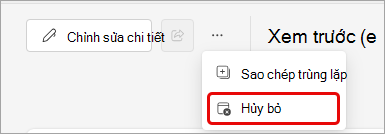 .
.Chọn Hủy bỏ sự kiện.
Để hủy các sự kiện được tạo bên ngoài ứng dụng Sự kiện, hãy xem Hủy hội thảo trên web hoặc Hủy hội nghị doanh nghiệp.
Chủ đề liên quan
Các tính năng sự kiện Microsoft Teams trên quy mô lớn
Quản lý các sự kiện sắp tới trong ứng dụng Sự kiện Microsoft Teams