
Quản lý đăng ký sự kiện trong Microsoft Teams để xác định cách người tham dự đăng ký và tham gia vào sự kiện của bạn. Bật hoặc tắt đăng ký, tùy chỉnh biểu mẫu đăng ký, xem lại và quản lý yêu cầu đăng ký, đồng thời quản lý danh sách chờ sự kiện của bạn để giúp đảm bảo trải nghiệm đăng ký suôn sẻ cho người dự.
Quan trọng
Nếu bạn đã tạo sự kiện trong lịch Teams, những trải nghiệm này có thể trông khác. Để được trợ giúp quản lý đăng ký cho các sự kiện được lên lịch từ lịch Teams của bạn, hãy xem Quản lý đăng ký hội thảo trực tuyến.
Bật hoặc tắt đăng ký
Trong khi lên lịch cho sự kiện của bạn, bạn có thể chọn bật hoặc tắt đăng ký.
Để bật hoặc tắt đăng ký:
Tạo sự kiện trong ứng dụng Sự kiện.
Trong Ai có thể tham dự, hãy bật nút bật/tắt Bật đăng ký?
Sau khi lưu sự kiện, bạn sẽ không thể thay đổi cài đặt này.
Tùy chỉnh đăng ký
Tùy chỉnh trải nghiệm đăng ký cho sự kiện của bạn bằng cách chỉnh sửa biểu mẫu đăng ký, bật phê duyệt đăng ký thủ công và danh sách chờ sự kiện, đồng thời giới hạn thời gian bắt đầu và kết thúc đăng ký.
Quan trọng
Để sửa đổi đăng ký, bạn phải bật đăng ký trước khi lưu sự kiện lần đầu tiên trong khi lên lịch.
Chỉnh sửa biểu mẫu đăng ký
Tìm hiểu thêm về người dự bằng cách thêm trường tùy chỉnh vào biểu mẫu đăng ký. Biểu mẫu sẽ tự động yêu cầu người dự cung cấp họ và tên và email, cũng như bao gồm các trường chấp thuận của Microsoft.
Để tùy chỉnh biểu mẫu đăng ký sự kiện:
Chọn Sự kiện
 ở bên trái Teams.
Chọn Quản lý.
Tìm sự kiện bạn muốn tùy chỉnh biểu mẫu đăng ký, rồi chọn biểu tượng Chỉnh sửa
 .
.Chọn Ai có thể tham dự.
Trong cài đặt đăng ký, chọn Tùy chỉnh.
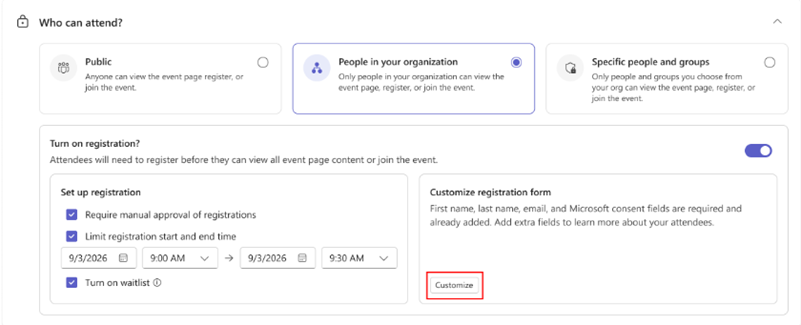
Chọn Thêm trường.
Chọn một trường hoặc chọn Câu hỏi tùy chỉnh để tạo một câu hỏi.
Chọn trường có bắt buộc không.
Sử dụng mũi tên để di chuyển trường lên trên hoặc xuống dưới các trường khác trên biểu mẫu.
Chọn Lưu.
Chọn Lưu thay đổi
 .
.
Để tùy chỉnh biểu mẫu đăng ký cho một sự kiện được tạo trong lịch Teams, hãy xem Quản lý đăng ký hội thảo trên web trong Microsoft Teams.
Bật phê duyệt thủ công
Giữ sự kiện của bạn an toàn bằng cách yêu cầu phê duyệt thủ công cho mỗi đăng ký của người dự.
Để bật phê duyệt thủ công:
Chọn Sự kiện
ở bên trái Teams.Chọn Quản lý.
Tìm sự kiện bạn muốn tùy chỉnh biểu mẫu đăng ký, rồi chọn biểu tượng Chỉnh sửa
.Chọn Ai có thể tham dự.
Bên dưới Thiết lập đăng ký, đánh dấu chọn hộp Yêu cầu phê duyệt đăng ký thủ công .
Chọn Lưu thay đổi
.
Quản lý yêu cầu đăng ký
Để quản lý yêu cầu đăng ký sự kiện:
Chọn Sự kiện
ở bên trái Teams.Chọn Quản lý.
Bên dưới Đã phát hành, chọn một sự kiện.
Chọn People & email.
Chọn Người dự.
Bên cạnh Trạng thái, chọn Phê duyệt đang chờ xử lý.
Chọn Xem biểu mẫu bên cạnh tên của một người để xem biểu mẫu đăng ký của họ.
Để quản lý riêng yêu cầu của một người, chọn Từ chối hoặc Chấp thuận bên cạnh tên của họ.
Để quản lý các yêu cầu hàng loạt, hãy chọn hộp bên cạnh nhiều tên hoặc chọn hộp bên cạnh Tên. Sau đó, chọn Từ chối (#) hoặc Chấp thuận (#) ở đầu danh sách.
Để bật phê duyệt thủ công hoặc quản lý yêu cầu đăng ký cho một sự kiện được tạo trong lịch Teams, hãy xem Quản lý đăng ký hội thảo trực tuyến trong Microsoft Teams.
Giới hạn thời gian bắt đầu và kết thúc đăng ký
Để đặt khung thời gian cụ thể cho việc đăng ký người dự:
Chọn Sự kiện
ở bên trái Teams.Chọn Quản lý.
Tìm sự kiện bạn muốn tùy chỉnh biểu mẫu đăng ký, rồi chọn biểu tượng Chỉnh sửa
.Chọn Ai có thể tham dự.
Bên dưới Thiết lập đăng ký, đánh dấu chọn hộp Giới hạn thời gian bắt đầu và kết thúc đăng ký .
Đặt thời gian bắt đầu và kết thúc đăng ký.
Chọn Lưu thay đổi
.
Để quản lý đăng ký cho một sự kiện được tạo trong lịch Teams, hãy xem Quản lý đăng ký hội thảo trên web trong Microsoft Teams.
Bật danh sách chờ sự kiện
Chọn bắt đầu danh sách chờ sau khi dung lượng sự kiện của bạn đã đầy. Nếu người tham dự đã đăng ký hủy đăng ký của họ, những người tham dự trong danh sách chờ sẽ có cơ hội đăng ký. Số lượng người trong danh sách chờ sẽ khớp với dung lượng đăng ký.
Để bật danh sách chờ sự kiện:
Chọn Sự kiện
ở bên trái Teams.Chọn Quản lý.
Tìm sự kiện bạn muốn bật danh sách chờ và chọn biểu tượng Chỉnh sửa
.Chọn Ai có thể tham dự.
Trong Thiết lập đăng ký, đánh dấu vào ô Bật danh sách chờ .
Chọn Lưu thay đổi
.
Quản lý danh sách chờ sự kiện
Nếu sự kiện của bạn đã kín người, hãy xóa người tham dự đã đăng ký hoặc tăng sức chứa sự kiện để tiếp nhận một người nào đó từ danh sách chờ. People sẽ được chuyển khỏi danh sách chờ trên cơ sở ai đến trước được phục vụ trước.
Để quản lý danh sách chờ của sự kiện:
Chọn Sự kiện
ở bên trái Teams.Chọn Quản lý.
Chọn sự kiện.
Chọn People & email.
Chọn Người dự.
Bên cạnh Trạng thái, chọn Danh sách chờ.
Để quản lý danh sách chờ cho một sự kiện được tạo trong lịch Teams, hãy xem Quản lý đăng ký hội thảo trên web trong Microsoft Teams.
Xem chi tiết đăng ký
Xem có bao nhiêu người đã đăng ký cho sự kiện của bạn, đã xem trang đăng ký, đã hủy đăng ký của họ và hơn thế nữa.
Để xem chi tiết đăng ký sự kiện:
Chọn Sự kiện
ở bên trái Teams.Chọn Quản lý.
Chọn sự kiện.
Chọn Thông tin chuyên sâu.
Để tải xuống thông tin này để xem lại sau, hãy chọn Tải xuống Teams .
.
Chủ đề liên quan
Công khai sự kiện trong ứng dụng Sự kiện Microsoft Teams
Quản lý các sự kiện sắp tới trong ứng dụng Sự kiện Microsoft Teams