
Tạo bản tóm tắt bằng AI sau cuộc họp Microsoft Teams đã lên lịch mà không lưu bản ghi hoặc bản chép lời cuộc họp. Thay vì sử dụng bản chép lời, Teams sử dụng âm thanh cuộc họp để tạo tóm tắt AI.
Lưu ý
Các bản tóm tắt AI không có bản chép lời trong Teams có sẵn trong Microsoft 365 Copilot, một giấy phép bổ sung cung cấp các tính năng bổ sung để giúp các cuộc họp Teams trở nên cá nhân hóa, thông minh và an toàn hơn. Tính sẵn sàng cũng tùy thuộc vào các chính sách do người quản trị CNTT của bạn đặt cấu hình. Để truy nhập, hãy liên hệ với người quản trị CNTT của bạn.
Bắt đầu tóm lược mà không cần chép lại
Tóm lược thông minh không kèm bản chép lại sẽ bắt đầu trong các cuộc họp theo lịch trình mà người tổ chức đã khởi động Copilot hoặc tóm lược thông minh theo cách thủ công.
Để thay đổi xem tính năng tóm tắt thông minh có tự động bắt đầu hay không trong cuộc họp với Copilot:
- Chọn biểu
 trong Teams.
 - Chọn một cuộc họp.
- Chọn Biểu
 Tùy chọn .
 - Chọn nút Copilot
 .
. - Bật hoặc tắt chuyển đổi Bắt đầu Tóm tắt thông minh khi Copilot được bật .
- Chọn Áp dụng.
Bất kể trạng thái cài đặt này như thế nào, người tổ chức, người đồng tổ chức và diễn giả đều có thể bật hoặc tắt tính năng tóm lược thông minh bất cứ lúc nào trong cuộc họp.
Để bật hoặc tắt tính năng tóm lược thông minh trong cuộc họp Teams:
- Chọn Cuộc họp AI ở đầu cửa sổ cuộc họp của bạn.
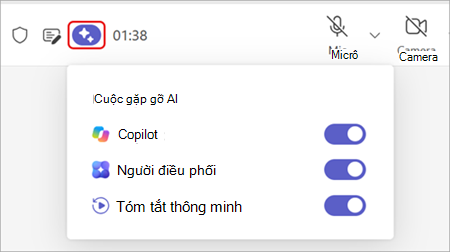
- Bật hoặc tắt nút bật/tắt Tóm tắt thông minh .
Lưu ý
Nếu nút bật tắt Copilot thì tất cả nút bật tắt Cuộc họp AI sẽ bị tắt, bao gồm cả tính năng Tóm tắt thông minh.
Người tham gia nhận được thông báo biểu ngữ khi bật hoặc tắt tính năng tóm lược thông minh. Người dự có thể xem trạng thái của nó nhưng không thể thay đổi.
Để tạo tóm tắt AI, công tắc Tóm tắt thông minh phải được bật khi kết thúc cuộc họp. Bản tóm tắt AI sẽ chỉ bao gồm các chi tiết được ghi lại khi được bật trong cuộc họp.
Truy nhập bản tóm tắt của AI
Tất cả những người tham dự có giấy phép Copilot đều có bản tóm tắt AI không kèm bản chép lời sau khi cuộc họp đã lên lịch kết thúc cho tất cả mọi người.
Lưu ý
Bản tóm tắt AI không có bản chép lời hiện không được hỗ trợ cho các cuộc họp nhanh.
Để truy nhập bản tóm tắt AI sau cuộc họp Teams:
- Chọn Chat
 trong Teams.
 - Mở cuộc trò chuyện trong cuộc họp.
- Chọn Tóm lược.
Lưu trữ tóm tắt AI
Tóm tắt thông minh sử dụng dữ liệu trực tiếp để tạo bản tóm tắt AI cho các cuộc họp mà không cần chép lời. Dữ liệu trực tiếp được lưu trong bộ đệm ẩn mà không ai cũng không thể truy nhập và sẽ tự động bị xóa sau khi cuộc họp kết thúc.
Khi một bản tóm tắt AI được tạo, một tài liệu Word có chứa bản tóm tắt đó sẽ được lưu trữ trong thư mục "Cuộc họp" trên OneDrive của người tổ chức. Tài liệu tóm tắt AI có dạng chỉ đọc và tự động hết hạn sau khung thời gian do người quản trị CNTT của bạn chỉ định.
Xóa bỏ bản tóm tắt
Người tổ chức cuộc họp có thể xóa bản tóm tắt AI trong Teams hoặc OneDrive. Khi một bản tóm tắt AI bị xóa trong Teams, bản sao trong OneDrive cũng sẽ bị xóa và ngược lại.
Để xóa tóm tắt AI trong Teams:
- Chọn biểu trong Teams.
- Mở cuộc trò chuyện trong cuộc họp.
- Chọn Tóm lược.
- Chọn Xem thêm tùy chọn
 >
> Xóa Xóa .
Xóa bản tóm tắt AI là một thao tác có hiệu lực vĩnh viễn và không thể hoàn tác.
Câu hỏi thường gặp
Trước khi cuộc họp bắt đầu, điều gì sẽ xảy ra khi người tổ chức bật hoặc tắt tính năng Bắt đầu Tóm tắt thông minh khi Copilot đang bật ?
Khi nút chuyển đổi này được bật, tính năng tóm lược thông minh và Copilot sẽ được ghép nối với nhau và sẽ bật khi cuộc họp bắt đầu.
Khi nút chuyển đổi này tắt, tính năng tóm lược thông minh và Copilot sẽ không được ghép nối với nhau và sẽ cần được bật theo cách thủ công trong cuộc họp.
Điều gì xảy ra nếu tôi chọn Cuộc họp AI trong cuộc họp và bật hoặc tắt nút bật/ tắt Tóm tắt thông minh ?
Nếu nút bật/tắt Tóm tắt thông minh được bật vào cuối cuộc họp, một bản tóm tắt thông minh sẽ được tạo.
Nếu nút bật tắt Tóm tắt thông minh vào cuối cuộc họp, tính năng tóm lược thông minh sẽ không được tạo.