
Створіть інтерес та аудиторію навколо створеної події Microsoft Teams, опублікувавши відомості про неї та поділившись відомостями про неї та сайтом. Після публікації події запрошення буде надіслано учасникам автоматично. Ви також створите посилання на активну подію, яким можна ділитися в соціальних мережах, на веб-сайтах, в електронній пошті та в чаті.
Важливо
Якщо подію створено в календарі Teams, ці можливості можуть відрізнятися. Щоб отримати довідку з оприлюднення відомостей про події, заплановані з календаря Teams, див. статтю "Публікація вебінару в Microsoft Teams " і " Планування зібрання у Microsoft Teams".
Публікація події
Коли ви опублікуєте подію, учасники будуть запрошені автоматично, і вони зможуть переглянути відомості про подію, зареєструватися та приєднатися до неї. Коли подію буде опубліковано, ви все одно зможете запрошувати учасників і змінювати деякі її параметри. Після публікації події неможливо змінити рівень доступу, а також увімкнути або вимкнути реєстрацію.
Коли подію буде опубліковано, відобразиться екран із карткою події та параметрами оголошення про неї:
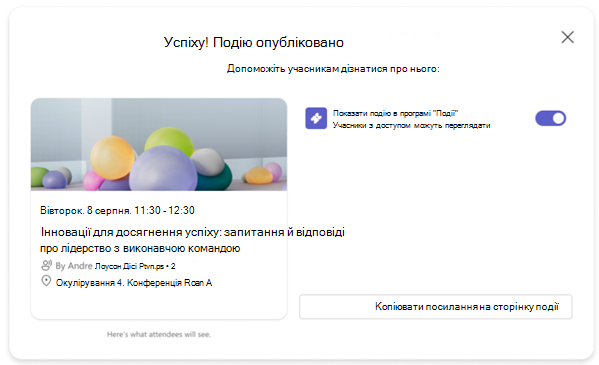
Увімкніть перемикач "Дозволити учасникам знаходити подію", щоб відобразити подію в інформаційному каналі виявлення події в програмі "Події". Це дасть змогу учасникам переглянути подію у своїх каналах виявлення та збільшити охоплення події.
Виберіть "Копіювати відомості про приєднання
 скопіювати посилання на приєднання до наради, ідентифікатор і код доступу, а також посилання на параметри наради до буфера обміну.
Виберіть "Копіювати посилання на сторінку події", "
 ", щоб скопіювати URL-адресу сторінки наради до буфера обміну.
Виберіть "Копіювати код вбудовування
 ", щоб скопіювати код вбудовування до буфера обміну.
Просування події
Сформуйте аудиторію для подій, з'явивши їх у каналі виявлення подій у програмі "Події". Це корисно для публічних заходів, де немає обмежень на відвідування, як-от соціальні чи волонтерські заходи. Надавайте посилання на різні ресурси події або вбудовуйте подію в SharePoint чи інші сайти Microsoft 365. До спільних ресурсів події можна надати спільний доступ: відомості про приєднання та посилання на сторінку події.
Зробити подію видимою
Підвищуйте поінформованість про подію, не ділячись посиланням або відомостями про неї безпосередньо, зробивши її видимою в каналі виявлення події в програмі "Події".
Для загальнодоступних подій і подій в організації користувачі можуть знайти там подію, переглянути відомості про неї, а також зареєструватися або додати її до свого календаря.
Щоб відобразити подію в програмі "Події", відкрийте для себе канал:
Виберіть
 Події" в лівій частині Teams.
Натисніть Керування.
У розділі " Опубліковано" виберіть подію, до якої потрібно надати спільний доступ.
Виберіть
 спільного доступу .
Увімкніть перемикач "Дозволити учасникам виявляти подію ".
Ви також можете встановити перемикач "Дозволити учасникам виявляти подію", коли публікуєте її.
Примітка.
Якщо подія доступна лише певним користувачам або групам, лише запрошені користувачі побачать її у своїх каналах виявлення, незалежно від того, чи встановлено перемикач "Дозволити учасникам дізнаватися про подію". Організатори, співорганізатори, доповідачі та запрошені учасники завжди бачитимуть відомості про подію у своїх каналах виявлення, незалежно від того, чи встановлено перемикач "Дозволити учасникам дізнаватися про подію".
Надання спільного доступу до відомостей про приєднання до події
Відомості про приєднання до події включають посилання на приєднання, ідентифікатор і код доступу до наради, а також посилання на параметри наради.
Виберіть
Події" в лівій частині Teams.Натисніть Керування.
У розділі " Опубліковано" виберіть подію, до якої потрібно надати спільний доступ.
Виберіть
спільного доступу .Виберіть "Копіювати відомості про об'єднання"
.
Посилання на сторінку події
Посилання на сторінку події – це URL-адреса, яку можна використовувати будь-де й яка дасть змогу будь-кому в межах вашого рівня доступу до події переглядати сторінку події та відомості про неї.
Виберіть
Події" в лівій частині Teams.Натисніть Керування.
У розділі " Опубліковано" виберіть подію, до якої потрібно надати посилання на сторінку події.
Виберіть
спільного доступу .Виберіть команду "Копіювати посилання на сторінку події"
.
Вбудовування події
Вбудуйте подію, щоб надати учасникам можливість централізовано транслювати подію наживо, брати участь і переглядати її записи. Щоб вбудувати подію, необхідно, щоб у параметрах доступу до неї було встановлено значення "Ваша організація " або "Загальнодоступне " перед публікацією події.
Виберіть
Події" в лівій частині Teams.Натисніть Керування.
У розділі " Опубліковано" виберіть подію, яку потрібно вбудувати.
Виберіть
спільного доступу .Виберіть Копіювати код вбудовування
.
Пов’язані теми
Керуйте майбутніми подіями в програмі "Події" в Microsoft Teams
Керування реєстрацією на подію в програмі "Події" в Microsoft Teams