
Займайтеся кількома задачами одночасно під час наради Teams, не відстежуючи, хто говорить і що їм розповідають.
Багатозадачність під час наради
Відвідуйте інші програми, перевіряйте повідомлення чату та багато іншого, не виходячи з наради. Просто згорніть вікно наради або виберіть інше вікно на екрані.
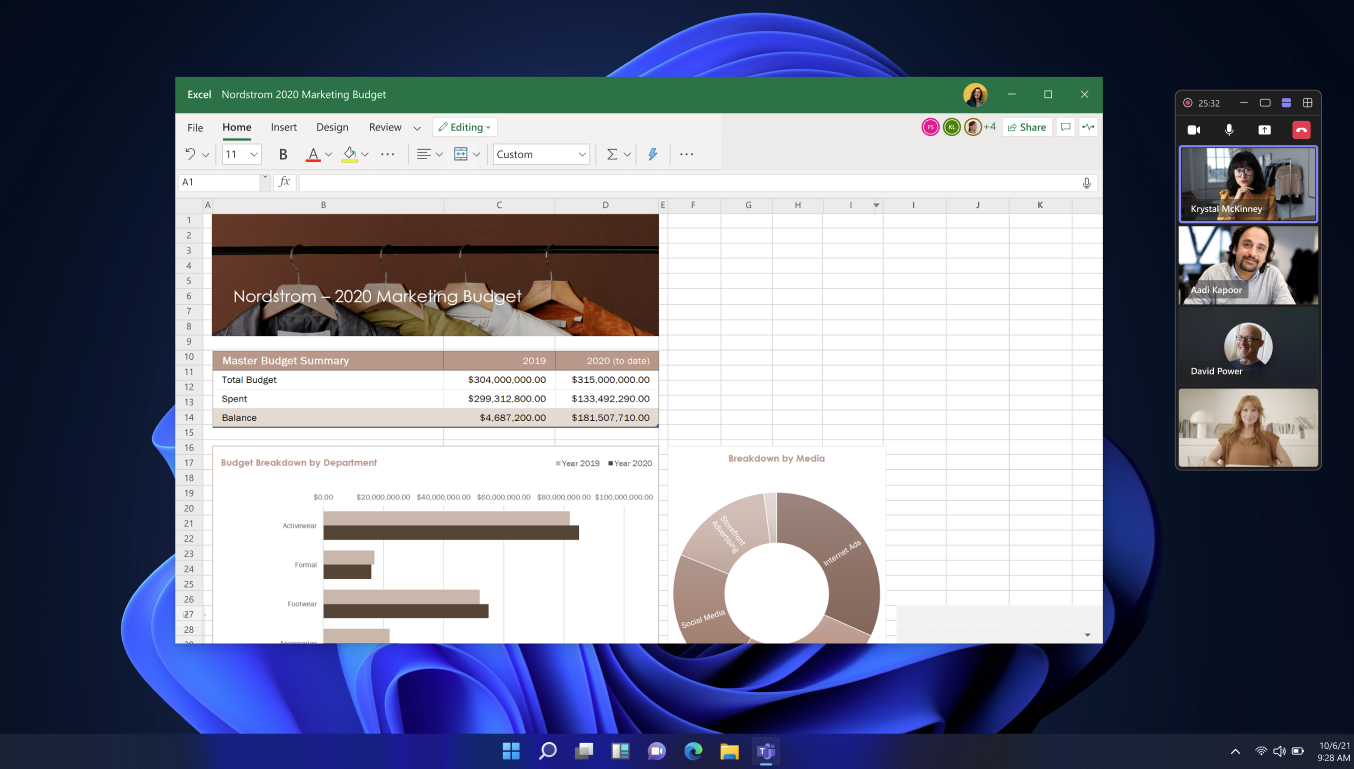
Коли ви вперше згорнете вікно наради, у кутку екрана з'явиться менше вікно наради. Залежно від кількості учасників наради та вибраного подання у вікні можна побачити головного доповідача, спільний вміст та інших учасників. Також можна керувати мікрофоном і камерою, надавати спільний доступ до вмісту та залишати нараду.
Змінення подання
Переключення між поданнями, щоб побачити більше чи менше користувачів, або повне згортання вікна.
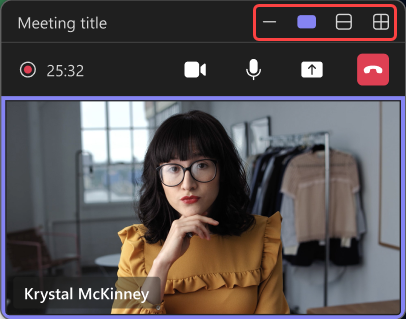
Щоб змінити подання, виберіть один варіант у верхній частині вікна наради:
-
 : це повністю згорне вікно доповідача.
 -
Показати лише активного динаміка
 : показує лише те, хто активно говорить.
 -
Показати більше користувачів
 : відобразиться більше учасників наради.
 -
Розгорнути вікно наради
 : відобразиться більше вікно наради.
-
Відображення вмісту наради в окремому вікні
Зменште кількість проблем, що потребують переключення контексту під час нарад Teams, відображаючи вміст наради в окремих вікнах. Замість перемикання між  , нотатками
 і
і  Copilot Copilot * відкрийте кожну з них в окремому вікні. Не закривайте їх, змінюйте їхній розмір і переміщуйте їх по екрану для підвищення продуктивності та зосередженості.
Щоб відобразити вміст наради в нараді Teams:
- Виберіть ChatChatTeams icon , Notes AI chat , or Copilot Copilot * в елементах керування нарадою.
- У бічній області виберіть пункт "Відкрити в новому вікні"
 .
.
*Copilot доступний із ліцензіями Teams, преміумверсія або Microsoft Copilot.