

Створіть вебінар і встановіть дату й час, додайте співорганізаторів і доповідачів, а також введіть пункти порядку денного та нотатки для інших доповідачів перед початком події.
Щоб дізнатися про практичні поради щодо планування великої події, див. статтю Поради з налаштування великих нарад і подій у Microsoft Teams.
У цій статті
Додавання співорганізаторів вебінару
Додавання доповідачів вебінару
Show or hide presenters on event site
Змінення відомостей про вебінар
Створення вебінару
У календарі Teams натисніть стрілку поруч із пунктом "Створити" та виберіть пункт "Вебінар
 "
"  .
.Введіть відомості про вебінар.

Введіть назву й дату вебінару, час його початку й завершення, а також опис. До події також можна додати доповідачів і співорганізаторів.
Порада.
Радимо встановити пізніший час початку для учасників у реєстраційній формі, щоб дати собі та доповідачам час разом підготуватися до початку події.
За замовчуванням вебінар буде загальнодоступним або відкритим для реєстрації всіх користувачів в організації та поза її межами. Загальнодоступну адресу можна змінити на "Ваша організація". Після цього сторінка події та реєстрація будуть доступними лише для користувачів у вашій організації.
У розділі нотаток до наради можна додавати елементи порядку денного й нотатки до них, а також призначати завдання, які готуються до вебінару, доповідачам. Ця інформація надається лише доповідачам.
Примітка.
- Відомості, введені в цій формі, не відображатимуться для учасників.
- Тип доступу до вебінару можна змінити перед публінацією.
Натисніть кнопку "Зберегти
 ", щоб перейти до реєстрації.
Примітка.
Після збереження події запрошення буде надіслано учасникам автоматично.
Дублювання вебінару
Дублювати наявний вебінар, щоб застосувати всі його відомості та параметри до нового вебінару. Минулі та майбутні вебінари можна дублювати в календарі Teams.
У разі дублювання наявного вебінару новий вебінар матиме те саме:
- Заголовок
- Опис
- Доповідачі та співорганізатори
- Тема події
- Параметри реєстрації
- Персоналізовані електронні листи
- Параметри наради
Щоб дублювати вебінар:
- У календарі Teams виберіть минулий або майбутній вебінар, який потрібно дублювати.
-
Виберіть Переглянути подію
 .
. - Виберіть "Дублювати подію"
 .
. - Визначте дату й час нової події та змініть відомості про неї.
- Натисніть кнопку "Зберегти ".
Примітка.
Якщо ви дублюєте подію, яка не змінювалася та не приєднувалася протягом останніх 60 днів, її параметри не буде перенесено. Для повторюваної події буде настроєно параметри наради за замовчуванням.
Додавання співорганізаторів вебінару
Співорганізатори вебінарів можуть допомогти керувати подіями, редагуючи реєстраційні форми, налаштовуючи тему події тощо.
Співорганізатори можуть змінювати подію майже так само, як і організатори, але не можуть змінювати розділ відомостей про вебінар (дату, час тощо). Можна додати до 10 співорганізаторів лише зі своєї організації.
Щоб додати співорганізатора до вебінару, виконайте наведені нижче дії.
Щоб створити вебінар, дотримуйтеся наведених вище інструкцій.
- Якщо ви вже створили вебінар, відкрийте його з календаря Teams і виберіть Керувати подією.
У розділі " Відомості " в стовпці "Співорганізатори" введіть імена співорганізаторів.
Натисніть кнопку "Зберегти
".
Додавання доповідачів вебінару
Щоб дозволити іншим користувачам презентувати вміст під час вебінару, додайте їх до запрошення. Доповідачам не потрібно реєструватися. Вони приєднаються до вебінару так само, як до звичайної наради.
Щоб додати доповідачів під час створення вебінару, виконайте такі дії.
Щоб створити вебінар, дотримуйтеся наведених вище інструкцій.
- Якщо ви вже створили вебінар, відкрийте його з календаря Teams і виберіть Керувати подією
 .
.
- Якщо ви вже створили вебінар, відкрийте його з календаря Teams і виберіть Керувати подією
У розділі " Відомості " в полі "Доповідачі з організації" введіть імена доповідачів.

Натисніть кнопку "Зберегти
".
Додавання зовнішніх доповідачів
Легко додайте до вебінару до 20 зовнішніх доповідачів. Зовнішні доповідачі – це анонімні доповідачі, особи, які не належать до вашої організації або не використовують Teams.
Зовнішні доповідачі отримають унікальне посилання для приєднання, яке дасть змогу приєднатися до вебінару, не чекаючи у фойє.
Додавання зовнішнього доповідача:
Перейдіть до календаря Teams.
Виберіть майбутній вебінар і натисніть Переглянути подію
.Виберіть Керування подією
.Натисніть кнопку "Додати зовнішніх доповідачів".

У полі "Зовнішні доповідачі" введіть адреси електронної пошти зовнішніх доповідачів, яких потрібно додати.
Виберіть "Зберегти та надіслати запрошення"
.
Примітка.
- Запрошені доповідачі повинні ввійти за допомогою облікових записів гостей, щоб приєднатися до наради. Анонімним доповідачам не потрібно входити в систему за допомогою облікового запису Microsoft.
- Зовнішні доповідачі не повинні пересилати свої посилання. Вони можуть приєднатися за допомогою одного посилання щонайбільше на трьох пристроях.
- Якщо гість не пройшов автентифікацію під час приєднання до події, його буде розміщено у фойє. Тут організатор або доповідач події може затвердити або відхилити запит на приєднання до події.
Відображення або приховання доповідачів на сайті події
Коли ви заплануєте вебінар, перші шість доповідачів у списку доповідачів відображатимуться на сайті події. Ви можете показати різних доповідачів, змінивши їх порядок у відомостях про вебінар.
Щоб змінити порядок доповідачів на вебінарі, виконайте такі дії.
- Відкрийте вебінар у календарі Teams.
- У розділі "Налаштування" виберіть "Доповідачі".
- У списку доповідачів наведіть вказівник на ім'я доповідача, якого потрібно перемістити.
- Виберіть і утримуйте маркер перетягування
 .
. - Перемістити доповідача в інше місце в списку.
- Відпустіть маркер перетягування .
- Натисніть кнопку "Опублікувати сайт ", коли будете готові опублікувати зміни.
Щоб отримати доступ до додаткових параметрів, виберіть ім'я доповідача та в розкривному меню виберіть розташування, куди його потрібно перемістити. Наприклад:
Виберіть "Угорі",
 ", "Вибір фото" або "Внизу", " щоб перемістити фото на початок або в кінець списку.
Виберіть " Приховати від учасників"
 , щоб їхні імена не відображалися на сайті події.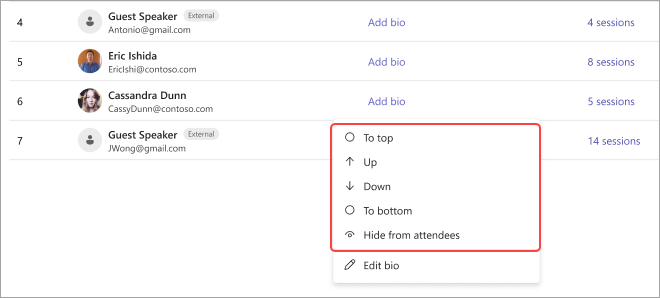
Повторне створення або копіювання зовнішнього посилання для об'єднання
Щоб повторно створити або скопіювати посилання, за яким приєднуються зовнішні доповідачі:
- Відкрийте вебінар у календарі Teams.
- У відомостях про вебінар виберіть Зовнішні доповідачі.
- Виберіть Унікальне посилання на об'єднання.
- Виберіть "Копіювати ", щоб скопіювати посилання до буфера обміну, або "Перезавантажити ", щоб повторно створити нове.
Змінення відомостей про вебінар
Після створення та збереження вебінару він з'явиться в календарі Teams, де ви можете керувати відомостями про нього.
Щоб змінити відомості про вебінар після створення події:
- Перейдіть до календаря Teams і виберіть вебінар, який потрібно відредагувати.
- Select Manage event Edit
 .
. - Змініть і додайте відомості, доповідачів і співорганізаторів події.
- Виберіть збереження .
Примітка.
- Користувачі, які зареєструвалися або очікують на участь у вебінарі, автоматично отримають електронний лист із детальними змінами дати або часу події.
- Якщо подію вже опубліковано, її сторінка автоматично оновиться, і на ній відображатимуться збережені зміни.
Виправлення неполадок
- Що робити, якщо виникають проблеми з приєднанням до наради?
Переконайтеся, що ви приєднуєтеся до наради з облікового запису, за допомогою якого отримали запрошення на нараду або посилання для приєднання. Запрошені без облікового запису Microsoft можуть приєднатися до наради анонімно.
- Мене запросили як зовнішнього доповідача, але моє посилання для приєднання не працює.
Унікальне посилання для приєднання в якості доповідача працює, лише якщо ви ввійшли в Teams з адреси електронної пошти, на яку отримали посилання для приєднання. Не можна ввійти за допомогою іншого облікового запису та скористатися посиланням, а також приєднатися анонімно за цим посиланням.