
Використовуйте фойє наради в нарадах Teams, щоб користувачі не могли безпосередньо зайти на нараду, коли приєднуються до неї. Організатори, співорганізатори та доповідачі отримають сповіщення, коли користувачі увійдуть у фойє та зможуть дозволити їм приєднатися до наради.
У цій статті
Параметри фойє
За замовчуванням для кожної наради використовуються параметри фойє, установлені ІТ-адміністратором, але їх можна змінити до або під час наради. Можливо, ви не зможете змінити деякі параметри, якщо нарада використовує шаблон або підпис конфіденційності.
Вибір користувачів, які можуть оминати фойє
Як організатор наради ви можете вирішити, хто відразу може брати участь у нарадах, а хто має зачекати, доки хтось надасть їм доступ.
Якщо ви виберете, щоб люди чекали, ви (а також будь-які інші користувачі, яким дозволено приймати людей) побачите список людей у фойє. Звідти можна вибрати, визнавати чи відмовляти їм.
| Хто може оминути фойє? | Що відбувається | Рекомендовано для таких ситуацій |
|---|---|---|
| Лише організатори та співорганізатори | Як організатор наради, ви та будь-які співорганізатори можете безпосередньо брати участь у нараді. Усі інші чекатимуть у "фойє". | Інші чекайте у "фойє", доки ви не зможете їх прийняти. |
| PeoplePeople People who was invitation* | Усі користувачі, які отримають запрошення, зокрема ті, кому його переслано, безпосередньо приєднаються до наради. People без облікового запису Teams не оминає фойє. Крім того, підтримуються списки розсилки до 10 000 користувачів. Якщо ви не хочете, щоб користувачі пересилали запрошення іншим користувачам, вимкніть у запрошенні параметр "Дозволити пересилання ". |
Потрібно, щоб певна обмежена група користувачів, запрошених через їхні облікові записи Teams, приєдналася безпосередньо до наради, а всі інші чекали у фойє. |
| PeoplePeople in my org | Лише користувачі з вашої організації можуть безпосередньо приєднатися до наради. Усі інші чекатимуть у "фойє". | Ви хочете, щоб усі гості та зовнішні користувачі чекали у фойє, щоб ви могли затверджувати їх по черзі. |
| PeoplePeople в моїй організації та гості | People у вашій організації та користувачі з гостьовим доступом можуть безпосередньо приєднатися до наради. | Ви хочете, щоб усі зовнішні користувачі (будь-хто з-поза меж вашої організації, окрім гостей) чекали у фойє, щоб ви могли затвердити їх по одному. |
| PeoplePeople in my organization, trusted organizations, and guests | Будь-який користувач вашої організації або організацій, з якими ІТ-адміністратор установив зв'язок, або будь-хто, хто приєднався як гість, зможе оминати фойє. | Ви хочете, щоб деякі зовнішні користувачі (наприклад, користувачі без облікового запису Teams і представники організацій, з якими ІТ-адміністратор не встановив зв'язок) чекали в фойє, щоб ви могли затвердити їх по одному. |
| Усі | Будь-яка особа, яка має доступ до посилання на нараду, потрапляє безпосередньо на нараду, зокрема користувачі, які надсилають виклик. Залежно від політики наради, налаштованої ІТ-адміністратором, користувачі, які приєднуються без облікового запису Teams, користувачі з ненадійних організацій і користувачі, які телефонують, можуть залишатися в фойє, доки хтось із вашої організації або довіреної організації не приєднається до наради, навіть якщо вибрано параметр "Усі ". |
Ви ж не хочете, щоб хтось чекав у "фойє". Ви хочете, щоб усі могли приєднуватися до ваших нарад без спеціального затвердження. |
* Оминати фойє можуть лише учасники нарад каналу, яких запрошено напряму.
Змінення настройок фойє
Параметри фойє можна змінити до, під час або після наради (у випадку низки нарад). Зміни застосовуватимуться лише до наради, у якій ви їх зміните, якщо вона не входить до низки нарад. Потім зміни буде застосовано до всіх майбутніх нарад цієї низки. Щоб змінити параметри фойє за замовчуванням, зверніться до ІТ-адміністратора.
Перед нарадою
Select CalendarCalendarTeams CalendarCalendar
 tab icon in Teams.
Виберіть подію.
Select View events
 .
.- Щоб відредагувати низку нарад, виберіть "Редагувати низку нарад".
Виберіть "Параметри"
 " .
" .У розділі "Доступ до наради"
 :
:- Виберіть параметр у розкривному меню "Хто може оминати фойє?".
- Увімкніть People набору номерів, можна оминати перемикач фойє.
- У розкривному меню " Хто може допустити " до наради виберіть користувачів, які мають дозвіл на приєднання.
Натисніть кнопку Застосувати.
Під час наради
Якщо під час наради змінити параметри фойє, люди, які чекатимуть у фойє, залишаться на місці.
 >
«Вибір елементів керування» Перегляд додаткових параметрів в елементах керування нарадою.
>
«Вибір елементів керування» Перегляд додаткових параметрів в елементах керування нарадою.У розділі Доступ до
:- Виберіть параметр у розкривному меню "Хто може оминати фойє?".
- Увімкнення People набору можна оминати перемикач фойє, якщо він доступний.
- У розкривному меню " Хто може допустити " до наради виберіть користувачів, які мають дозвіл на приєднання.
Натисніть кнопку Застосувати.
Керування фойє
Під час наради користувачі, яким ви призначили керувати фойє, можуть дозволяти або забороняти доступ до наради.
Хто може керувати фойє
Організатор, співорганізатор і доповідач (доповідачі) можуть керувати фойє. Якщо ви організатор, виберіть, які з цих ролей можуть керувати фойє під час певної наради. Також можна призначити когось співорганізатором або доповідачем, змінивши роль його наради.
Щоб змінити користувачів, які можуть керувати фойє:
Select CalendarCalendarTeams CalendarCalendar
tab icon in Teams.Виберіть подію.
Select View events
.- Щоб відредагувати низку нарад, виберіть "Редагувати низку нарад".
Виберіть "Параметри"
" .У розділі "Доступ до наради"
виберіть, хто може дозволити користувачам приєднуватися до наради, із розкривного меню "Хто може прийняти".Натисніть кнопку Застосувати.
Допуск або відмова в наданні учасників
Під час наради користувачі, які керують фойє, можуть бачити список учасників, які очікують приєднання до наради, і вирішити, прийняти їх чи відхилити їм.
Для допуску або відмови в учасниках:
У вікні наради натисніть кнопку People
 ".
".У розділі "Очікування" у фойє:
- Щоб прийняти цього учасника, установіть прапорець поруч з його ім'ям.
- Виберіть піктограму X поруч з ім'ям користувача, щоб заборонити йому.
- Виберіть "Прийняти всіх ", щоб впустити всіх із фойє.
Фойє чату
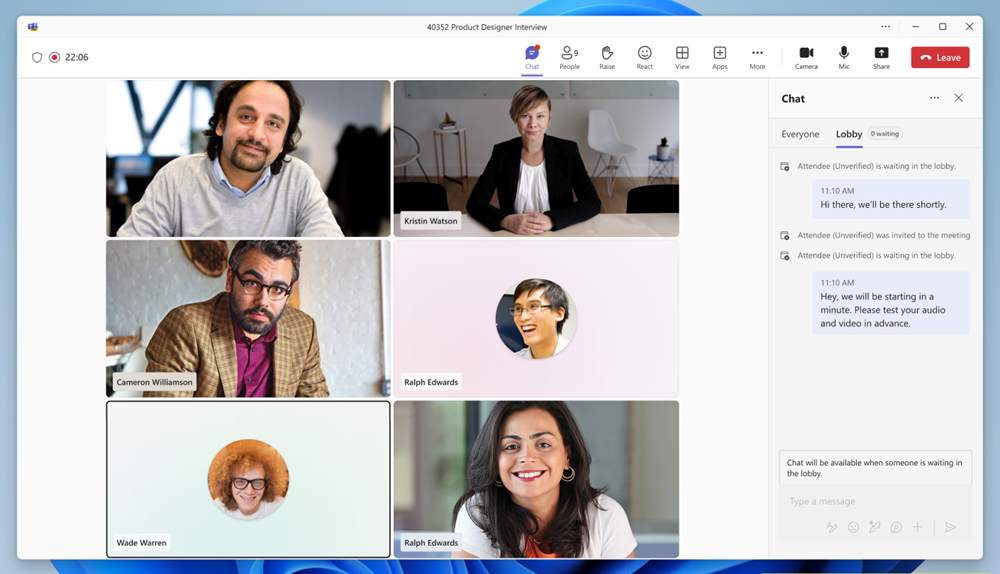
Надсилайте повідомлення чату учасникам, які очікують у фойє, щоб повідомити про затримки, час очікування або будь-які попередні умови чи завдання, які потрібно виконати, перш ніж приєднатися.
Організатори можуть переглядати та надсилати повідомлення в фойє-чаті, коли в ньому перебуває принаймні одна особа. Якщо фойє пусте, фойє чату буде недоступне.
Щоб переглянути та надіслати повідомлення в фойє:
- Виберіть
 у Teams. Відкрийте чат наради та виберіть "Фойє".
 - Виберіть в елементах керування нарадою. В області чату виберіть "Фойє".
Організатори можуть переглядати всі повідомлення чату фойє до, під час і після наради.
Примітка.
- Параметр "Фойє" відображається, лише коли хтось очікує у фойє.
- Чат у фойє не підтримує наступне: реакції на повідомлення, відповіді, @mentions, емодзі, GIF-файли, стікери, переписування за допомогою Copilot, компоненти Loop, дії та програми,
 (додавання програми, вкладення файлу, запис відеокліпу тощо).
Подання учасників
Коли в фойє чату надходить нове повідомлення, область чату фойє відкривається автоматично для учасників на екрані попереднього приєднання, щоб ніхто не пропустив повідомлення.
Щоб переглянути повідомлення, вони також можуть вибрати на екрані попереднього приєднання.

Учасники не зможуть надсилати відповіді або реакції і бачитимуть лише повідомлення, надіслані у фойє. Він не бачитиме жодних повідомлень, надісланих до приєднання до наради. Повідомлення з фойє не відображаються в основному чаті наради та стають недоступними для учасників після приєднання до наради.
Сповіщення в фойє
People керування фойє отримуватиме сповіщення про те, що користувачі очікують у фойє. У сповіщеннях виберіть "Переглянути фойє", щоб перейти безпосередньо до фойє, або "Вимкнути звук цих сповіщень", щоб  , щоб вимкнути сповіщення.
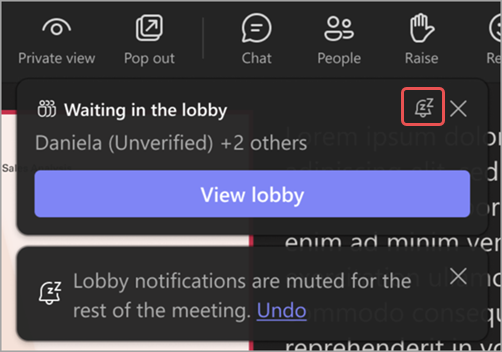
Натисніть кнопку "Скасувати ", щоб знову ввімкнути сповіщення.
Вимкнення фойє наради
Якщо потрібно, щоб усі користувачі могли безпосередньо приєднатися до наради, установіть параметр "Хто може оминати фойє?" для всіх. Ця зміна застосовуватиметься до цієї наради та майбутніх нарад, якщо вона входить до низки нарад. Зверніться до свого ІТ-адміністратора, якщо хочете змінити цю настройку для всіх майбутніх нарад, які ви організовуєте.
Примітка.
Якщо першими приєднаються анонімні учасники, вони чекатимуть у фойє. Вони автоматично підключаються до наради після приєднання користувачів з організації, довіреної організації або гостя. Зверніться до свого ІТ-адміністратора, щоб анонімні учасники могли починати наради.
Також можна видаляти користувачів або блокувати нараду.
Щоб видалити користувача з наради:
- У вікні наради натисніть кнопку People".
- Наведіть вказівник миші на ім'я особи, яку потрібно видалити.
- Виберіть "Додаткові параметри
 > "Додаткові параметри" "Видалити з наради".