

Коли ви опублікуєте зібрання в Microsoft Teams, учасники автоматично отримуватимуть запрошення електронною поштою та новини в записуванні з Teams.
Налаштуйте електронні листи або повністю вимкніть їх у відомостях про події в календарі Teams.
Редагування електронних листів зібрань
У Teams електронні листи про зібрання створюються на основі шаблону, який автоматично заповнює дані форми планування події.
Залиште електронні листи незмінними або налаштуйте їх відповідно до відомостей про подію в календарі Teams.
Запрошення електронною поштою
Електронні листи-запрошення Teams міститимуть важливі відомості, зокрема назву події, дату, час та опис. Вони також відображатимуть індивідуальну тематику події.
Щоб додати або змінити відомості, відредагуйте запрошення, перш ніж публікувати зібрання.
Щоб відредагувати запрошення електронною поштою, виконайте наведені нижче дії.
Перейдіть до календаря Teams.
Відкрийте наявну зібрання або заплануйте нову.
Виберіть "Електронні листи".
У рядку запрошення на подію натисніть кнопку "Змінити".

Внесіть зміни до шаблону електронного листа.
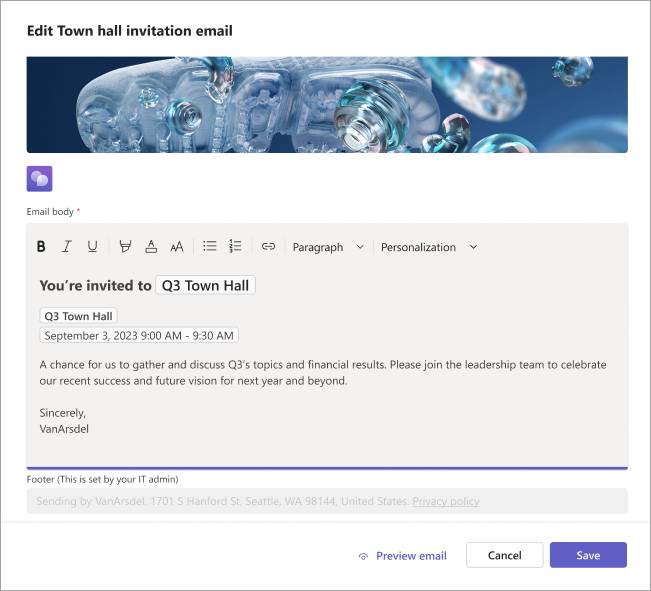
Виберіть " Попередній перегляд електронного листа ", щоб побачити, як воно відображатиметься для запрошених.
Примітка.
Попередній перегляд електронного листа може відрізнятися для деяких одержувачів залежно від їхньої служби електронної пошти та пристрою.
Виберіть "Редагувати повідомлення електронної пошти ", щоб продовжити редагування, "Скасувати ", щоб скасувати зміни, або "Зберегти ", щоб застосувати зміни.
Після публікації зібрання учасники отримають запрошення електронною поштою.
Електронна пошта для записування події
Коли подія завершиться, ви можете опублікувати її запис для учасників. Учасники автоматично отримають сповіщення електронною поштою про доступність запису події.
Додайте відомості про подальші дії, посилання та багато іншого, відредагувавши електронний лист із записом події.
Щоб відредагувати електронний лист із записом події, виконайте наведені нижче дії.
Перейдіть до календаря Teams.
Відкрийте відомості про зібрання.
Виберіть "Електронні листи".
У рядку "Доступне записування події " натисніть кнопку "Змінити".
Внесіть зміни до шаблону електронного листа.
Виберіть " Попередній перегляд електронного листа ", щоб побачити, як воно відображатиметься для запрошених.
Примітка.
Попередній перегляд електронного листа може відрізнятися для деяких одержувачів залежно від їхньої служби електронної пошти та пристрою.
Виберіть "Редагувати повідомлення електронної пошти ", щоб продовжити редагування, "Скасувати ", щоб скасувати зміни, або "Зберегти ", щоб застосувати зміни.
Вимкнення електронних листів зібрань
Електронні листи про зібрання вмикаються автоматично, коли ви створюєте зібрання. Ви можете вимкнути їх у будь-який час, перш ніж публікувати сайт події.
Щоб вимкнути електронні листи від зібрання під час планування зібрання:
- У формі планування перейдіть до розділу "Докладно>Запросити учасників".
- Вимкніть перемикач "Увімкнути електронні листи учасників ".
- Виберіть
 збереження .
Щоб вимкнути електронні листи від зібрання для запланованої зібрання:
- Перейдіть до календаря Teams.
- Клацніть зібрання правою кнопкою миші й виберіть
 редагування події .
 - Перейдіть до розділу "Відомості>" Запросіть учасників.
- Вимкніть перемикач "Увімкнути електронні листи учасників ".
- Виберіть збереження .
Важливо
- Зміна цього параметру вимкне всі електронні листи із зібраннями, включно із запрошеннями електронною поштою.
- Цей параметр можна змінити лише до публікації сайту події.