
Теми
Персоналізуйте свій сайт події, завантаживши зображення-банер або емблему та вибравши колірну тему.
Щоб налаштувати тему вебінару, відкрийте його та виберіть Теми в розділі Налаштування.

Важливо
Зображення, які ви завантажуєте для налаштування вебінарів, відображаються в загальнодоступних мережах доставки вмісту та використовуються на сайті реєстрації, а також в електронних листах, надісланих учасникам.
Додавання або змінення банера
- У розділі Зображення банера виберіть Змінити зображення
 .
. - Натисніть Виберіть інше
 , щоб завантажити інше зображення.
 - Виберіть файл зображення, який потрібно додати, і натисніть кнопку Відкрити.
- Розташуйте зображення й натисніть кнопку Зберегти.
Порада.
Для власних зображень-банерів використовуйте зображення принаймні 920x230px.
Додавання або змінення емблеми
У розділі "Логотип" виберіть поточне зображення емблеми (
)Виберіть Виберіть інше
.
Виберіть файл зображення, який потрібно додати, і натисніть кнопку Відкрити.
Розташуйте зображення й натисніть кнопку "Зберегти".
Порада.
Для користувацьких зображень емблеми використовуйте зображення принаймні 280x280px.
Додавання або змінення колірної теми
У розділі "Колір теми" виберіть поточний колір теми (
 ).
). Виберіть колір, яким мають відображатися посилання на повідомлення, кнопки та піктограми на сайті реєстрації учасників.
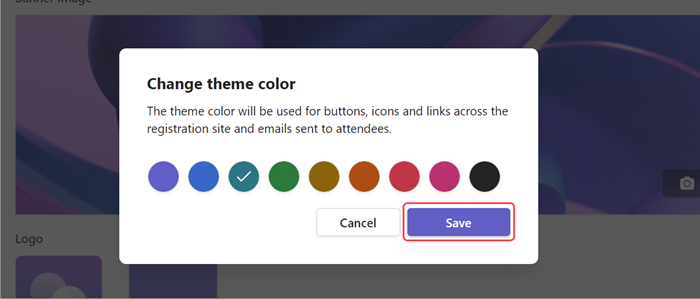
Виберіть команду Зберегти.
Відомості про доповідача
Надайте учасникам більше інформації про доповідачів вебінару, додавши їхні біографії та фотографії.
Важливо
Організатор заходу несе відповідальність за дотримання конфіденційності доповідачів, коли додає їхні біографічні відомості та фотографії.
Додавання та редагування біографії доповідача
Додавання та редагування біографії доповідача:
- Перейдіть до розділу "Налаштування>біографії доповідача". Якщо ви ще не додали доповідача, натисніть кнопку "Перейти до сторінки відомостей ", щоб додати його.
- У рядку доповідача в стовпці "Біографія" виберіть "Редагувати".
- Введіть відомості про доповідача та натисніть кнопку "Зберегти".
Редагування фотографії доповідача
Перейдіть до розділу "Налаштування>біографії доповідача". Якщо ви ще не додали доповідача, натисніть кнопку "Перейти до сторінки відомостей ", щоб додати його.
У рядку доповідача в стовпці "Біографія" виберіть "Редагувати".
Натисніть поточний аватар або аватар дитини.
Виберіть Редагувати зображення.
Щоб використовувати нове зображення, виберіть Upload an image
.- Виберіть зображення, яке потрібно використовувати, і натисніть кнопку Відкрити.
Відредагуйте зображення так, щоб воно відображалося для інших користувачів, і натисніть кнопку "Готово".
Виберіть команду Зберегти.