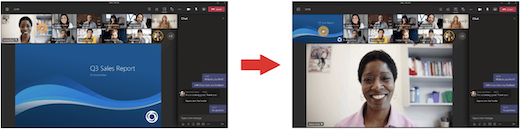
Завдяки новому оформленню нарад Teams на перший план винесено спільний вміст, а також активних доповідачів. Коли ви приєднуєтеся до наради Teams, Teams розумно передбачає, що ви хочете побачити, і змінює розміри мініатюр учасників і вмісту залежно від сценарію.
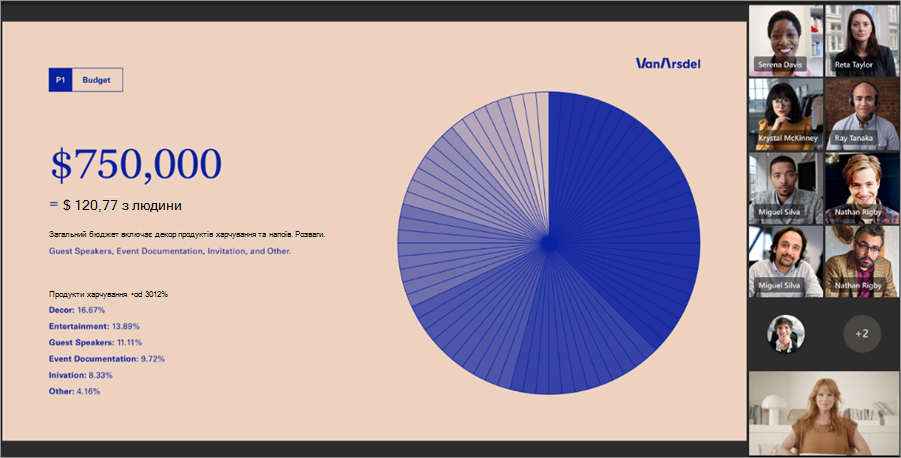
Коли хтось надає спільний доступ до вмісту, наприклад презентації, Teams оптимізує макет таким чином, щоб зробити цей вміст якомога більшим, одночасно показуючи більше учасників відео.
Закріплення відео
Щоб закріпити власне відео, виконайте такі дії:
- Наведіть курсор на відеотрансляцію.
- Виберіть "Додаткові параметри
 зі своїм іменем.
 - Виберіть "Закріпити для мене
 . Відео буде закріплено для власного подання, інші користувачі не бачитимуть вас закріпленим.
 - Щоб відкріпити себе, наведіть вказівник миші на відеоканал і виберіть пункт "Додаткові параметри" > "Додаткові параметри""Відкріпити для мене
 .
.
Щоб закріпити відео іншого користувача:
- Наведіть курсор на відеотрансляцію.
- Виберіть "Додаткові параметри " поруч із їхнім іменем.
- Виберіть "Закріпити для мене .
- Щоб відкріпити користувача, наведіть вказівник миші на його відеоканал і виберіть пункт "Додаткові параметри> "Додаткові параметри"Відкріпити для мене .
Перегляд усіх учасників і рекомендація окремих користувачів
Рекомендуйте відеоканал користувача, щоб виділити його всім учасникам наради. Організатори й доповідачі можуть порекомендувати будь-яку відеотрансляцію, зокрема власну.
Щоб розмістити відеоканал:
- Наведіть вказівник миші на відеоканал і виберіть "Додаткові параметри" " .
-
Select Spotlight for everyone
 video .
 - Щоб видалити відеоканал із центру прожекторів, наведіть на нього вказівник миші та виберіть пункт "Додаткові параметри> "Додаткові параметри" Вимкнути прожектор
 .
.
People також можуть самостійно вийти з прожектора, вибравши пункт Вихід із прожектора в елементах керування нарадою.
Докладні відомості див. в статті "Рекомендувати відео користувача на нараді Teams".
Пристикування користувачів до верхньої частини подання наради
Змініть орієнтацію учасників наради до верхньої частини екрана, щоб краще бачити погляд з іншими користувачами під час надання спільного доступу до вмісту.
Приєднавшись до наради, перейдіть до елементів керування нарадою та виберіть піктограму > "Додаткові параметри>Відобразити галерею вгорі.
Переглянути більше учасників
Подання великої галереї доступне, якщо камеру ввімкнуто принаймні десятьом користувачам. Якщо до наради Teams приєднається понад 49 учасників, усі вони відображатимуться в галереї зі сторінками.
Щоб перейти до подання "Велика колекція", виберіть "Переглянути подання >Велика колекція ". Якщо учасників понад 49, у великому поданні галереї елементи керування < > переходами відображаються в нижній частині колекції. Використовуйте ці елементи керування навігацією, щоб переглядати більше учасників відео та взаємодіяти з ними.
Щоб змінити кількість учасників, яких можна бачити одночасно, виберіть " в елементах керування нарадою, а потім –  галереї команд. Потім наведіть вказівник миші на пункт "Вибрати максимальний розмір галереї " та виберіть, скільки людей потрібно бачити.
Обмін вмістом за допомогою колекції
Якщо ви на нараді в поданні галереї і хтось надає спільний доступ до вмісту, за замовчуванням він відображається в центрі подання наради, а відео переміщається збоку або вгорі.
Виберіть відео учасника в поданні галереї, щоб поміняти колекцію вмістом, до якого надається спільний доступ. Ця дія переносить відео учасників у центр подання наради, а вміст, наприклад спільний робочий стіл або презентацію PowerPoint, переміщується збоку або вгорі подання наради.
Щоб повернути спільний вміст у центр подання наради, виберіть його та знову вставте вміст.