Важливо
30 червня 2026 р. припиняється підтримка відеоподій у Teams. Переходьте на зібрання Teams, щоб отримати найновіші функції та можливості подій. Для отримання додаткової інформації, будь ласка, прочитайте цю публікацію в блозі.
Під час відеоподії Teams можна передавати потоком відео із зовнішнього кодувальника, щоб Microsoft Stream, чи підтримує кодувальник протокол обміну повідомленняReal-Time ми (RTMP). Поради з настроювання зовнішніх кодерів див. в цьому списку підтримуваних кодерів.
Примітка.
StreamStream підтримує апаратні та програмні кодери.
У Teams натисніть кнопку Calendar
 , а потім – відеоподію та приєднатися.
Примітка.
Календар Teams переноситься лише на 15 днів вперед. Ви також можете приєднатися до події, вибравши її з календаря Outlook і натиснувши Приєднатися до відеоподії.
Доки подію не почнеться, у вікні попереднього перегляду кодувальника відображатимуться назва, дата й час.
Виберіть "Розпочати налаштування".
Примітка.
Настроювання може тривати певний час.
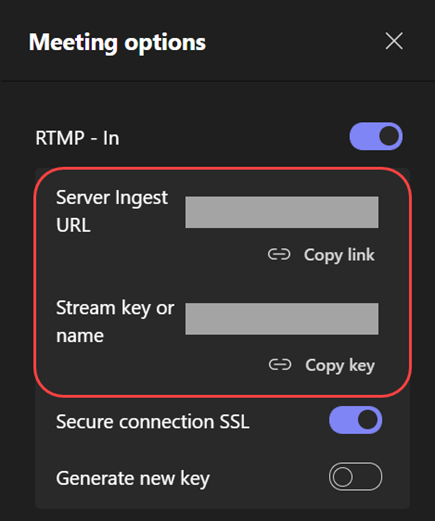
Коли відобразиться повідомлення "Готово до підключення", перейдіть на вкладку "Параметри " та скопіюйте URL-адресу інтеграції сервера у свій кодувальник, щоб почати прийом.
Коли ви почнете потокове передавання з кодувальника на Stream за допомогою URL-адреси інтеграції, у вікні попереднього перегляду кодувальника має відобразитися попередній перегляд відеоканалу з кодувальника.
Примітка.
Учасники не бачитимуть цей попередній перегляд, доки ви не почнете відеоподію.
Якщо ви задоволені налаштуваннями й попереднім переглядом відео, натисніть кнопку "Почати". Щойно подія в прямому ефірі починається, відео з кодувальника транслюється на подію.
Якщо подія має запитання&відповідь, її можна модерувати, натиснувши кнопку Q &A
 .
.Виберіть
 щоб поспілкуватися з іншими продюсерами або доповідачами.
Щоб завершити подію, натисніть Завершити подію.