Важливо
30 червня 2026 р. припиняється підтримка відеоподій у Teams. Переходьте на зібрання Teams, щоб отримати найновіші функції та можливості подій. Для отримання додаткової інформації, будь ласка, прочитайте цю публікацію в блозі.
Під час відеоподії Teams учасники можуть взаємодіяти з продюсерами та доповідачами за допомогою запитань&відповідей, якщо організатор налаштував це під час організації події.
Поставити запитання
Як учасник, ви можете ставити запитання у запитаннях&відповідях, щойно приєднаєтеся до події, навіть якщо подія ще не почалася. Якщо подія включає запитання&відповіді, панель запитань&відповідей буде відкрито під час приєднання.
- Виберіть " Поставити запитання" в нижній частині області
- Введіть запитання в полі створення повідомлення
- Виберіть
 "Надіслати й надіслати"
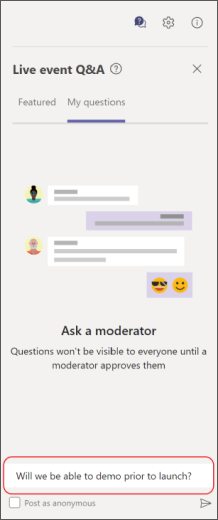
- Якщо це загальнодоступна подія й ви хочете поставити запитання анонімно, ваше ім'я буде необов'язковим і можна залишити пустим. Потім виберіть "Опублікувати анонімно", перш ніж надсилати запитання.

Якщо модератор опублікує ваше запитання, воно з'явиться на вкладці " Основне" для всіх разом із відповіддю. Якщо її не опубліковано, вона з'явиться на вкладці "Мої запитання ", де її зможете бачити лише ви.
"Подобається" чиєсь запитання
Поруч із нею натисніть значок "  " з великим пальцем угору.

Приховання або відображення області запитань&A
Щоб закрити область, натисніть кнопку Q&A у верхній частині панелі Q  A, щоб закрити її.
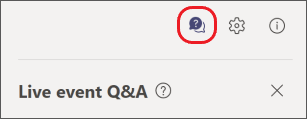
Або у верхній частині екрана, коли панель приховано, щоб показати її.