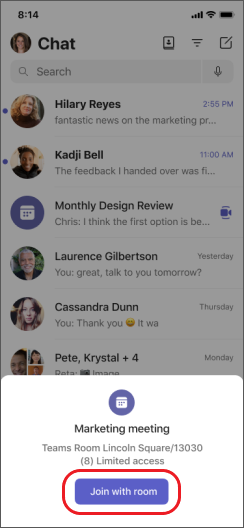
Якщо ви приєдналися до наради на одному пристрої, ви можете приєднатися до неї також і на іншому. Наприклад, якщо ви вже берете участь у нараді на своєму ноутбуці, ви також можете приєднатися з телефона, щоб надавати спільний доступ до відео в реальному часі, керувати презентацією за допомогою телефону тощо.
Можна перенести нараду на другий пристрій або залишити в нараді обидва пристрої.
Перенесення наради з одного пристрою на інший
- Під час наради на одному пристрої відкрийте Teams на другому пристрої (пристрої, на який потрібно перенести нараду).
- На новому пристрої виберіть "Приєднатися до виклику".

- Виберіть "Передати на цей пристрій".
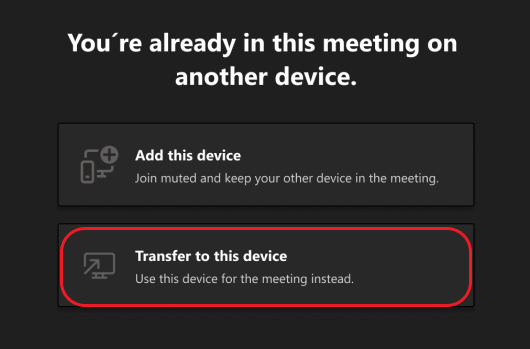
- Ви можете налаштувати параметри аудіо та відео для наради на новому пристрої, а потім натиснути кнопку "Приєднатися".
Після початку наради на новому пристрої перший пристрій покине нараду.
Додавання другого пристрою до наради
- Під час наради на одному пристрої відкрийте Teams на другому.
- На другому пристрої виберіть "Приєднатися до виклику".
- Виберіть "Додати цей пристрій".
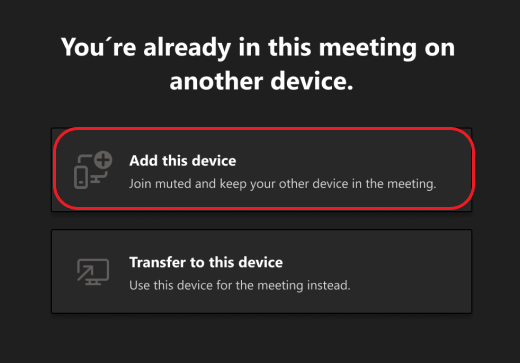
Щоб запобігти ефекту відлуння, Teams автоматично вимкне камеру та мікрофон на другому пристрої перед тим, як приєднається до наради. Після приєднання ви зможете вмикати або вимикати мікрофон і камеру за потреби.
Якщо в нараді беруть участь обидва пристрої, тепер можна надавати спільний доступ до вмісту з будь-якого.
Залишення наради на всіх пристроях
Подбайте про свою конфіденційність, закривши нараду на всіх пристроях, до яких ви приєдналися, одним дотиком. Незалежно від того, з якого пристрою ви приєдналися до наради, незалежно від того, з якого пристрою пристрою ви увійшли в нараду, чи з стаціонарного комп'ютера, чи з кімнати Teams, ви можете завершити виклик на всіх пристроях одночасно.
Щоб вийти з наради на всіх пристроях, виконайте такі дії.
У вікні наради Teams натисніть стрілку поруч із пунктом "Вийти ", щоб відкрити розкривне меню "Вийти з наради ".
Виберіть "Залишити на всіх моїх пристроях".

Схожі статті
Приєднання до наради в Teams
Наради в Teams
Телефон можна використовувати як допоміжний пристрій для особистих і віртуальних нарад.
Важливо
Переконайтеся, що ви оновили Teams на телефоні до останньої версії, перш ніж приєднатися до нього як до компаньйону пристрою.
Додавання мобільного пристрою як допоміжного пристрою до найближчої наради
Якщо ви особисто відвідуєте нараду, де розташовано кімнату Microsoft Teams або Surface Hub, ви можете приєднатися за допомогою мобільного пристрою, коли будете там. Приєднатися до наради можна під час наради або в будь-який час під час наради.
Примітка.
Щоб використовувати iPhone як компаньйон кімнати, потрібно належати до тієї самої організації, що й нарада в кімнаті Teams або Surface Hub.
Примітка.
Ця функція доступна для Android і iPhone. Для Surface Hub параметр "Віддалена кімната" на iPhone може не працювати. Незабаром ми плануємо надати віддалену підтримку кімнат на Surface Hub.
На пристрої ввімкніть Bluetooth і переконайтеся, що його ввімкнуто для Teams.
Відкрийте Teams, перебуваючи в кімнаті для наради.
Торкніться елемента "Приєднатися, щоб відкрити кімнату " внизу екрана або "Приєднатися" у верхній частині екрана. Ви приєднаєтеся в кімнаті та на своєму iPhone одночасно.
Щоб запобігти ефекту відлуння, Teams автоматично вимкне динамік, камеру й мікрофон на другому пристрої перед тим, як він приєднається до наради. Після приєднання до кімнати для наради та віддаленого доступу ви зможете вмикати та вимикати динамік, камеру й мікрофон за потреби, а також реагувати, чатувати, надавати спільний доступ тощо.
Додавання телефону як допоміжного пристрою до віртуальної наради
Якщо ви приєдналися до наради на ноутбуці, ви можете приєднатися до неї одночасно і на телефоні. Це може знадобитися, якщо, наприклад, на телефоні є певний вміст, до якого потрібно надати спільний доступ.
- Під час наради на одному пристрої відкрийте Teams на другому. Натисніть "Приєднатися".
- Натисніть "Додати цей пристрій".

Щоб запобігти ефекту відлуння, Teams автоматично вимкне динамік, камеру й мікрофон на другому пристрої перед тим, як він приєднається до наради. Після приєднання й виходу з кімнати для наради можна буде ввімкнути або вимкнути динамік, камеру й мікрофон за потреби.
Увімкніть динамік, камеру чи мікрофон із пристрою партнера
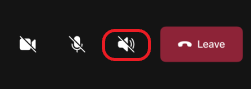
Якщо ви відійшли від найближчої або віртуальної наради, ви можете ввімкнути динамік, камеру або мікрофон із пристрою супутника, щоб долучитися до розмови.
- Щоб увімкнути динамік, торкніться
 екрана.
- Щоб увімкнути камеру або мікрофон, торкніться
 камери" або "Мікрофон
 " у нижній частині екрана.
- Натисніть Увімкнути.
Залишення наради на всіх пристроях
Подбайте про свою конфіденційність, закривши нараду на всіх пристроях, до яких ви приєдналися, одним дотиком. Незалежно від того, з якого пристрою ви приєдналися до наради, незалежно від того, з якого пристрою пристрою ви увійшли в нараду, чи з стаціонарного комп'ютера, чи з кімнати Teams, ви можете завершити виклик на всіх пристроях одночасно.
Щоб вийти з наради на всіх пристроях, виконайте такі дії.
- У вікні наради Teams натисніть " Вийти
 " .
" .
- Натисніть "Вийти" на всіх моїх пристроях.
Приєднання до наради в Teams
Наради в Teams