
Подаруйте учасникам фірмову індивідуальну тематику зібрання. Додавайте зображення компанії, банери тощо.
Примітка.
Якщо подію вже опубліковано, зміни до тем відображатимуться в наступних електронних листах.
Налаштування зібрання
Щоб налаштувати зібрання:
- Виберіть
 в Teams.
 - Відкрийте наявну зібрання або створіть нову.
- Виберіть "Теми".
Додавання зображення банера
Зображення банерів відображатимуться в електронних листах, що передують події. Збережіть стандартний банер Teams або додайте власне зображення.
Щоб додати зображення спеціального банера:
Виберіть
в Teams.Відкрийте наявну зібрання або створіть нову.
Виберіть зображення банера теми>.
Виберіть Змінити зображення
 >Виберіть інший
 .
.Відкрийте потрібне зображення.
Змініть масштаб і розташуйте зображення в засобі обтинання. Банер відображатиметься, як показано нижче.
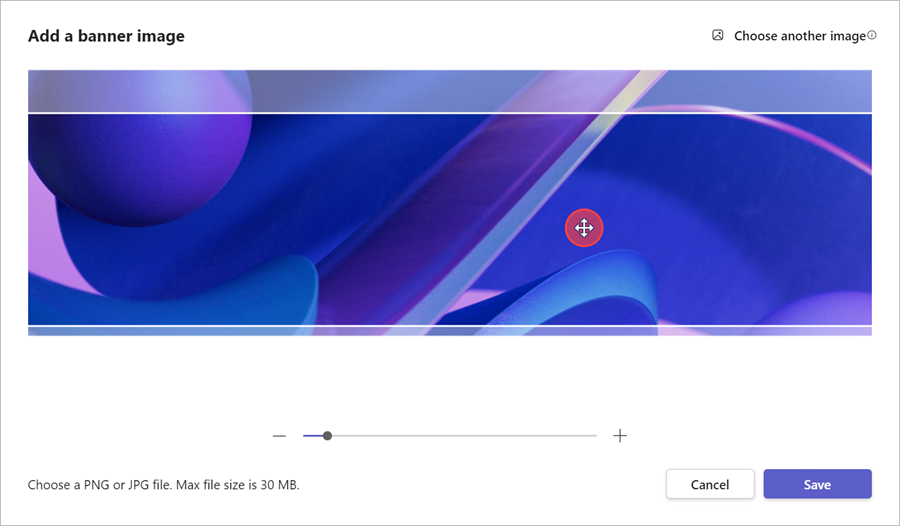
Виберіть команду Зберегти.
Порада.
Для власних зображень-банерів використовуйте зображення принаймні 920x230px.
Додавання емблеми
Виберіть
в Teams.Відкрийте наявну зібрання або створіть нову.
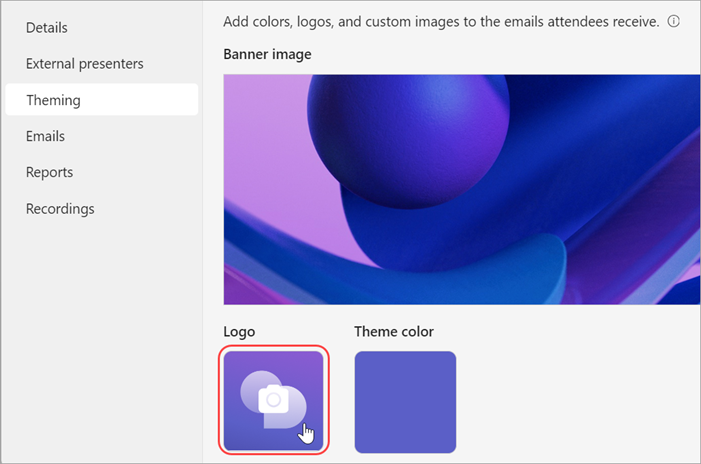
Виберіть емблемутеми>.
Виберіть Емблема камери
.
Виберіть Виберіть інше
.Відкрийте потрібне зображення.
Змініть масштаб і розташуйте зображення в засобі обтинання. Емблема відображатиметься, як показано на екрані.
Виберіть команду Зберегти.
Порада.
Для користувацьких зображень емблеми використовуйте зображення принаймні 280x280px.
Змінення кольору теми
Залиште стандартний колір теми Teams або виберіть інший, щоб налаштувати кнопки, піктограми та посилання електронної пошти, які надсилаються учасникам.
Щоб змінити колір теми, виконайте такі дії:
Виберіть
в Teams.Відкрийте наявну зібрання або створіть нову.
Виберіть темуКолір теми>
 .
.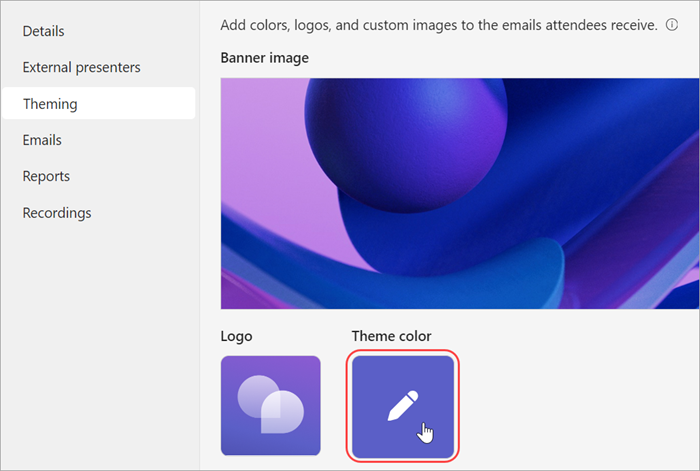
Виберіть колір і натисніть кнопку "Зберегти".
