

PowerPoint наживоPowerPoint наживо у Teams дає змогу доповідачам забезпечити аудиторії інклюзивний і цікавий функціонал. Він поєднує найкращі моменти презентації в PowerPoint зі співпрацею на нараді Microsoft Teams. Для надання спільного доступу до презентації PowerPoint наживо використовується значно менше смуги пропускання, ніж під час звичайного спільного доступу, тому це чудовий варіант за низької швидкості підключення до мережі.
Примітка.
- PowerPoint наживоPowerPoint наживо не підтримується в відеоподіях Teams або на пристроях CVI.
- Анонімні учасники не можуть бути доповідачами в PowerPoint наживо.
- Якщо ви використовуєте інтернет-версію Teams, щоб працювати в режимі доповідача, знадобиться Microsoft Edge 18 (або новішої версії) або Google Chrome 65 чи новішої версії.
- Для PowerPoint наживо підтримуються такі типи файлів: *.pptx і *.ppsx. Двійкові файли PPT (*.ppt, *.pps, *.odp, *.pot) не підтримуються.
Режим доповідача
Доповідачі мають унікальне подання, яке дає їм змогу керувати презентацією, не відриваючись від взаємодії з аудиторією. Під час проведення презентації ви можете бачити відео учасників, підняті руки та реакції тощо.
Якщо доповідач надав відповідний дозвіл доповідача, глядачі можуть самостійно переходити між слайдами, не впливаючи на інтерактивну презентацію. Крім того, вони можуть персоналізувати перегляд за допомогою субтитрів, висококонтрастних слайдів і перекладених слайдів.
Щоб вимкнути навігацію учасниками під час презентації, виберіть Вимкнути навігацію учасників в елементах керування слайдами.
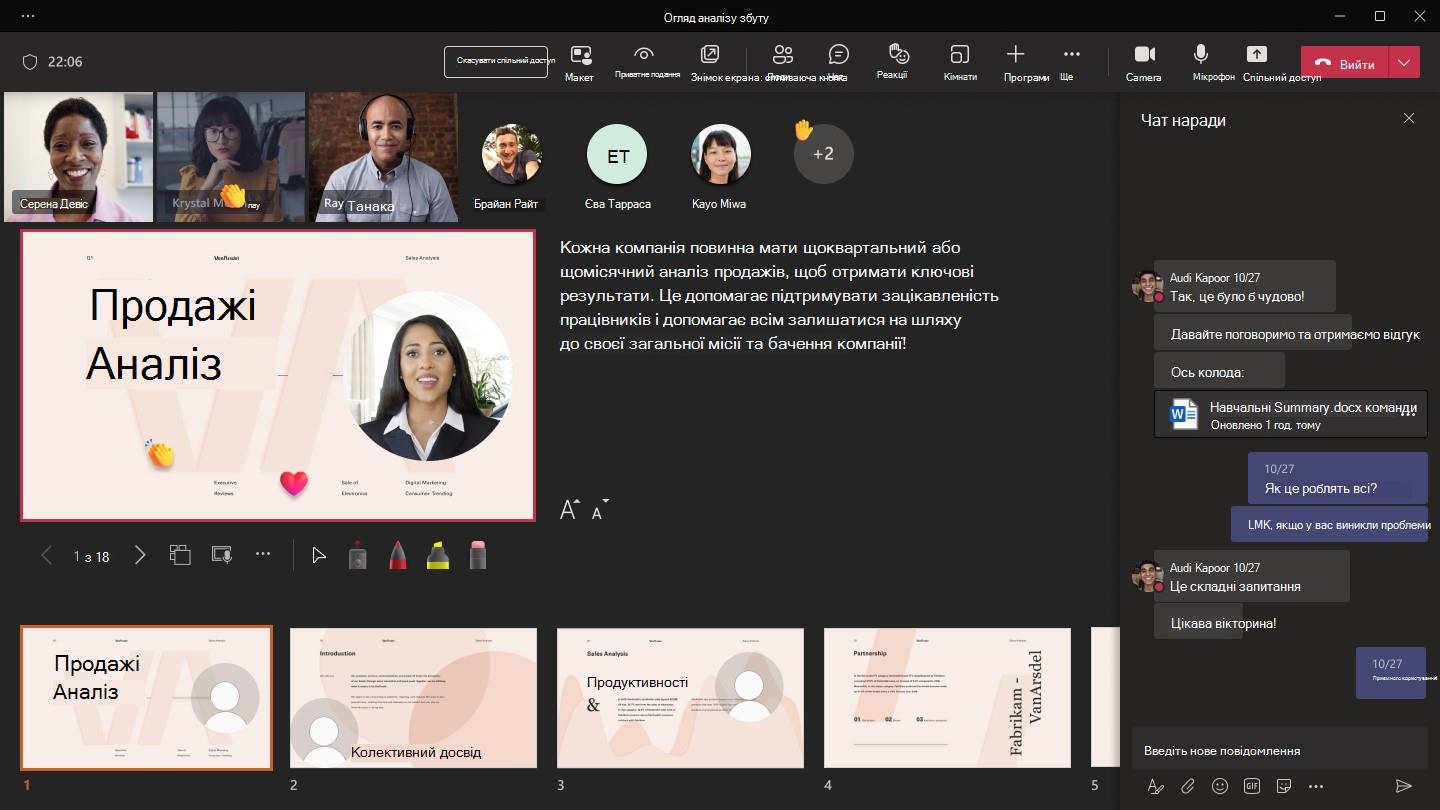
На пристроях із невеликим екраном режим доповідача приховано за замовчуванням. Щоб увімкнути її, виберіть "Додаткові параметри"  "Microsoft Teams Відобразіть режим доповідача під поточним слайдом або виберіть вікно надання спільного доступу та натисніть клавішу Ctrl+Shift+X.>
Презентація слайдів
Коли ви презентуєте вміст у Teams, у розділі PowerPoint наживо відображаються найновіші файли, які ви відкривали або редагували на сайті групи, на сайті SharePoint або у OneDrive. Якщо вибрати один із цих файлів для презентації, усі учасники наради зможуть переглядати слайди під час наради. Дозволи на доступ до файлів поза нарадою для них не зміняться.
Щоб презентувати слайди на нараді Teams, виконайте наведені нижче дії.
- Виберіть піктограму "Спільний доступ"
 в елементах керування нарадою.
 - У розділі PowerPoint наживо виберіть файл PowerPoint, який потрібно продемонструвати.
- Якщо файл не відображається в списку, виберіть " Огляд OneDrive " або "Мій комп'ютер".
Ваші слайди з'являться на нараді Teams разом із нотатками поруч.
Ви також можете почати презентацію безпосередньо з класичної програми PowerPoint, вибравши " Присутні в Teams " у верхній частині файлу.
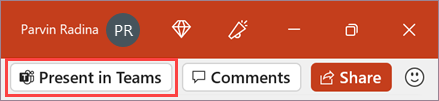
Виберіть " Презентувати найновішу версію , щоб синхронізувати всі оновлення, внесені до програми PowerPoint.
Примітка.
- Якщо натиснути кнопку "Огляд" і представити файл PowerPoint, який ще не було передано до Teams, його буде передано в рамках наради.
- Якщо ви виступаєте на нараді каналу, файл буде передано на вкладку Files каналу, де всі учасники команди матимуть доступ до нього.
- Якщо ви виступаєте на приватній нараді, файл буде передано у OneDrive, а доступ до нього матимуть лише учасники наради.
Перехід між слайдами
Під час презентації слайдів можна використовувати кілька засобів:
- Використовуйте стрілки навігації, щоб переходити вперед або назад.
- Використовуйте смугу ескізів для переходу вперед або назад.
- Виберіть подання сітки
 , щоб відобразити подання сітки для всіх слайдів у презентації. Виберіть одну з програм, щоб одразу перейти до неї.
Залишайтеся на зв'язку зі своєю аудиторією
Доповідаючи в PowerPoint наживо, ви можете швидко отримати доступ до функцій наради. Переглядайте аудиторію, читайте повідомлення в чаті тощо. Це особливо зручно, якщо ви ведете презентацію на одному екрані.
- Виберіть ChatChatchat-icon
 в елементах керування нарадою, щоб побачити, що говорить ваша аудиторія.
 - переглядати реакцію аудиторії та підняті руки в реальному часі;
- Виберіть макет
 в елементах керування нарадою, щоб змінити вміст, який бачить аудиторія.
 - Використовуйте лазерний вказівник, перо, маркер або гумку, щоб чітко посилатися на елементи на слайдах.
Відео, анімація та зауваження з PowerPoint наживо сеансу не записуються.
Подання аудиторії
Якщо доповідач надав відповідний дозвіл доповідача, глядачі можуть самостійно переходити між слайдами, не впливаючи на інтерактивну презентацію. Крім того, вони можуть персоналізувати перегляд за допомогою субтитрів, висококонтрастних слайдів і перекладених слайдів.
Учасники можуть переходити між слайдами за допомогою навігаційних стрілок. Вони можуть повернутися до пропущених відомостей або перейти вперед, щоб переглянути майбутні слайди. Щоб повернутися до місця доповідача, він може вибрати пункт "Синхронізувати з доповідачем".
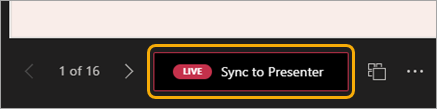
Примітка.
Якщо ви не хочете, щоб інші користувачі могли незалежно переходити файлом PowerPoint, до якого надається спільний доступ, виберіть елемент "Приватне"  " в елементах керування нарадою.
Учасники також можуть:
- Вибирайте гіперпосилання на слайдах, щоб одразу отримати більше контексту.
- Взаємодійте з відео на слайдах, щоб налаштувати гучність або перейти до позначки часу та споживати відео у своєму власному темпі.
- Щоб полегшити перегляд слайдів, перейдіть у висококонтрастне подання, вибравши в презентації
 та ввімкніть параметр "Переглядати слайди з високою контрастністю".
Незалежне збільшення та панорамування
Учасники можуть збільшувати й панорамувати слайд презентації, не впливаючи на вміст, який бачать інші користувачі.
Щоб збільшити або зменшити масштаб слайда:
- Наведіть вказівник миші на слайд-шоу та зведіть або розведіть або розведіть або зведіть потрібну сенсорну панель.
- Зведіть пальці або використовуйте рух розтягування (на пристрої із сенсорним екраном).
- Натисніть клавіші + або – .
- Наведіть вказівник миші на слайд, а потім прокрутіть його, утримуючи клавішу Ctrl.
Щоб панорамувати слайд, виконайте такі дії.
- Натискайте клавіші зі стрілками.
- Клацніть і перетягніть вказівник миші.
- Клацніть і перетягніть на сенсорній панелі.
- Торкніться одним пальцем і перетягніть пальець (на пристрої із сенсорним екраном).
Завершивши масштабування й панорамування, натисніть клавішу Esc , щоб скинути параметри екрана.
Важливо
Microsoft StreamНа відео Microsoft Stream, вбудовані в презентацію PowerPoint, застосовуються обмеження одночасного дроселювання SharePoint Online.