
Виберіть спосіб свого представлення на нарадах Teams, використовуючи широкий спектр форм тіла, рис обличчя та параметрів тонкого налаштування. Потім виберіть улюблені зачіски, гардероб, варіанти макіяжу тощо. Збережіть не більше трьох аватарів для нарад різних типів, наприклад неформальних, професійних або повсякденних.
Примітка.
Ті самі аватари, які ви створюєте, також можна використовувати на нарадах і імерсивний Teams подіях Teams.
Відкрийте програму Аватари
Щоб налаштувати аватар, відкрийте програму Аватари у Microsoft Teams. Якщо у вас ще немає аватара, виберіть "Створити з фото ", щоб завантажити фотографію, щоб надихнутися аватаром, або "Створити з основи ", щоб створити аватар із нуля.
Якщо ви налаштовуєте наявний аватар, виберіть свій аватар і виберіть "Налаштувати-олівець-іконка-20x20-png", щоб почати.

Відрегулюйте тон шкіри
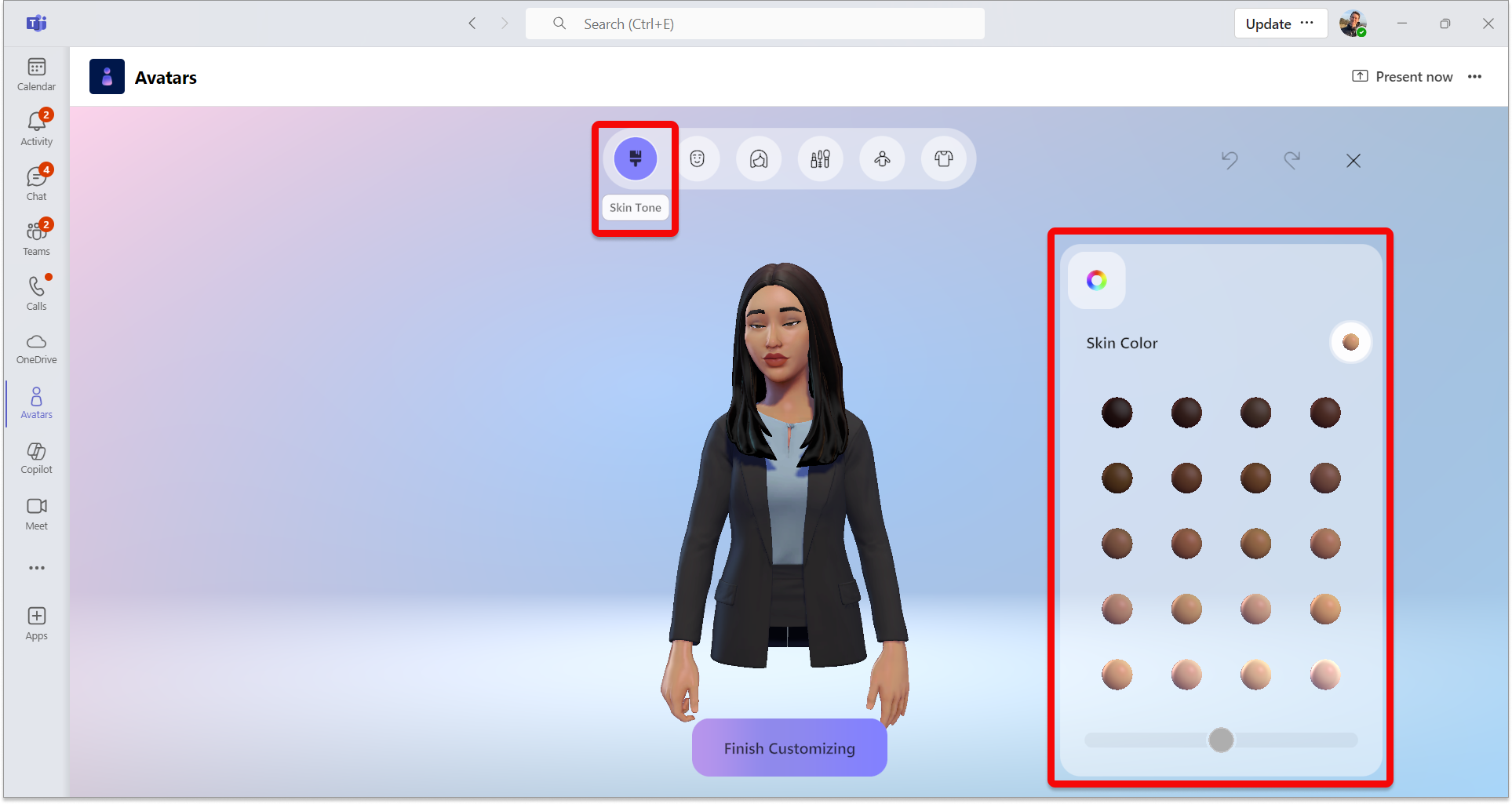
У верхній частині екрана відобразиться рядок меню для категорій налаштування. По-перше, виберіть тон шкіри та відрегулюйте його за потреби.
Порада.
Виберіть тон шкіри, а потім налаштуйте його за допомогою повзунка внизу вікна палітри тонів шкіри.
Відкоригуйте риси обличчя
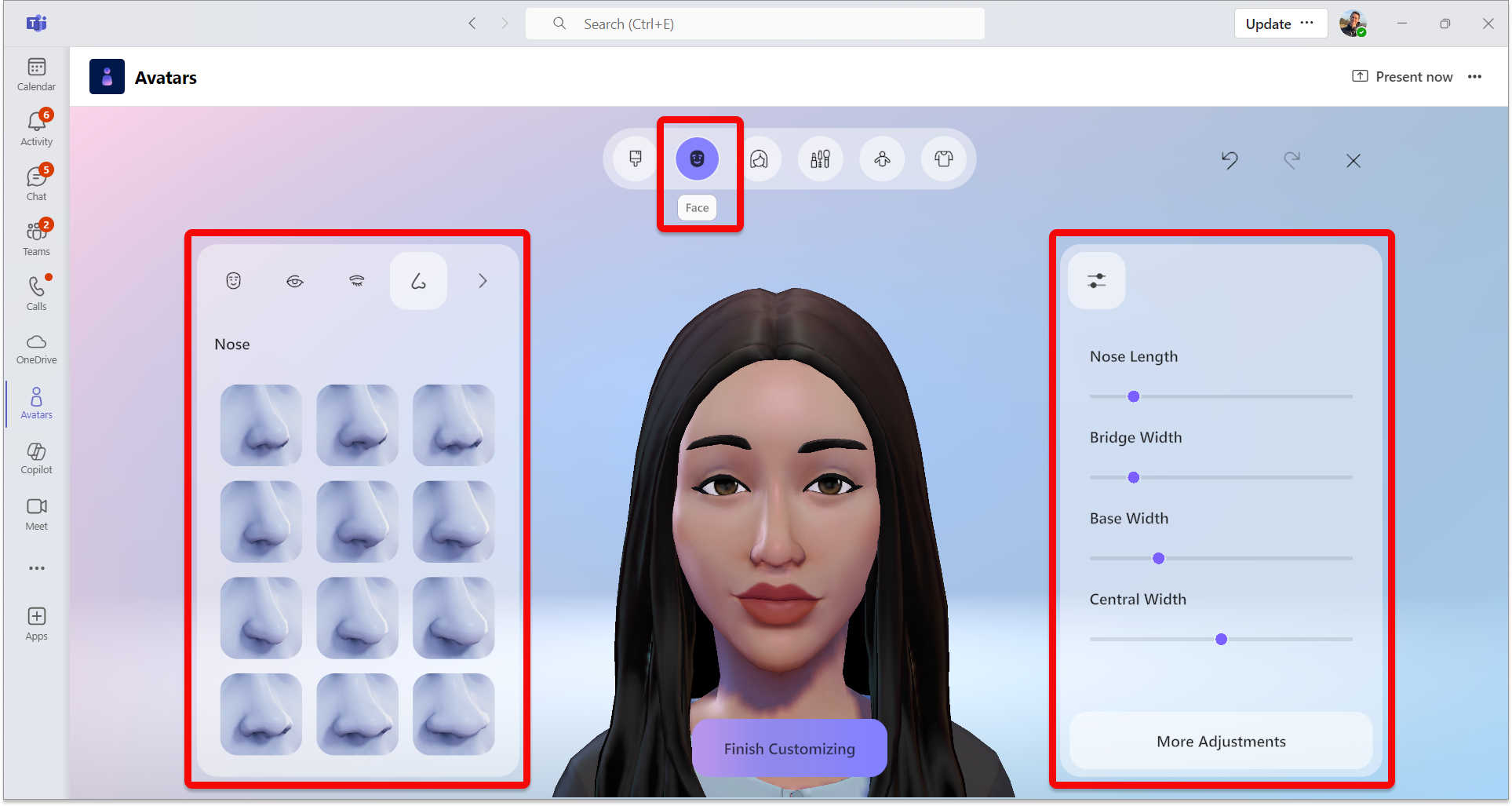
Коли вас влаштовує тон шкіри, виберіть категорію "Обличчя " вгорі, щоб відкоригувати риси обличчя.
Для кожної категорії функцій обличчя ви побачите різні пресети. Використовуйте правильне вікно, щоб покращити вигляд кожної риси обличчя.
Порада.
У вікні ліворуч виберіть кожну категорію рис обличчя, щоб налаштувати кожну з них. Існує безліч попередньо встановлених параметрів для форми обличчя, очей, брів, носа, рота, вух,слухових апаратів, ліній обличчя та бінді.
Відрегулюйте зачіску
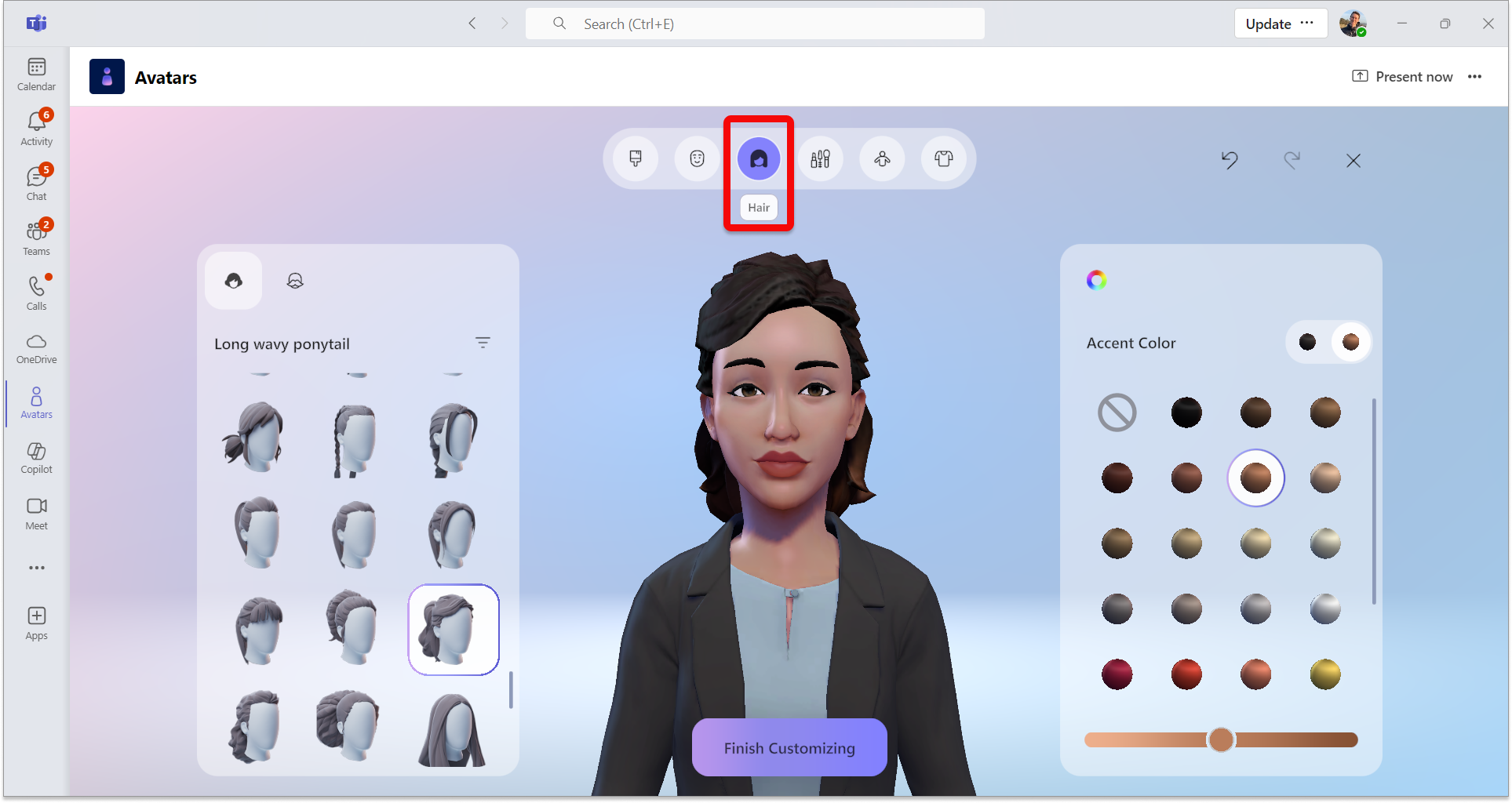
Виберіть категорію «Волосся » у верхньому рядку меню, а потім знайдіть зачіску, яка вам підходить. Виберіть попередньо встановлену зачіску та волосся на обличчі в лівому вікні.
Порада.
У правому вікні можна уточнити колір, зокрема основний іосновний колір.
Нанесіть макіяж
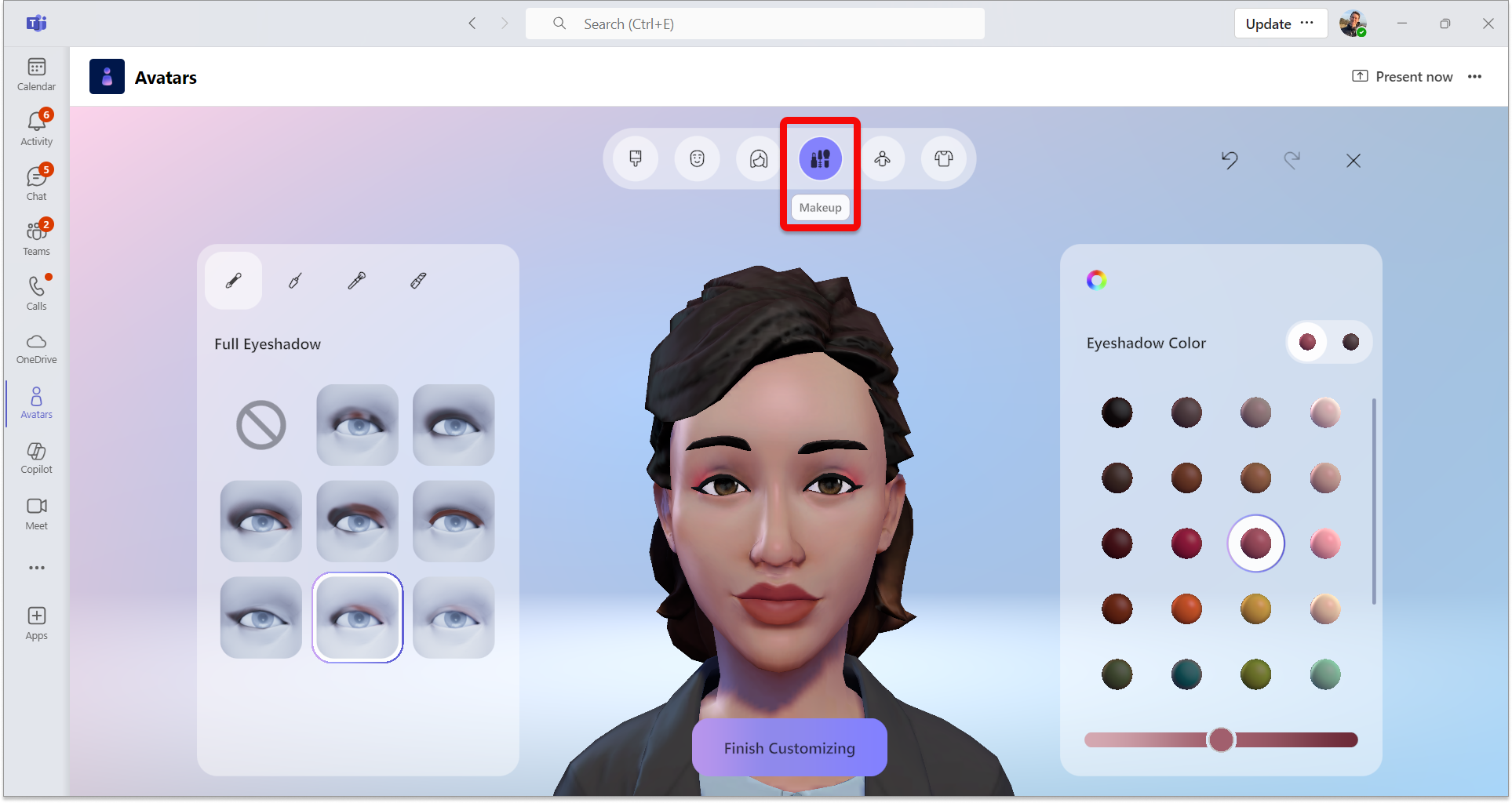
Виберіть категорію «Макіяж » у верхньому рядку меню, а потім застосуйте попередньо встановлений макіяж « Тіні для повік»,«Лінія вій»,«Рум'яна» та «Губна помада». У вікні редактора можна уточнити колір, зокрема основний і акцентний кольори.
Відрегулюйте своє тіло
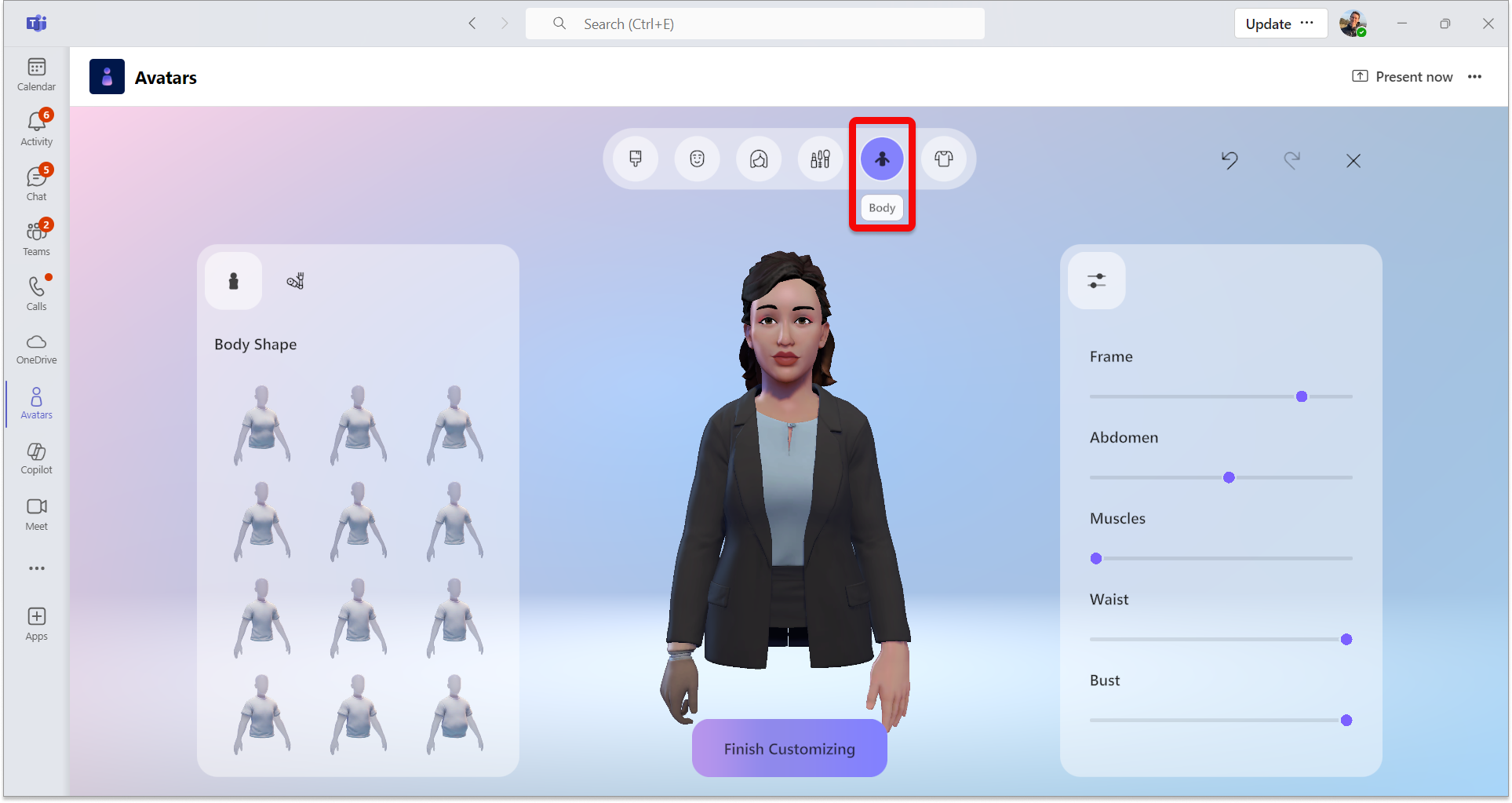
Виберіть категорію «Тіло » у верхньому рядку меню, а потім виберіть стиль «Форма тіла ». Також є опція вибору пресету з категорії «Протезування ». Після того, як ви вибрали заздалегідь встановлену форму тіла, скористайтеся правильним вікном, щоб покращити форму тіла відповідно до ваших уподобань.
Оберіть гардероб
Перейдіть на вкладку «Гардероб », а потім виберіть свій гардероб із категорій «Нижній шар», « Верхній одяг», « Головні убори» та «Окуляри ».
Порада.
Вдосконалюйте колір кожного предмета вашого гардеробу, щоб зробити його своїм! Скористайтеся вікном уточнення кольору праворуч.

Корисні засоби налаштування
Фільтри
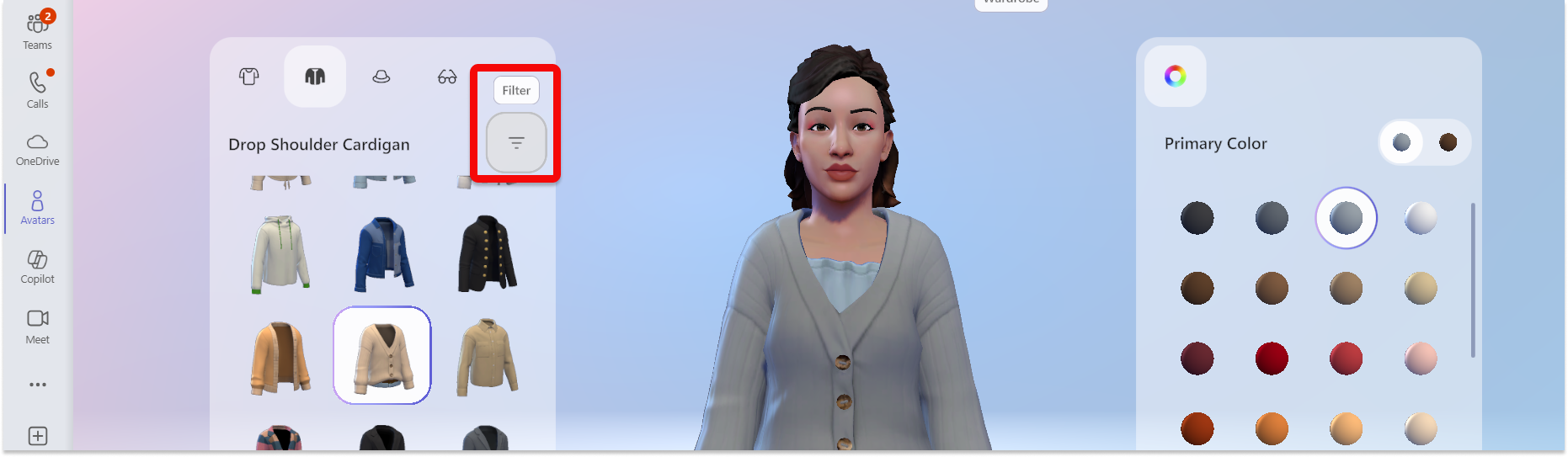
За допомогою фільтрування можна швидко знайти потрібні стилі в розділах "Волосся", " Нижній шар", " Верхній одяг" і "Головний убір ".
Скасування або повторення зміни
Ви можете скасувати або повторити будь-які зміни, внесені в аватар, за допомогою стрілок «Скасувати» або «Повторити » у верхньому правому куті екрана.
Збільшення або зменшення масштабу попереднього перегляду аватара
Під час налаштування аватара за допомогою коліщатка миші збільшуйте або зменшуйте масштаб попереднього перегляду аватара.
Попередній перегляд аватара
Виберіть попередній перегляд аватара, утримуючи натиснутою ліву кнопку миші, перетягніть вказівник, щоб обернути вікно аватара та побачити, як він виглядає під різними кутами.
Пов’язані теми
Початок роботи з імерсивними подіями в Microsoft Teams