

Співпрацюйте в компаніях і відділах, приєднуючись до нарад і подій Microsoft Teams поза межами вашої організації. Забезпечте плавну роботу незалежно від рівня доступу або приналежності до організації, приєднавшись як гість, зовнішнє або з інших облікових записів.
Примітка.
Залежно від політик адміністрування, типу та параметрів події, зовнішнє або анонімне приєднання може не підтримуватися.
Приєднайтесь як гість
Гість – це особа, яка належить до організації, відмінної від організатора наради, але адміністратор організації запросив її надати гостьовий доступ.
Активація гостьового облікового запису
Щоб приєднатися до наради іншої організації як гість, спочатку потрібно активувати свій гостьовий обліковий запис. Зазвичай активація гостьового доступу складається з двох етапів: спочатку інша організація запрошує вас стати гостем. Потім ви отримаєте електронною поштою запрошення, у якому можна прийняти доступ.
Увійдіть в обліковий запис гостя
Щоб увійти в гостьовий обліковий запис, виконайте такі дії:
Запустіть нове вікно Edge InPrivate і перейдіть на сторінку входу в Teams.
На сторінці входу в Teams виберіть "Параметри
 входу" .
Виберіть "Увійти в організацію".

Введіть ім'я домену іншої організації:
- Щоб знайти ім'я домену, відкрийте повідомлення електронної пошти із запрошенням гостем і знайдіть ім'я домену поруч із елементом "Домен". Ім'я домену можна також знайти після символу @ в адресі електронної пошти відправника.
Введіть облікові дані свого облікового запису гостя.
Натисніть кнопку "Прийняти ", щоб затвердити дозволи.
Дозвольте Teams завершити вхід.
Закрийте вікно браузера.
Приєднання до наради або події як гість
Щоб приєднатися до наради або події як гість:
Увійдіть у класичну версію Teams за допомогою свого облікового запису гостя.
Натисніть свій аватар, щоб відкрити диспетчера облікових записів.
Щоб змінити організацію, виберіть відповідний варіант. У прикладі нижче демонструється перехід до TEST org.
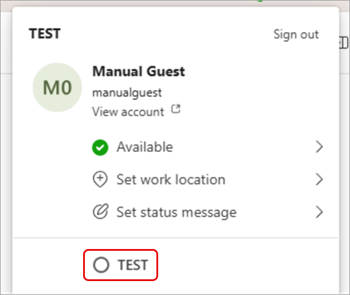
Змінивши організацію, виберіть Calendar у Teams.
Виберіть нараду або подію, до яких потрібно приєднатися.
На екрані попереднього приєднання переконайтеся, що у верхній частині вікна відображається правильне ім'я домену.
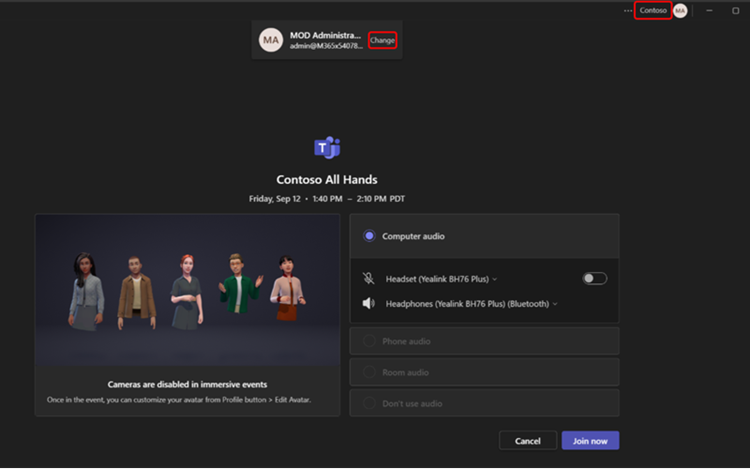
- Якщо у верхньому правому куті вікна Teams відображається неправильне ім'я домену, виберіть " Змінити " у верхній частині екрана попереднього приєднання, щоб вибрати правильну організацію. Біля гостьових організацій відображається піктограма
 портфеля.
 - Якщо кілька варіантів доменів не відображаються під час натискання кнопки "Змінити " та активації облікового запису гостя, вийдіть із Teams і перезапустіть його.
- Якщо у верхньому правому куті вікна Teams відображається неправильне ім'я домену, виберіть " Змінити " у верхній частині екрана попереднього приєднання, щоб вибрати правильну організацію. Біля гостьових організацій відображається піктограма
Натисніть кнопку "Приєднатися зараз".
Зовнішнє приєднання
Щоб приєднатися до зовнішньої наради Teams, приєднайтеся за посиланням у запрошенні на нараду електронною поштою. Тут можна приєднатися до наради з браузера або програми Teams для настільних комп'ютерів.
Докладні відомості див. у статті Приєднання до наради в Microsoft Teams.
Приєднайтеся анонімно або з іншого облікового запису
Щоб приєднатися до наради Teams з іншого облікового запису, виконайте наведені нижче дії.
Виберіть нараду в календарі Teams.
Натисніть Приєднатися.
Виберіть "Змінити" у верхній частині екрана попереднього приєднання до наради.
Виберіть обліковий запис, за допомогою якого потрібно приєднатися до наради.
- Якщо ви не бачите обліковий запис, з якого потрібно приєднатися, виберіть елемент "Додати інший обліковий запис". Після цього додайте наявний обліковий запис або виберіть команду "Створити" чи скористайтеся іншим обліковим записом , щоб створити новий або ввійти в інший.
Натисніть "Приєднатися ", щоб приєднатися до наради.
Щоб анонімно приєднатися до наради Teams:
- Виберіть нараду в календарі Teams.
- Натисніть Приєднатися.
- Виберіть "Змінити" у верхній частині екрана попереднього приєднання до наради.
- Натисніть кнопку "Приєднатися ", не виконуючи вхід.
- Введіть своє ім'я у верхній частині екрана попереднього приєднання.
- Натисніть "Приєднатися ", щоб приєднатися до наради.
Пов’язані теми
Приєднання до наради в Microsoft Teams
Приєднання до наради без облікового запису в Microsoft Teams