
Проводьте захоплюючу імерсивну подію в Microsoft Teams, налаштовуючи середовище, презентуючи вміст і взаємодіючи з учасниками протягом усього заходу.

У цій статті
Перед початком події
Ось кілька порад і зауважень, які допоможуть забезпечити плавне проведення заходу.
Додайте власний вміст або об'єкти в імерсивне середовище перед початком заходу, щоб створити унікальний досвід.
Створіть і персоналізуйте аватар, який представляє вас якнайкраще.
Виконайте всі налаштування імерсивного середовища принаймні за 10 хвилин до початку події.
Загальна місткість заходу: 300 учасників
Загальна місткість хоста: 10 організаторів
Примітка.
- Учасники, які хочуть провести презентацію або взяти участь у Q&A під час заходу, можуть підняти руки.
- Імерсивні події доступні лише в загальнодоступній підготовчій версії, щоб приєднатися до події, організатори, співорганізатори й учасники також повинні бути в загальнодоступній підготовчій версії.
Приєднання до події
Щоб приєднатися до імерсивної події:
Знайдіть імерсивну подію в календарі Teams або Outlook.
Виберіть подію, щоб відкрити екран попереднього приєднання.
- Якщо у вас немає аватара, ви приєднаєтеся до події як тривимірна версія зображення профілю. Після участі в події налаштуйте аватар, клацнувши піктограму свого профілю та вибравши "Редагувати аватар".
Натисніть кнопку "Приєднатися зараз".
Якщо ви приєднаєтеся як організатор, вас буде розміщено в кімнаті хоста, окремо від учасників.
Підключення між кімнатами та панель піктограм кнопки People допоможуть знайти конкретних учасників, переходити між кімнатами та взаємодіяти з аудиторією.
Почати подію
Коли прийде час почати подію, натисніть " Почати подію ", щоб зробити її доступною для всіх.

У налаштуваннях події налаштуйте параметри події:
- У центрі уваги: для імерсивних подій принаймні один організатор має бути в центрі уваги. Кожен, хто прожекторить світло, буде помітний і чутний у всіх кімнатах під час події. Якщо світло на вас відсутнє, вас бачать і чують лише ті, хто перебуває у вашій кімнаті.
-
Аудіо учасника. Керуйте доступом мікрофона для всіх учасників події. Щоб вимкнути доступ мікрофона під час події, вимкніть перемикач звуку учасників . Налаштуйте цей параметр у будь-який час, вибравши Configure
 на панелі команд програми.>
 -
Підняття руки: увімкніть перемикач підняття руки , щоб дозволити людям піднімати руку під час події. Налаштуйте цей параметр у будь-який час, вибравши Configure на панелі команд програми.>
- Зайняти місця для учасників: під час імерсивних подій люди можуть вільно переміщатися в 3D-середовищі. Увімкніть перемикач "Місця", щоб автоматично телепортувати учасників на вільні місця біля сцени на початку події. Це гарантує, що всі учасники будуть на потрібному місці, коли ви починаєте презентацію.
Натисніть кнопку "Застосувати ", щоб зберегти конфігурації та почати подію.
Поверніться до цих конфігурацій у будь-який час під час події, вибравши піктограму кнопки People>Configure на панелі команд програми.
Керування фойє
Залежно від параметрів обходу фойє, учасників може знадобитися впустити з фойє вручну, перш ніж вони приєднаються до події.
Коли хтось приєднається до фойє, ви отримаєте сповіщення з варіантами перегляду фойєта швидкого визнання чи відхилення .
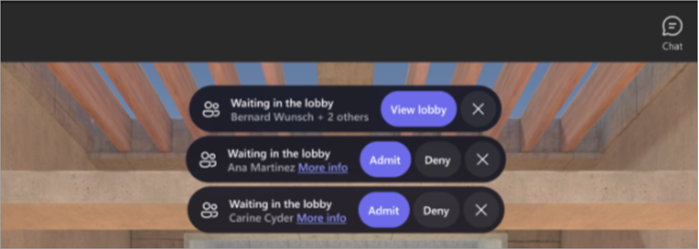
Щоб переглядати користувачів у фойє та керувати ними, виберіть >Лобі на панелі команд. Щоб допустити або заборонити певну особу,  ім'ям виберіть
  або відмову. Щоб прийняти всіх, виберіть пункт "Прийняти всіх".
Спільний перегляд екрана
Презентуйте вміст усій аудиторії, демонструючи свій екран в усіх кімнатах події. Щоб надати спільний доступ до екрана, виберіть Надати спільний доступ до  в елементах керування нарадою. Виберіть вміст, який потрібно продемонструвати, і натисніть кнопку "Поділитися".
Примітка.
- Лише організатори та співорганізатори можуть демонструвати свої екрани під час імерсивних подій.
- Ви не бачитимете власний спільний вміст під час проведення презентації в імерсивній події.
- Спільний перегляд екрана наразі не випромінює звук. Щоб відтворювати відео зі звуком, налаштуйте подію перед її початком і додайте відеооб'єкт.
Кімнати для подій
Імерсивні події – це багатокімнатні події. Учасники будуть автоматично розміщені в кімнатах для проведення заходів, коли вони приєднаються до події. Кожна кімната вміщує до 16 відвідувачів і є ідентичною копією 3D-простору.
- Учасники перебуватимуть в одній кімнаті для проведення заходів, доки вона не заповниться. Щойно кімната наповниться, нові учасники перемістяться до наступної кімнати.
- Учасники в тій самій кімнаті, що й ви, відображатимуться як аватари, з якими можна розмовляти.
- Учасники в різних кімнатах відображатимуться у вашому чаті як зображення профілю. Ви можете бачити їхні рухи та реакції, але не можете безпосередньо взаємодіяти з ними.
Кімната хоста
Якщо ви організатор або співорганізатор, ви приєднаєтеся до події в кімнаті організатора, окремому від кімнат учасників. Ви можете змінювати кімнати, щоб спілкуватися безпосередньо з іншими учасниками.
Підключення між кімнатами
Хоча ви відокремлені від учасників, коли приєднуєтеся до події, зв'язатися з аудиторією можна кількома способами.
Візуалізація реакції та натовпу
PeopleЛюди у вашій поточній кімнаті відображатимуться як аватари або 3D-зображення профілю, а користувачі в інших кімнатах – у вигляді кольорових бульбашок із низькою роздільною здатністю.
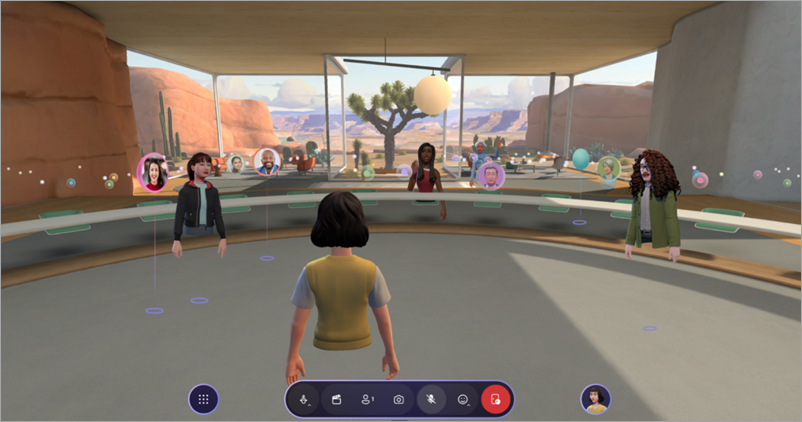
Щоб керувати елементами керування візуалізаціями, виконайте такі дії.
Меню вибору
 >Параметри
 >Елементи керування на панелі команд.
У графічному відображенні натовпу:
- Виберіть "Повна візуалізація", щоб постійно бачити всіх користувачів.
- Виберіть "Лише реакції ", щоб побачити користувачів, які реагують.
- Виберіть пункт "Немає реакцій ", щоб повністю приховати аудиторію.
Під час візуалізації натовпу ви можете взаємодіяти лише з людьми, які перебувають у вашій кімнаті. Змінюйте кімнати, щоб спілкуватися з учасниками в інших кімнатах.
Змінити кімнату
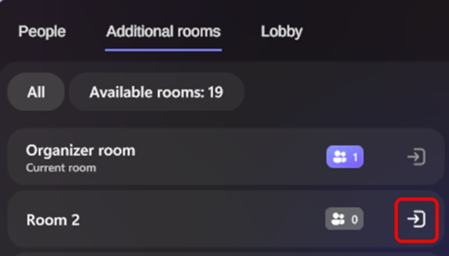
Select >Поточна кімната на панелі програми, щоб побачити кімнату, в якій ви зараз перебуваєте, а також хто перебуває в ній разом із вами. Вільно переміщайтеся між іншими кімнатами під час імерсивної події як організатор.
Щоб змінити кімнату, виберіть >Додаткові кімнати та виберіть Приєднатися до кімнати поруч із кімнатою, до якої ви хочете перейти.
Ваш аватар з'явиться в кімнаті, куди ви переходите, що дасть вам змогу безпосередньо взаємодіяти з цими учасниками.
Будьте в центрі уваги
Організатори та співорганізатори подій можуть використовувати інструмент "Прожектор", щоб транслювати свої аватари та аудіо в усі кімнати учасників. Коли хтось у центрі уваги, усі можуть побачити його аватар і почути його голос.
Щоб переглянути активні прожектори, виберіть на панелі командпрограми піктограму People>. Ви побачите динамічний лічильник, який показує, скільки людей зараз у центрі уваги події. Одночасно в центрі уваги можуть бути до п'яти осіб.
Вид піднятих рук
Щоб переглянути активні підняті руки, виберіть >Підняті руки на панелі команд. Ви побачите живий лічильник, який показує, скільки учасників активно піднімають руки. Ви також побачите порядок, у якому люди піднімали руки.
Пошук конкретних людей
Select  >Пошук користувачів для пошуку певних учасників події та перегляд кімнати, у якій вони зараз перебувають. Якщо він в іншій кімнаті, виберіть його та перейдіть до його кімнати, щоб взаємодіяти з ним безпосередньо.
Надішліть відгук
Щоб надіслати відгук про імерсивну подію, виберіть Меню>Надати відгук всередині імерсивної події.
Щоб надіслати відгук про роботу Teams, як-от планування або вікно події (включно з екраном приєднання та такими функціями, як аудіо, чат або спільний перегляд екрана), виберіть "Параметри та інше"  > пропроблему – звітування про
  – звіт про проблему у верхньому правому куті вікна події Teams.