
Організовуючи зібрання, ви можете спрямувати хід події від початку до кінця. Підготуйтеся в зеленій кімнаті, почніть і зупиніть подію, розмістіть доповідачів тощо.
Щоб дізнатися про практичні поради щодо організації масштабної події, див. статтю "Поради щодо організації великих нарад і заходів у Microsoft Teams".
У цій статті
Підготовка в кімнаті очікування
Підготуйтеся разом з іншими співорганізаторами та доповідачами в зеленій кімнаті перед початком зібрання. Потренуйтеся надавати спільний доступ до вмісту, перевіряйте налаштування аудіо та відео тощо. Поки ви готуєтеся в зеленій кімнаті, учасники чекатимуть у фойє, доки ви не почнете подію.

Щоб приєднатися до зеленої кімнати, виконайте наведені нижче дії.
- Виберіть
 в Teams.
 - Виберіть зібрання, з якого потрібно почати.
- Виберіть "Приєднатися>зараз".
Ви автоматично приєднаєтеся до зеленої кімнати, де можна налаштувати зібрання для учасників перед початком події. Ви можете виводити доповідачів на екран, налаштовувати спільний вміст тощо.
Започаткувати зібрання
Щоб розпочати зібрання:
Виберіть
в Teams.Виберіть зібрання, з якого потрібно почати.
Виберіть "Приєднатися>зараз".
Підготуйтеся разом з іншими доповідачами в зеленій кімнаті.
Натисніть кнопку "Почати нараду ", щоб залучити учасників до події.

Записування події розпочнеться автоматично. Після початку події можна почати презентувати та запрошувати на екран інших доповідачів.
Примітка.
- У заходах з більш ніж 3000 учасників буде відбуватися 15-60-секундна затримка від моменту трансляції медіапотоку до моменту, коли учасники його побачать. Великі події, організовані з відповідними пакетами місткості учасників, матимуть меншу затримку. Щоб отримати докладні відомості, зверніться до свого ІТ-адміністратора.
- Коли трансляція транслюється, найвища підтримувана роздільна здатність становить 720p.
Додавання доповідачів і учасників
Після початку зібрання додайте відсутніх доповідачів або учасників до події, щоб вони могли взяти участь у грін-кімнаті та події та поділитися вмістом.
Щоб додати доповідача або учасника, який не спостерігає подію:
- Виберіть
 в елементах керування нарадою.
 - В області "Учасники " знайдіть особу, яку потрібно запросити.
- Поруч з іменем користувача виберіть Надіслати запит на приєднання до якості доповідача та в розкривному меню виберіть доповідача або учасника .
- Доповідач або учасник отримає виклик на своєму пристрої Teams і приєднається безпосередньо, якщо прийме запит на приєднання.
Якщо додати доповідача або учасника до події, він приєднається з раніше призначеною їм роллю. Якщо в них немає попередньо визначеної ролі, вони приєднаються як учасники.
Щоб зробити слухача доповідачем, виконайте наведені нижче дії.
- Select in the meeting controls.
- Наведіть вказівник миші на ім'я учасника та виберіть елемент "Додаткові параметри
 > (Додаткові параметри), три крапки.Призначити доповідача.
Керування тим, що бачать учасники
Забезпечте плавне створення подій і покращте враження учасників, керуючи тим, що бачать учасники. Зосередьтеся на конкретних людях, зображуючи їх на екрані або прибираючи з екрана, закріплюючи їхні відеоканали або приховуючи інших від перегляду інших користувачів. Докладні відомості див. у статті "Керування тим, що учасники бачать у Microsoft Teams".
Під час зібрань надайте контроль над робочими інструментами для попереднього перегляду змін і поставте доповідачів у чергу до того, як вони з'являться наживо, щоб забезпечити плавні та бездоганні переходи. People з контролем виробничих інструментів також можуть почати і завершити захід. Докладні відомості див. у статті "Керування інструментами створення зібрань у Microsoft Teams".
Виведення учасників на екран
Примітка.
Виводити учасників на екран можна в Teams, преміумверсія – ліцензії на додатковий компонент, який надає додаткові функції, щоб зробити наради Teams більш персоналізованими, інтелектуальними та захищеними. Щоб отримати доступ до Teams, преміум-версії, зверніться до ІТ-адміністратора.
Engage зі своєю аудиторією на зібраннях, організованих з Teams, преміумверсія, виводячи учасників на екран, коли ті піднімають руки.
Коли ви виводите учасника на екран, він може ввімкнути свій мікрофон і камеру. Якщо вони це зроблять, їх побачать і почують усі присутні на заході.
Щоб викликати учасника:
- Виберіть в елементах керування нарадою.
- У розділі " Учасники" знайдіть особу, яку потрібно вивести на екран.
- Наведіть вказівник миші на його ім'я та виберіть "Додаткові параметри
 >Bring on screen
 .
.
Коли дитина закінчить говорити, наведіть вказівник миші на її ім'я та виберіть пункт "Додаткові параметри>Зніміть екран .
.
Презентація на зібранні
Запросіть на екран призначених доповідачів під час зібрання або презентуйте свій вміст. Одночасно демонструйте до дев'яти доповідачів або до семи в розділі "Керування тим, що бачать учасники".
Щоб ознайомитися з практичними порадами щодо презентації на великій події, див. поради щодо презентації на великих нарадах і подіях у Microsoft Teams.
Призначення доповідача
Під час організації зібрання можна призначити доповідачів, які виводитимуть їх на екран і зможуть демонструвати вміст під час події. Щоб призначити доповідача, змініть його роль, створюючи зібрання.
Увімкнення й вимкнення доповідачів на екрані
До та під час зібрання можна вибрати, яких доповідачів запрошувати на екран і поза ним. Коли доповідач відображається на екрані, учасники можуть чути його мовлення, а також бачити їхні відео та спільний вміст.
Щоб вивести доповідача на екран:
Виберіть кнопку People
" в елементах керування нарадою.
В області "Учасники " наведіть вказівник миші на ім'я доповідача, якого потрібно показати на екрані.
Виберіть "Додаткові параметри"
 Відображення на екрані .>
Щоб забрати доповідача з екрана, виконайте наведені нижче дії.
- Виберіть кнопку People" в елементах керування нарадою.
- В області "Учасники " наведіть вказівник на ім'я доповідача, якого потрібно прибрати з екрана.
- Виберіть "Додаткові параметри" "Видалити з екрана .>
Порада.
Вимикайте мікрофони доповідачів, коли вони активно не говорять, щоб учасники не чули їхнього аудіо.
Презентація з CVI
Приєднуйтеся до зібрань і презентуйте їх на зібраннях Teams, використовуючи власні пристрої для відеотелеконференцій (VTC), навіть якщо це не Кімнати Teams пристрої. Організатори можуть поділитися кодами приєднання CVI безпосередньо з діалогового вікна спільного доступу до події на зібранні з доповідачами.
Докладні відомості див. у статті "Керування та налаштування режиму взаємодії з хмарним відео для Microsoft Teams".
Надання спільного доступу до вмісту за допомогою RTMP-входу
Під час зібрання організатори та доповідачі можуть використовувати зовнішній кодувальник і ввімкнути RTMP-вхід, щоб інтегрувати різні типи медіафайлів у подію. Користуйтеся ще якіснішим спільним переглядом екрана, створенням відео тощо.
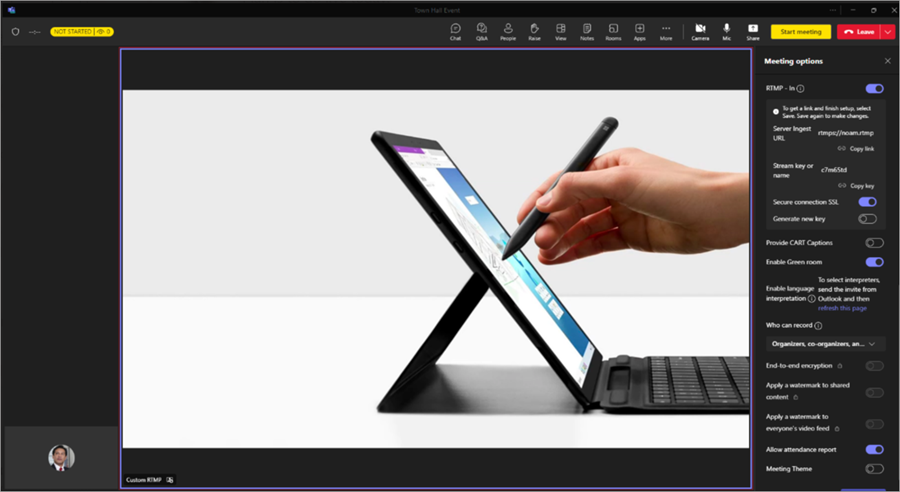
Дізнайтеся більше про використання RTMP-входу під час заходу тут.
Почати Q&A
Для кращої взаємодії між учасниками та доповідачами до та під час зібрання увімкніть функцію запитань&відповіді. Учасники можуть публікувати запитання й відповідати на них, чекаючи на початок події або беручи в ній участь. Докладні відомості див. у розділі " Запитання й&A в Microsoft Teams".
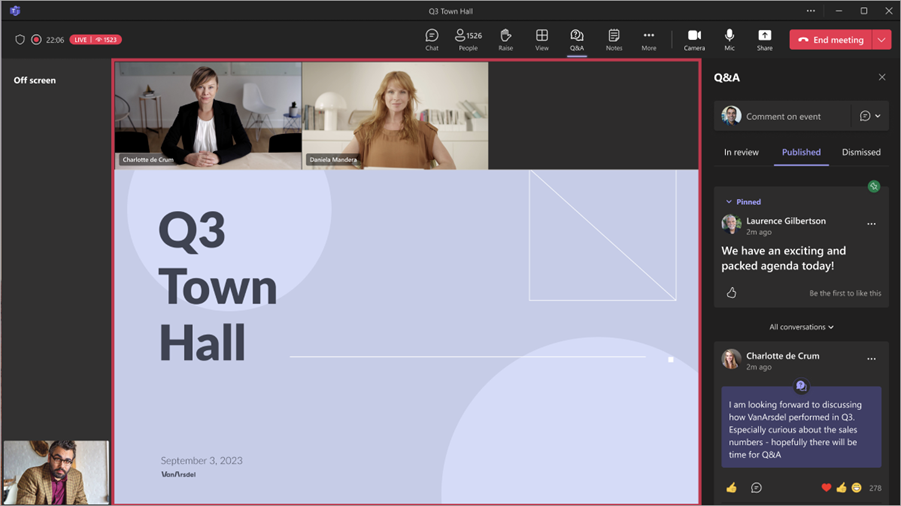
Керування запитаннями та відповідями
Користувачі, які керують запитаннями та відповідями, можуть модерувати запитання та змінювати параметри цієї функції. За замовчуванням це можуть робити організатори й співорганізатори наради. На зібраннях вони можуть дозволити доповідачам також керувати запитаннями&відповідями.
Примітка.
Тільки доповідачі з вашої організації або користувачі поза її межами з обліковим записом Microsoft 365 можуть керувати функцією "Запитання та відповіді". Докладні відомості див. в статті Робота із зовнішніми гостями.
Щоб змінити настройки Q&A, виконайте такі дії:
Натисніть кнопку "Запитання& A" у вікні події.
Виберіть Q&A

Змініть налаштування запитань&і відповідей події.

- Щоб заборонити учасникам ставити запитання, вимкніть перемикач " Запитання ".
- Щоб заборонити учасникам відповідати на опубліковані запитання, вимкніть перемикач " Відповіді ".
- Щоб дозволити учасникам ставити запитання анонімно, увімкніть перемикач анонімних дописів . Відповіді й реакції учасників не будуть анонімними.
- Щоб переглянути запитання, перш ніж опублікувати їх, увімкніть перемикач "Модерувати запитання ". Після цього вимкнути його не можна. Відповіді не модеруватимуться.
Виберіть команду Зберегти.
Докладні відомості див. у статті Запитання й відповіді в нарадах Microsoft Teams.
Створення опитування
Отримуйте зворотній зв'язок від аудиторії в реальному часі, створюючи опитування під час зібрання. Щоб створити опитування в зібранні, потрібно додати програму Polls перед початком події. Докладні відомості див. у статті "Створення опитування в Microsoft Teams".
Опитування доступні під час міських зібрань, у яких беруть участь до 20 тисяч учасників. Дані опитування залишатимуться доступними протягом 36 годин після завершення події.
Примітка.
WordWord Хмарні опитування не підтримуються на зібраннях.
Попередній перегляд зібрання як учасник
Організатори, співорганізатори та доповідачі також можуть попередньо переглянути зібрання як учасник, щоб спостерігати за подіями з точки зору аудиторії.
Щоб переглянути відео як учасник, приєднайтеся до події з іншої точки входу, ніж ви приєдналися як організатор, співорганізатор або доповідач. Наприклад, якщо ви приєдналися з класичної програми Teams, перегляньте її як учасник з Інтернету або мобільного пристрою.
Примітка.
- Принаймні один організатор, співорганізатор або доповідач має приєднатися до зібрання, перш ніж отримати попередній перегляд як учасник.
- У звіті про присутність не відображаються результати попереднього перегляду в якості учасників, організаторів або доповідачів.
- Деякі можливості подій, як-от запитання&й відповіді, наразі не підтримуються для попереднього перегляду як учасник.
Сполучення клавіш для ПК
- Приєднайтеся до зібрання як організатор, співорганізатор або доповідач у Teams для мобільних пристроїв або переконайтеся, що до зібрання приєднався ще один організатор, співорганізатор чи доповідач.
- Відкрийте класичну програму Teams.
- Виберіть .
- Виберіть зібрання, до якого ви приєдналися в мобільній або веб-версії Teams.
- Клацніть стрілку розкривного списку поруч із пунктом "Приєднатися зараз".
- У розкривному меню виберіть " Попередній перегляд як учасника ". Цей параметр з'являється, коли організатор, співорганізатор або доповідач розпочинає нараду.
Примітка.
Попередній перегляд учасника недоступний ні на настільному комп'ютері, ні в Інтернеті для зовнішніх доповідачів, які приєднуються з пристроїв Android.
Сполучення клавіш для Інтернету
- Приєднайтеся до зібрання в якості організатора, співорганізатора або доповідача з Teams для настільних комп'ютерів або переконайтеся, що до зібрання приєднався ще один організатор, співорганізатор або доповідач.
- Відкрийте Teams у браузері.
- Виберіть .
- Виберіть зібрання, до якого ви приєдналися в класичній версії Teams.
- Клацніть стрілку розкривного списку поруч із пунктом "Приєднатися зараз".
- У розкривному меню виберіть " Попередній перегляд як учасника ". Цей параметр з'являється, коли організатор, співорганізатор або доповідач розпочинає нараду.
Примітка.
Попередній перегляд учасника недоступний ні на настільному комп'ютері, ні в Інтернеті для зовнішніх доповідачів, які приєднуються з пристроїв Android.
Мобільні пристрої
- Приєднайтеся до зібрання як організатор, співорганізатор чи доповідач у Teams для настільних комп'ютерів або переконайтеся, що до зібрання приєднався ще один організатор, співорганізатор чи доповідач.
- Відкрийте Teams на мобільному пристрої.
- Торкніться Calendar .
- Торкніться зібрання, до якого ви приєдналися в класичній версії Teams.
- Торкніться елемента "Приєднатися>до попереднього перегляду як учасник" на екрані, що відобразить запит на додавання цього пристрою або переадресації на цей пристрій. Цей параметр з'являється, коли організатор, співорганізатор або доповідач розпочинає нараду.
Примітка.
Якщо подія вже розпочалася, але ви ще не приєдналися з настільного комп'ютера, виберіть Додаткові параметри> приєднанняПопередній перегляд як учасник на екрані попереднього приєднання.
Вихід, перезапуск або завершення зібрання
Вихід із зібрання
Щоб вийти із зібрання, виберіть "Вийти " в кутку вікна Teams. На цьому подію не припинено для всіх.
Перезапуск зібрання
Перезапуск зібрання може допомогти вирішити технічні проблеми під час події, зокрема неможливість приєднатися учасників, поширені проблеми з аудіо чи відео, пошкоджений вміст або відсутність відповіді. Організатори, продюсери та доповідачі, яким призначено можливості для зйомки, можуть перезапустити зібрання.
Щоб перезапустити зібрання:
- Натисніть стрілку розкривного списку поруч із пунктом "Вийти " в кутку вікна Teams.
- Виберіть подію перезапуску.
Після перезапуску зібрання учасники побачать повідомлення про те, що подія перезапускається та повернуться на екран приєднання, де вони зможуть знову приєднатися. Ведучі та продюсери приєднаються до зеленої кімнати, де зможуть почати захід заново.
Примітка.
Після перезапуску зібрання будуть окремі записи подій до та після перезапуску. Для кожного сегмента події також будуть окремі звіти про присутність. Q&A та чат події триватимуть без проблем; Всі комунікації збережуться до і після перезапуску.
Завершення зібрання
Щоб завершити зібрання, виберіть "Завершити подію " в елементах керування подією. Подію буде припинено для всіх і записування.