
Більшість нарад Teams включають чат, у якому учасники можуть обмінюватися інформацією, не перериваючи хід наради.
Примітка.
Якщо ви не бачите чату на нараді Teams, зверніться до свого ІТ-адміністратора.
У цій статті
Участь у чаті наради
Переглядайте та надсилайте повідомлення в чаті наради до, під час і після наради. Коли хтось надсилає нове повідомлення, червона крапка з'являється на  в елементах керування нарадою або на панелі інструментів доповідача, якщо ви презентуєте вміст. Докладні відомості див. у статті "Презентація вмісту на нарадах Microsoft Teams".

Примітка.
Chat доступ до, під час і після наради може бути обмежений залежно від параметрів організатора або політик ІТ-адміністратора.
Перед нарадою
People запрошені на нараду можуть почати спілкуватися один з одним ще до її початку.
Щоб розпочати чат перед нарадою, виконайте такі дії:
- Select CalendarCalendarTeams CalendarCalendar
 tab icon in Teams.
 - Клацніть правою кнопкою миші нараду, у якій потрібно взяти участь у чаті.
- Select ChatChat with participants icon .
- Введіть і надішліть повідомлення.
Повідомлення, надіслані в чаті до наради, будуть видимі всім під час і після наради.
Під час наради
Щоб спілкуватися в чаті під час наради:
Виберіть ChatChatTeams
в елементах керування нарадою.В області чату наради переглядайте надіслані повідомлення та переглядайте, хто вводить текст у режимі реального часу.
- Натисніть кнопку "Відкрити в новому вікні"
 для багатозадачності під час наради.
- Натисніть кнопку "Відкрити в новому вікні"
Введіть повідомлення в поле створення повідомлення.

- Виберіть пункт "Показати параметри форматування"
 , щоб вставити посилання, додати пункти маркірованого списку тощо до повідомлення. Докладні відомості див. у статті "Форматування повідомлення".
 -
Виберіть емодзі, GIF-файли та наклейки
 , щоб надіслати щось цікаве! Докладні відомості див. у статті "Надсилання емодзі, GIF-файлів або наклейок".
 - Виберіть "Дія та програми"
 , щоб вкласти файл, запланувати надсилання повідомлення тощо.
- Виберіть пункт "Показати параметри форматування"
Виберіть
 , щоб надіслати повідомлення в чаті.
Якщо під час наради вибрано елемент "Запросити учасника" або набрати номер телефону в області  ", запрошені користувачі зможуть бачити чат із моменту, коли ви запросили їх, до завершення наради.
Порада.
Потрібно відредагувати надіслане повідомлення?
Наведіть вказівник миші на надіслане повідомлення й виберіть  редагування . Відредагуйте повідомлення та виберіть
  , щоб оновити повідомлення в чаті.
Після наради
Коли нарада завершиться, поверніться до чату, щоб додати посилання на розмову або продовжити її.
Щоб переглянути чат наради після наради:
Виберіть ChatChatTeams
в Teams.Виберіть чат наради. У списку чатів чатам нарад передує
, вони мають таку саму назву, що й нараді.
Щоб переглянути всі чати нарад в одному розташуванні, виберіть "Чати нарад" у верхній частині списку чатів. Щоб увімкнути або вимкнути розділ чату наради, виберіть "Додаткові параметри списку"  > "Додаткові параметри"Microsoft Teams Кнопка "Налаштування подання
 " у вашому списку чатів. Потім у розділі Чати та канали icon , увімкніть або вимкніть перемикач Показувати чати нарад у своєму розділі.
ChatChat access після наради
Учасники наради , які можуть отримати доступ до чату після наради, включають:
- Усі учасники запланованих однократних нарад.
- Усі учасники запланованих повторюваних нарад, включені до запрошення на нараду.
Ось учасники , які не можуть отримати доступ до чату після наради:
- Зовнішні або анонімні учасники, якими не керує організація.
- Учасники, яким було переспрямовано нараду або її ряд.
- учасників, яких підштовхнули приєднатися до наради;
- Учасники, яких уручну видалили з чату наради або які вирішили вийти. Докладні відомості див. у статті "Вихід або вилучення з групового чату в Microsoft Teams".
People зовнішніх користувачів, яких не запрошено на нараду, не можна додати безпосередньо до чату наради до, під час або після наради. Додавання зовнішніх користувачів безпосередньо до чату наради спонукає до створення нового групового чату.
ReactReact to a message
Говоріть більше з меншими витратами, надсилаючи швидкі реакції в чаті. Наведіть вказівник миші на повідомлення та виберіть реакцію, яку потрібно надіслати. Виберіть елемент "Інші реакції"  , щоб вибрати реакцію з повного списку.
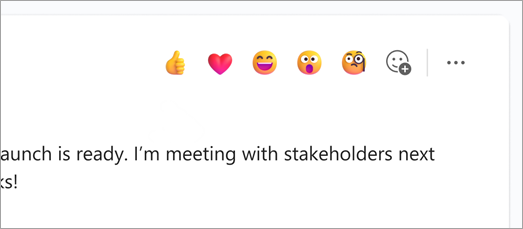
Вибрана реакція відобразиться в нижньому лівому куті повідомлення. Можна також вибрати реакцію, яка вже є на повідомлення, щоб відреагувати тим самим емодзі.
Докладні відомості див. у статті "Уподобання або реагування на повідомлення в Microsoft Teams".
Приховання бульбашок чату
Мінімізуйте кількість відволікаючих факторів під час наради, приховавши бульбашки чату, що відображаються в головному вікні наради.
Щоб приховати бульбашки чату, виконайте наведені нижче дії.
-
Виберіть пункт "Додаткові дії
 ", кнопка> "" на панелі керування нарадою.
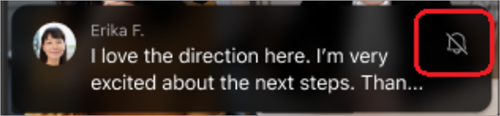
 - Виберіть "Не показувати бульбашки чату"

- Щоб тимчасово приховати бульбашки чату , виберіть
 у бульбашці чату.
ChatChat в повторюваних нарадах
Для повторюваних нарад чат продовжується від однієї наради до іншої. Коли учасники відкриють вікно чату, вони отримають доступ до повідомлень, якими обмінювалися під час попередніх нарад.
Примітка.
Учасник, вилучений із низки повторюваних нарад, втратить доступ до чату.
Запрошення до одного екземпляра
People запрошені на одну нараду в низці повторюваних нарад можуть спілкуватися в чаті з іншими учасниками. Вони не бачитимуть історію чатів із попередніх нарад у серії, але зможуть бачити та надсилати повідомлення під час наради, у якій беруть участь.
Щоб запросити іншого користувача на одну з нарад, переконайтеся, що ви пересилали запрошення для одного разу, а не всієї низки нарад, щоб забезпечити конфіденційність чату.
Порада.
Якщо ви запросили зовнішнього учасника виступити як запрошеного доповідача та хочете додатково обмежити його доступ до чату наради, ви можете запланувати його презентацію як останній сеанс наради. Після цього організатор або модератор наради може відстежувати список учасників під час наради, і якщо доповідач приєднається поза межами виділеного часу, він може вручну видалити цього учасника.
ChatChat в нарадах каналу
Примітка.
Деякі з цих можливостей доступні лише в макеті розмов у каналах Teams.
Під час нарад каналу всі учасники каналу можуть переглядати та додавати повідомлення чату незалежно від того, відвідують вони нараду чи ні. People, які не є учасниками каналу, але яких запросили на нараду, не зможуть скористатися чатом.
Розмови про нараду каналу відображатимуться як ланцюжки в каналі дописів або розмов. Докладні відомості див. у статті "Наради каналу" в Microsoft Teams.
Сповіщення чату наради
Будьте в курсі розмов, які відбуваються до, під час і після наради за допомогою сповіщень у чаті наради. Сповіщення чату наради можуть змінюватися залежно від стану вашого запрошення на запрошення.
Якщо ви відповідаєте на запрошення на нараду з одним об'єктом:
- Прийміть, чат наради буде ввімкнено.
- Під сумнівом, підписатися або не відповідати взагалі, чат наради буде вимкнуто, якщо ви не надсилаєте повідомлення або не приєднуєтеся до виклику.
- Якщо ви не надсилаєте повідомлення, приєднаєтеся до наради або не відповідаєте @mentioned вам особисто.
Під час повторюваних нарад відхиліть усю серію, щоб приховати чат наради. Якщо ви відхилите один екземпляр із серії, звук чату буде вимкнуто, якщо ви не надсилаєте повідомлення або не приєднуєтеся до наради.
Примітка.
- Щоб знайти чат прихованої наради, знайдіть її назву або знайдіть її у своєму календарі, увімкнувши параметр "Показувати відхилені події". Ви зможете побачити лише ті події, від яких відмовилися, коли параметр увімкнено.
- Якщо ви зміните стан відповіді на запрошення, параметри сповіщень чату наради оновлюватимуться відповідно до останнього стану.
Параметри сповіщень чату наради
Змінюйте налаштування для сповіщень чату наради на основі статусу відповідей на запрошення, щоб бачити лише чати, які стосуються вас.
Щоб змінити параметри сповіщень чату наради:
Виберіть "Параметри та інше
>Параметри " у Teams.
Виберіть сповіщення та дії
 .
.In Meetings
:- Виберіть бажаний варіант у розкривному меню сповіщень чатів нарад для прийманих мною нарад .
- Виберіть потрібні параметри в розкривному меню сповіщень чату нарад для нарад, позначених як "Під сумнівом" або "Немає відповіді ".
Зміни до настройок набудуть чинності негайно.
Вимкнення та ввімкнення звуку чатів нарад
Вимикайте та вмикайте звук окремих чатів наради в списку чатів. Якщо вимкнути звук розмови, ви більше не отримуватимете сповіщення про нові повідомлення. Ви завжди можете ввімкнути звук пізніше.
Щоб вимкнути або ввімкнути звук чату певної наради:
- Виберіть в Teams.
- Наведіть вказівник миші на чат наради в списку чатів.
-
Виберіть "Додаткові .
- Виберіть Mute or Unmute .
ChatChat access
Доступ учасників до чату наради залежить від типу наради, зв'язків кожного учасника з організацією організатора та способу запрошення. Місткість чату наради також впливає на доступ до чату до, під час і після наради. Докладні відомості див. у статті "Доступ до чату наради в Microsoft Teams".
Організатори нарад також можуть обмежити доступ до чату наради або вимкнути його, змінивши параметри наради.
Списки контактів
Якщо запросити на нараду список контактів, який налічує понад 150 учасників, вони матимуть доступ до чату лише під час наради. Щоб надати всім користувачам доступ до чату до та після наради, розгорніть список контактів, перш ніж надсилати запрошення.
Якщо деякі користувачі зі списку контактів обов'язкові учасники, а решта необов'язкові, додайте їх у поле "Обов'язковий учасник" у запрошенні на нараду. Потім виберіть пункт + Необов'язково та додайте весь список контактів.
Якщо після додавання списку контактів кількість учасників у чаті перевищує 1000, ви не зможете додати список.
Докладні відомості про списки контактів див. в статті "Створення, редагування та видалення списку контактів". Докладні відомості про доступ до чату наради для списків контактів див. у статті "Доступ до чату наради" в Microsoft Teams.