

Плануйте наради Teams і приєднуйтеся до них безпосередньо з Google календаря за допомогою доповнення для нарад Teams.
Примітка.
- Наради, заплановані за допомогою доповнення для нарад Teams, відображатимуться лише в Google календарі. Вони не синхронізуються з іншими календарями Microsoft. Щоб дізнатися, як синхронізувати електронну пошту й календарі, див. статтю "Підключення Microsoft Teams базовий до наявної системи електронної пошти за допомогою календаря".
- Нотатки нарад і ШІ, створення паролів і Copilot не підтримуються на нарадах, запланованих за допомогою доповнення для нарад Teams.
Інсталюйте надбудову Teams
Інсталюйте додаток Teams безпосередньо з Google Workspace Marketplace або зі свого Google календаря.
Щоб інсталювати доповнення Teams із Календаря Google, виконайте наведені нижче дії.
Виберіть "Отримати доповнення"
 на бічній панелі Google Календаря.
- Якщо панель приховано, виберіть Показати
 " на бічній панелі Teams iOS унизу екрана.
- Якщо панель приховано, виберіть Показати
Пошукові команди в Google Workspace Marketplace.
Виберіть додатковий компонент "Наради Microsoft Teams ".

Натисніть кнопку "Інсталювати", а потім виберіть "Продовжити " на екрані дозволів.
Виберіть обліковий запис Google на наступному екрані.
На бічній панелі з'явиться додатковий компонент "Наради Microsoft Teams".
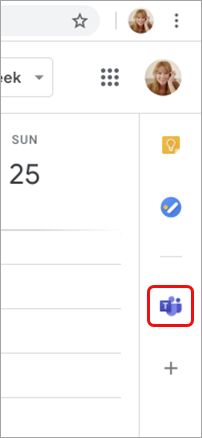
Вхід у надбудову Teams
- У Календарі Google виберіть доповнення Teams.
- Виберіть елемент Sign in (Увійти). Увійдіть у робочий або навчальний обліковий запис Microsoft, який використовується для доступу до Teams.
- Виберіть "Авторизувати доступ".
Виправлення неполадок
Помилка авторизації
Якщо при спробі додати нараду Microsoft Teams до події Календаря Google з'являється повідомлення про помилку авторизації , додатковий компонент має надати додатковий доступ до свого облікового запису Google.
Щоб додатковий компонент міг отримати доступ до облікового запису Google, виконайте наведені нижче дії.
- Виберіть текст помилки авторизації в події Календаря Google або відкрийте додаток на бічній панелі.
- Виберіть "Авторизувати доступ".
Якщо ви адміністратор Google Workspace і встановили додаток від імені наших користувачів через Google Workspace AdminAdmin Console, ви можете авторизувати додаток від імені всіх користувачів.
- Відкрийте свій Google Workspace AdminAdmin Console.
- Виберіть додатки,>Google Workspace, Marketplace, програми, список>програм.
- Виберіть "Нарада Microsoft Teams" зі списку інстальованих у домені програм.
- У розділі "Доступ до даних " виберіть "Надати доступ".
Не вдалося ввести відомості облікового запису для входу
Відкриється окреме вікно браузера, у якому збиратимуться відомості про вхід до Microsoft Teams. Якщо після натискання кнопки "Увійти" не з'являється окреме вікно, перевірте настройки браузера, щоб переконатися, що спливаючі вікна дозволено.
Налаштування синхронізації Teams і Google Календаря
Додаток для нарад Teams наразі не синхронізується з Google CalendarCalendar. Щоб синхронізувати календарі Teams і Google, зверніться до ІТ-адміністратора.
Бажаєте дізнатися більше?
Планування наради Teams з Календаря Google
Для ІТ-адміністраторів
Налаштування доповнення для нарад Microsoft Teams для Google Workspace