
Налаштуйте зведення, щоб вирішити, що саме вони міститимуть. Виберіть готовий шаблон або створіть власний, надавши ШІ чіткі інструкції або поділившись прикладом, який раніше добре працював. Дозвольте штучному інтелекту зробити складну роботу, щоб кожне резюме відповідало вашому стилю й робочому процесу.
Створення настроюваного підсумку
Щоб створити настроюване зведення, виконайте наведені нижче дії.
Відкрийте чат наради в Teams.
Натисніть кнопку "Вибірка".
Виберіть "Настроюване зведення".
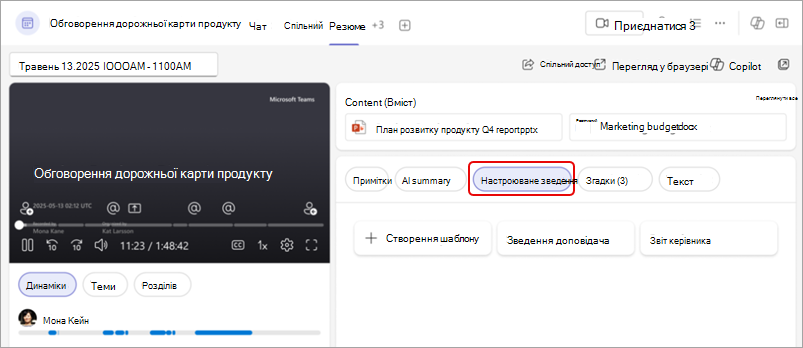
Виберіть один із наявних шаблонів або створіть новий.
Примітка.
Зведення за допомогою ШІ доступні лише для нарад, які було транскрибовано. Докладні відомості див. у статті Перегляд динамічних субтитрів на нарадах у Microsoft Teams.
Настроювані шаблони підсумків
Якщо ви хочете створити щось швидке та готове, чи хочете створити власні матеріали з нуля, спеціальні шаблони підсумків надають гнучкі можливості для вибору.
Вибір із готових шаблонів
Хочете швидко почати? Виберіть один із вбудованих параметрів:
- Резюме доповідача: упорядкуйте зміст наради залежно від того, хто й що сказав.
- Звіт для керівника: отримайте загальні висновки, які охоплюють ключові обговорення.
Створення шаблону
Створюйте та зберігайте настроювані шаблони зведень, щоб легко змінити формат зведень відповідно до своїх уподобань. Видаліть певні частини, налаштуйте тон тощо.
Ось як налаштувати шаблон зведення підсумків:
Відкрийте чат наради в Teams.
Натисніть кнопку "Вибірка".
Виберіть "Настроюване зведення".
Виберіть "Створити шаблон

Опишіть формат підсумку в текстовому полі або виберіть підказку в розділі "Пропозиції".
 .
.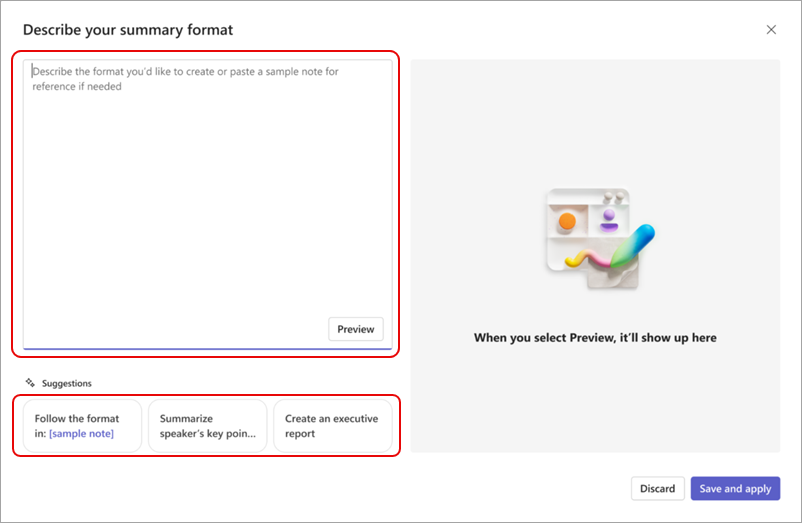
Натисніть кнопку "Попередній перегляд", щоб побачити, як виглядатиме настроюване зведення з застосованим форматом. Щоб очистити згенерований вміст і спробувати новий шаблон або формат, виберіть «Вилучити».
Щоб зберегти формат і використовувати його для подальшого використання, натисніть кнопку "Зберегти та застосувати".
Назвіть шаблон і натисніть кнопку "Зберегти".
Якщо нарада входить до низки нарад, шаблон підсумку запам'ятається майбутнім, і підсумки автоматично відображатимуться в такому форматі.
Збережені шаблони відображатимуться над вашими налаштованими підсумками, як-от "Щоденна синхронізація", нижче.
Порада.
У текстове поле "Формат зведення" вставте зразок свого улюбленого формату, щоб створювати такі ж зведення.
Редагування або видалення шаблону
Щоб змінити або видалити шаблон зведення підсумків, виконайте наведені нижче дії.
Відкрийте чат наради в Teams.
Натисніть кнопку "Вибірка".
Виберіть "Настроюване зведення".
Наведіть вказівник миші на шаблон, який потрібно відредагувати або видалити, і виберіть пункт "Додаткові параметри
 ).
).Натисніть
 редагування, щоб відкрити та змінити формат зведення. Виберіть такі пункти.
- Перегляньте нижче, щоб перевірити оновлені інструкції.
- Вилучіть , щоб очистити зміни.
- Збережіть і застосуйте , щоб зберегти зміни та за потреби оновити ім'я шаблону.
Select Delete
 to delete the template. Цю дію не можна скасувати.
