
Відвідавши зібрання у Microsoft Teams, ви можете переглянути відеоподію та взяти участь у модерованих запитаннях&відповідях. Під час події ви не матимете доступу до мікрофона або камери.

У цій статті
Приєднатися до зібрання
Приєднайтеся безпосередньо до зібрання в Teams за посиланням " Приєднатися до події " в електронному запрошенні.
Якщо ви організатор, співорганізатор, доповідач або запрошений учасник, ваше запрошення також міститиме коди для набору, за допомогою яких можна приєднатися по телефону. Зовнішні доповідачі не матимуть кодів для з'єднання.
Щоб приєднатися до зібрання в Teams, виконайте наведені нижче дії.
Відкрийте отримане запрошення електронною поштою й виберіть "Приєднатися до події".
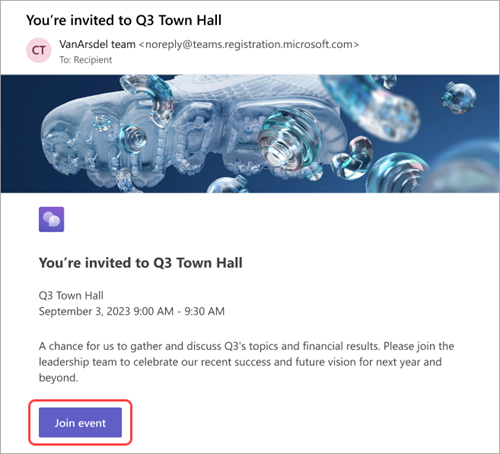
Якщо натиснути "Приєднатися до події", подія автоматично запуститься в Teams, де відобразиться екран події.
Також до зібрання можна приєднатися з кімнати Microsoft Teams.
Примітка.
- Обліковий запис Teams Free не можна приєднатися до зібрання.
- Якщо ви приєднуєтеся до зібрання з мобільного пристрою, завантажте мобільна програма Teams. Мобільні браузери зараз не підтримуються.
- Гості, які приєднуються до наради на настільному комп'ютері, повинні перейти до відповідної організації на екрані попереднього приєднання, щоб взяти участь. Щоб приєднатися до Teams, гості мають перейти до відповідної організації в Інтернеті.
Використання динамічних субтитрів
Краще розумійте доповідачів зібрань завдяки динамічним субтитрам. Можна вибрати до шести стандартних мов у пакетах Office і M365 або 10 стандартних мовах у службі Teams, преміумверсія. Завдяки динамічним перекладам субтитри відображаються тією мовою, якою вам найзручніше.

Щоб використовувати динамічні субтитри під час зібрання:
- Виберіть
 у вікні Teams.
 - Наведіть вказівник миші на
 параметрів мови субтитрів або відстеження .
 - Виберіть найбільш знайому вам мову.
Тепер ви зможете переглядати динамічні субтитри вибраною мовою.
Використання динамічних реакцій
Примітка.
- Живі реакції на події – це розширена функція, доступна для подій з кількістю учасників до 3000 осіб. Щоб використовувати цю функцію на великих заходах, ваша організація повинна мати пакети місткості учасників, які дозволяють кількість екземплярів до 100 000.
- Якщо ви мали Teams PremiumTeams, преміумверсія до 1 квітня 2026 р., ви й надалі матимете доступ до цієї функції на заходах до 100 000 учасників, доки не завершиться термін дії вашої ліцензії. Щоб дізнатися більше про ліцензування Teams для подій, зверніться до свого ІТ-адміністратора.
Використовуйте живі реакції під час зібрання, щоб висловити свою реакцію на обговорювану тему. Якщо вибрати один із параметрів, він на мить з'явиться в кутку вікна наради. Живі реакції бачать усі присутні на зібранні.
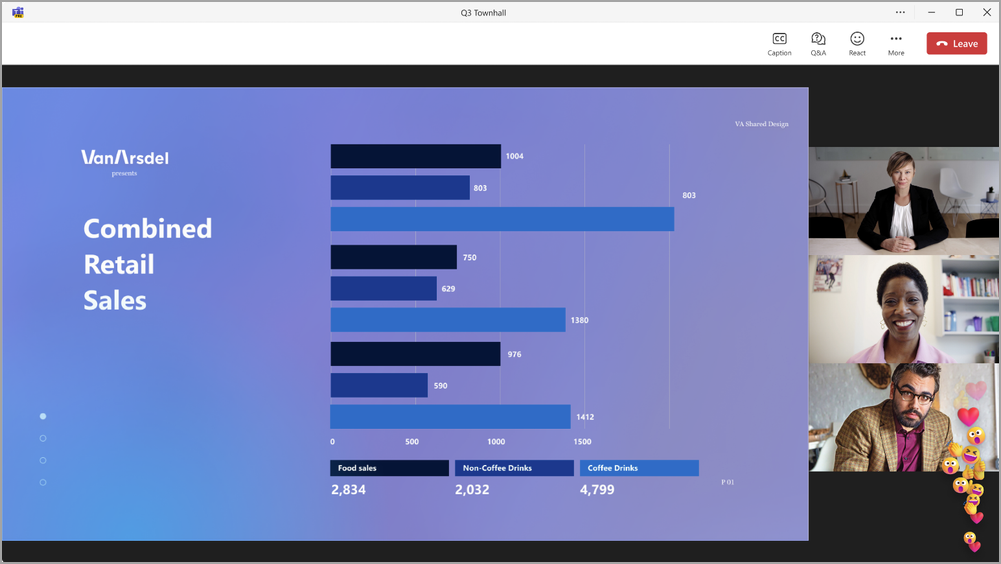
Щоб відреагувати під час зібрання:
- У Teams для настільних ПК виберіть React
 в елементах керування нарадою та виберіть реакцію.
 - У мобільній версії
 " і виберіть реакцію.
Докладні відомості про динамічні реакції в Teams див. у статті "Виражайте себе на нарадах у Microsoft Teams за допомогою динамічних реакцій".
Виступ під час зібрання
Примітка.
- Виступ під час зібрання – це розширена функція, доступна на заходах за участю до 3 000 осіб. Щоб використовувати цю функцію на великих заходах, організація організатора події повинна мати пакети місткості учасників, які зможуть містити до 100 000 екземплярів.
- Якщо організатор мав Teams, преміумверсія до 1 квітня 2026 року, доступ до цієї функції для участі в заходах до 100 000 учасників надаватиметься до завершення терміну дії їхньої ліцензії. Щоб дізнатися більше про ліцензування Teams для подій, зверніться до свого ІТ-адміністратора.
Ставте запитання або діліться коментарями під час зібрань, піднявши руку, щоб попросити виступити. Коли ви виступатимете на зібранні, усі присутні в аудиторії зможуть вас почути.
Щоб надіслати запит на виступ під час зібрання:
- Виберіть
 підняття руки в елементах керування нарадою.
 - Виберіть "Підняти руку". Організатор побачить ваш запит на виступ.
- Ви побачите сповіщення, коли настане ваша черга висловитися.
- Коли прийде черга говорити , виберіть
 камери або мікрофона
 , щоб поділитися своїм відео або ввімкнути свій мікрофон.
Коли ви закінчите говорити, організатор забере вас з головного екрана.
Примітка.
Підняття руки наразі не підтримується на мобільних пристроях.
Запитання й відповіді
Хто побачить сповіщення, коли учасник підніме руку?
Коли хтось підніме руку, організатори й доповідачі бачитимуть сповіщення у верхній частині вікна наради. Вони також можуть вибрати  елементах керування нарадою, щоб побачити, чиї руки підняті.
Хто може привести учасників, які підняли руку на пряму трансляцію?
Будь-який користувач із виробничими можливостями може залучати учасників до стрічки відеоподій. Це визначається параметром зустрічі "Хто має контроль над виробничими інструментами ". Докладні відомості див. у статті "Керування інструментами створення зібрань у Microsoft Teams".
Коли учасники можуть увімкнути мікрофони й камери?
Коли хтось, хто має контроль над інструментами виробництва, виводить на екран учасника, цей учасник може ввімкнути його мікрофон і камеру. Коли учасника видаляють з екрана, його мікрофон і камера вимикаються, і він може ввімкнути їх.
Чи може учасник надавати спільний доступ до екрана під час прямої трансляції?
Ні, коли на екрані виводять учасника, він може надати спільний доступ до свого мікрофона та камери, але не до свого екрана. Лише організатори та доповідачі можуть надавати спільний доступ до своїх екранів. Щоб надати учаснику можливість надавати спільний доступ до екрана, змініть його роль на "доповідач". Докладні відомості див. у статті "Ролі в нарадах Microsoft Teams".
Що станеться після того, як когось, у кого підняли руку, приберуть з екрану?
Коли учасника заберуть з екрана, його мікрофони та камери буде вимкнуто. Вони залишаться в ратуші як відвідувачі. Якщо вони раніше транслювали подію, то не повернуться до потокового передавання, але залишаться в основній події, де зможуть взяти участь разом з іншими учасниками.
Щоб вилучити користувача з основної можливості, видаліть його з події зовсім. Потім вони можуть повторно приєднатися та транслювати подію.
Чи потрібна наднизька затримка (ULL) для піднятих рук?
ULL не є обов'язковим, але це полегшує перехід учасників від потокового передавання до основної наради, оскільки між ними зменшується затримка.
Чи можна відключити підняті руки для конкретної події?
Щоб заборонити учасникам піднімати руки, виберіть параметри у відомостях про подію.
У розділі Участь
у відомостях про подію.
У розділі Участь вимкніть перемикач "Дозволити піднімати руки".
Чи у всіх меріях є підняті руки?
Підняті руки доступні в зібраннях до 3000 учасників, які приєднуються за допомогою настільного комп'ютера, веб-програми, Teams для Android і Кімнати Teams з Windows, коли параметр наради ввімкнуто. Щоб використовувати цю функцію на великих заходах, в організації організатора має бути пакет місткості учасників, що дозволить зібрати до 100 000 екземплярів.
Підняті руки не підтримуються в Teams для iOS, Кімнати Teams Android, а також у вбудованих зібраннях, зокрема в Viva Engage і SharePoint.
Чи можуть учасники переглядати свої камери й мікрофони перед тим, як їх виведуть на екран?
Щоб настроїти параметри камери та камери, учасники можуть вибрати стрілки розкривного списку поруч із та мікрофона в елементах керування нарадою, щоб настроїти параметри камери та камери ще до того, як піднімуть руку. Вони не зможуть поділитися камерами чи мікрофонами навіть зі своєю командою, доки їх не перенесуть на екран.
Участь у Q&A
Під час зібрання можна брати участь у запитань&відповідях, де можна публікувати запитання, відповідати на них і реагувати на них. Якщо запитання й відповіді&відповідають модерації, ви отримаєте сповіщення про те, що організатор отримав ваше запитання й перевірить його, перш ніж опублікувати його.
Щоб відкрити розділ запитань&відповідей, виберіть "Запитання&відповіді"  у верхній частині вікна Teams.

Щоб поставити запитання, введіть запитання в текстовому полі " Задати запитання " у верхній частині панелі запитань&відповідей.
Докладні відомості див. у розділі " Запитання й&A в нарадах Microsoft Teams".
Перемотування назад під час зібрання
Перемотайте назад до попередніх моментів під час зібрання або подивіться з початку, якщо приєднаєтеся після його початку. Наведіть курсор на вікно події, щоб відобразити панель перебігу. Потім виберіть минулу точку на індикатору перебігу, щоб перемотати назад і подивитися з цього моменту.
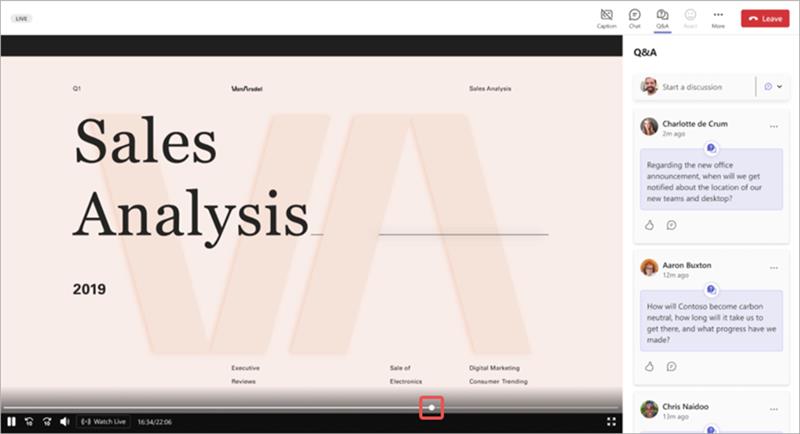
Щоб повернутися до інтерактивної презентації, виберіть  під індикатором перебігу.
Примітка.
- Реакції та підняття руки доступні, лише коли подія відбувається наживо.
- Чат події та запитання&A завжди відображатимуть живу активність.
Вихід із зібрання
Ви можете в будь-який час покинути зібрання, натиснувши  у верхньому кутку вікна Teams.
Доступ до запису зібрання
Коли зібрання завершиться, організатори події можуть опублікувати її запис, щоб учасники могли її переглянути. Якщо запис зібрання буде опубліковано, ви автоматично отримаєте електронний лист із посиланням на запис.

За замовчуванням термін дії більшості записів подій завершується через 30 днів, але організатор може подовжити цей термін.