Якщо інші користувачі погано чують вас на нарадах Teams, нижче наведено кілька порад, які допоможуть відновити роботу.
Докладніше про змінення параметрів мікрофона в Microsoft Teams для особистого використання див. у розділі "Керування параметрами пристрою" в Безкоштовна версія Microsoft Teams.
Гістограми, які виділяють крайні додатні та від’ємні значення
Для кращої продуктивності переконайтеся, що у вас інстальовано найновішу версію Teams та останнє оновлення Windows або Mac OS .
Переконайтеся, що звук вашого мікрофона не вимкнуто
Переконайтеся , що мікрофон увімкнено без звуку.
Якщо піктограму мікрофона перекреслено, звук наразі вимкнуто. Виберіть елемент "Увімкнути звук мікрофона"  мікрофона, щоб увімкнути звук.
Перевірте фізичний мікрофон
Деякі мікрофони мають параметри фізичного вимкнення звуку на самих пристроях.
Переконайтеся, що навушники не перебувають у положенні вимкненого звуку (зазвичай у вертикальному положенні або біля рота) або чи не ввімкнуто фізичну кнопку вимкнення звуку зовнішнього мікрофона.
Перевірте налаштування свого пристрою або браузера
Щоб використовувати мікрофон у Teams, можливо, потрібно буде змінити параметри конфіденційності на пристрої або в Інтернеті, щоб надати Teams доступ до нього.
Змінення параметрів пристрою
Якщо ви використовуєте класичну програму Teams, ретельно перевірте параметри пристрою, щоб переконатися, що Teams має доступ до вашого мікрофона.
Windows
Відкрийте параметри пристрою та виберіть Конфіденційність & безпека.
У розділі "Дозволи програми" виберіть "Мікрофон".
Увімкніть перемикач доступу до мікрофона .
Увімкніть перемикач "Дозволити програмам доступ до мікрофона ".
Увімкніть перемикач Microsoft Teams (для роботи чи для школи).
Увімкніть перемикач "Дозволити класичним програмам доступ до мікрофона ".
Примітка.
Якщо ці перемикачі вже ввімкнуто, спробуйте вимкнути та знову ввімкнути їх, щоб застосувати параметри.
Закрийте всі програми та перезавантажте пристрій.
Якщо мікрофон не працює в Windows 10, проблема може полягати у драйверах. Покрокові інструкції з перевірки драйверів Windows див. тут .
macOS
- Відкрийте системні параметри на своєму пристрої.
- Виберіть " Безпека & конфіденційність".
- Виберіть мікрофон.
- Переконайтеся, що в розділі " Конфіденційність" вибрано Microsoft Teams .
- Закрийте всі програми та перезавантажте пристрій.
iOS
- Відкрийте Налаштування.
- Торкніться мікрофона конфіденційності>.
- Переконайтеся, що перемикач Microsoft Teams увімкнуто.
- Закрийте всі програми та перезавантажте пристрій.
Змінення настройок браузера
Якщо ви використовуєте інтернет-версію Teams, переконайтеся, що параметри браузера за замовчуванням дозволяють Teams використовувати ваш мікрофон.
Примітка.
Інтернет-версія Microsoft Teams наразі підтримується в браузерах Chrome, Edge, Firefox та Internet Explorer 11.
Microsoft Edge
В Edge виберіть Параметри та інше
 >
> .
.Виберіть "Файли cookie та дозволи сайтів".
Виберіть мікрофон.
Увімкніть перемикач "Запитати перед отриманням доступу до (рекомендовано) ".
Примітка.
Якщо цей параметр вимкнено, доступ до камери в Edge буде заблоковано.
Google Chrome
У Google Chrome виберіть "Налаштування".
Виберіть "Конфіденційність і безпека>", "Параметри> сайту", "Дозволи".
Виберіть мікрофон.
- У верхній частині цього екрана переконайтеся, що в розкривному меню вибрано правильний пристрій.
- У розділі "Поведінка за замовчуванням" виберіть пункт "Сайти можуть просити використовувати мікрофон".
Safari
- In Safari open Preferences.
- Виберіть "Веб-сайти".
- Загалом виберіть Мікрофон.
- Поруч із пунктом Під час відвідування інших веб-сайтів: виберіть Запитати або Дозволити.
- Закрийте всі програми та перезавантажте пристрій.
Повторно підключіть мікрофон
Спробуйте повторно підключити мікрофон за допомогою параметрів Teams.
Перед нарадою
У Teams виберіть "Параметри та інше"
 >Кнопка" .
Виберіть "Пристрої
 .
.У розділі "Параметри звуку" переконайтеся, що мікрофон вибрано в розкривному меню "Мікрофон ".
Виберіть " Здійснити пробний виклик"
 ", щоб перевірити настройки. Дотримуйтеся вказівок від Test Call Bot і запишіть коротке повідомлення. Повідомлення відтвориться для вас. Після цього ви отримаєте підсумок пробного виклику, і ви зможете внести зміни в настройки пристрою.
 Примітка.
- Функція пробного виклику наразі доступна лише англійською мовою.
- Тестовий запис буде видалено відразу після виклику. Корпорація Майкрософт не зберігатиме та не використовуватиме їх.
- Функція пробного виклику наразі недоступна в інтернет-версії Teams.
Під час наради
- У вікні наради Teams натисніть стрілку розкривного списку поруч із
 .
. - Виберіть пункт "Додаткові настройки звуку".
- Переконайтеся, що вибрано правильний мікрофон
Якщо мікрофона немає в розкривному меню "Мікрофон ", відключіть і підключіть його знову. Якщо у вас виникли проблеми з використанням мікрофона Bluetooth, переконайтеся, що він заряджений і не підключений до іншого пристрою. Потім спробуйте підключитися ще раз.
Перевірка параметрів звуку (Windows)
Перейдіть до параметрів Windows, щоб переконатися, що мікрофон увімкнуто й увімкнуто.
Натисніть кнопку "Пуск" на пристрої, відкрийте настройки пристрою.
Виберіть системний>звук.
Під введенням:
Виберіть мікрофон у Виберіть пристрій для мовлення або запису. Якщо ви не бачите тут свій мікрофон, виберіть " Додати пристрій ", щоб з'єднати його;
Переконайтеся, що мікрофон увімкнуто поруч із пунктом "Гучність".
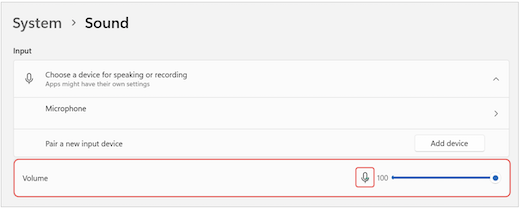
Якщо проблема не зникла, спробуйте знову ввімкнути динамік, перейшовши до розділу додаткових > параметрів звуку. На вкладці "Запис" клацніть правою кнопкою миші свій мікрофон. Потім натисніть кнопку "Увімкнути".
Перевірка параметрів віддалених робочих столів (Windows)
Якщо ви використовуєте віддалений робочий стіл, ще раз перевірте параметри звуку на локальному пристрої Windows.
Натисніть кнопку "Пуск" у Windows і виберіть "Підключення до віддаленого робочого стола".
Вибрати вкладку "Локальні ресурси ".
У розділі Віддалене аудіо виберіть Параметри....
- У розділі "Віддалене відтворення аудіо" виберіть " Відтворити на цьому комп'ютері".
- У розділі "Віддалений запис аудіо" виберіть "Запис із цього комп'ютера".
Натисніть кнопку OK, щоб зберегти зміни.
Використання аудіоданих телефона
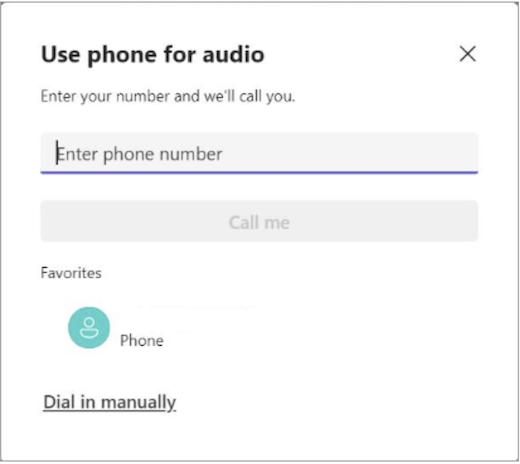
Якщо після використання наведених вище рішень мікрофон не працює та відображається одне з повідомлень нижче, виберіть елемент "Передзвоніть мені ", щоб скористатися мікрофоном телефону.

Введіть свій номер телефону та виберіть Зателефонувати мені , щоб отримати виклик із Teams, який приєднає вас до наради. Звук буде виходити з телефону, але спільний доступ до іншого вмісту все одно відбуватиметься на настільному комп'ютері.