

Незалежно від того, чи проводите ви демонстрацію продукту в масштабі компанії, чи висвітлюєте подію наживо, функції зібрання є оптимальними для проведення масштабних заходів.
Щоб дізнатися про практичні поради з планування великих подій у Teams, див. статтю Поради з налаштування великих нарад і подій у Microsoft Teams.
У цій статті
Запланувати зібрання
Щоб запланувати зібрання:
Відкрийте Календар
 у Teams.
Клацніть стрілку розкривного списку поруч із пунктом " Створити
 ".
".Виберіть зібрання
 .
.У розділі "Відомості" введіть основні відомості, призначте доповідачів тощо.
Введіть назву події, дату початку й завершення та опис.
Примітка.
Максимальна тривалість зібрання – 30 годин.
За замовчуванням організатором виступає особа, яка створила зібрання.
У групі> подійСпіворганізатори або доповідачі з вашої організації знайдіть і виберіть інших користувачів, які допомагатимуть керувати зібранням. Також можна додати зовнішніх доповідачів.
Примітка.
Співорганізатори матимуть більшість можливостей організатора, але не зможуть змінювати відомості (дату, час тощо). Доповідачі зможуть виступати та ділитися контентом під час заходу.
Натисніть
 "Зберегти та надіслати запрошення", щоб застосувати зміни та запросити співорганізаторів і доповідачів до події.
- Організатори, співорганізатори, доповідачі та запрошені учасники отримають електронною поштою запрошення з кодами для приєднання по телефону. Зовнішні доповідачі не зможуть приєднатися по телефону.
У розділі "Доступ до події" виберіть, чи буде подія доступна для вашої організації, загальнодоступна чи для People і груп.
Тип дозволу Опис Ваша організація Будь-хто у вашій організації може бути присутнім на зібранні, включно з гостями. Загальнодоступне Усі запрошені користувачі або ті, хто має посилання, можуть приєднатися. Люди та групи Ви можете вказати окремих людей або групи, які будуть присутні на зібранні. Можна вказати до 500 окремих людей і до 20 груп, наприклад поштові групи безпеки Microsoft 365, групи Microsoft 365 і групи розсилки. Усі вказані групи мають перебувати в домені організатора. Динамічні й федеративні групи не підтримуються. У вікні "Запросити учасників" знайдіть і виберіть людей і групи, яких потрібно запросити.
Натисніть Зберегти , щоб застосувати зміни та продовжити налаштування події.
Виберіть "Параметри наради",
 змінити додаткові параметри.
Примітка.
- Певні параметри наради може бути заблоковано залежно від політик, установлених ІТ-адміністратором.
- Групи безпеки Microsoft 365, для яких не активовано пошту, не отримуватимуть запрошення електронною поштою.
- Динамічні групи не підтримуються.
Натисніть "Опублікувати ", щоб запланувати зібрання та запросити учасників.
Додавання зовнішніх доповідачів
Легко додайте до зібрання до 20 доповідачів з-поза меж організації. Зовнішні доповідачі – це анонімні доповідачі, особи, які не належать до вашої організації або не використовують Teams.
Якщо додати зовнішнього доповідача, він отримає унікальне посилання для приєднання, яке дасть змогу йому приєднатися до події, не чекаючи у фойє. Анонімним доповідачам не потрібно входити в систему за допомогою облікового запису Microsoft. Вони можуть приєднатися за допомогою посилання та, перш ніж вводити своє ім'я.
Додавання зовнішнього доповідача:
Відкрийте Календар
у Teams.Виберіть майбутню зібрання.
Виберіть Переглянути подію
 >Керування подією
 .
.У розділі "Докладно" виберіть "Додати зовнішніх доповідачів".

У полі "Зовнішні доповідачі" введіть адреси електронної пошти зовнішніх доповідачів, яких потрібно додати.
Виберіть "Зберегти та надіслати запрошення"
.
Щоб додати вимоги перевірки для зовнішніх доповідачів, перш ніж вони приєднаються до події, або дозволити їм приєднатися без перевірки, виконайте наведені нижче дії.
- У відомостях про подію виберіть "Параметри> наради"Доступ до
 наради .
 - У розкривному меню Перевірка зовнішніх доповідачів, перш ніж приєднатися до події , виберіть основний рівень перевірки.
- Натисніть кнопку Застосувати.
Якщо потрібна перевірка, усі, хто приєднався через особистий обліковий запис Teams, спочатку будуть розміщені в лобі.
Примітка.
- Зовнішні доповідачі не повинні пересилати свої посилання. Вони можуть приєднатися за допомогою одного посилання щонайбільше на трьох пристроях.
- Якщо гість не пройшов автентифікацію під час приєднання до події, його буде розміщено у фойє. Тут організатор або доповідач події може затвердити або відхилити запит на приєднання до події.
Повторне створення або копіювання зовнішнього посилання для об'єднання
Щоб повторно створити або скопіювати посилання, за яким приєднуються зовнішні доповідачі:
Відкрийте Календар
у Teams.Виберіть майбутню зібрання.
Виберіть Переглянути подію
>Керування подією .У відомостях про зібрання виберіть Зовнішні доповідачі.
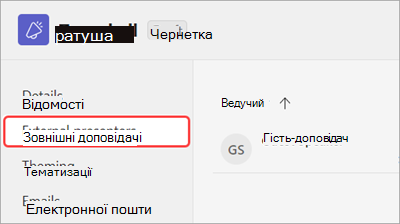
Поруч із доповідачем, для якого потрібно створити нове посилання, виберіть "Переглянути посилання для приєднання".
Виберіть "Копіювати", щоб скопіювати посилання до буфера обміну, або "Перезавантажити

 ", щоб повторно створити нове.
Дублювання зібрання
Дублюйте наявну зібрання, щоб застосувати всі його відомості та налаштування до нової. Минулі та майбутні зібрання можна дублювати в календарі Teams.
Якщо ви дублюєте наявну зібрану ратушу, вона матиме такі самі елементи:
- Заголовок
- Опис
- Доповідачі, співорганізатори та учасники
- Тема події
- Параметри реєстрації
- Персоналізовані електронні листи
- Параметри наради
Щоб дублювати зібрання, виберіть його в календарі Teams і натисніть Переглянути подію>Дублювання події на сторінці деталей.
Примітка.
Якщо ви дублюєте подію, яка не змінювалася та не приєднувалася протягом останніх 60 днів, її параметри не буде перенесено. Для повторюваної події буде настроєно параметри наради за замовчуванням.
Запрошення учасників на зібрання
Після того як ви запросите учасників, вони побачать запрошення на зібрання у своєму календарі. Якщо ви встановили перемикач "Дозволити приєднуватися лише запрошеним користувачам ", необхідно опублікувати подію, щоб учасники могли приєднатися до неї.
Щоб запросити учасників на вебінар:
- Відкрийте Календар у Teams.
- Виберіть майбутню зібрання.
- Виберіть Переглянути подію>Керування подією .
- Перейдіть до розділу "Відомості>" Запросіть учасників.
- У вікні "Запросити учасників" знайдіть і виберіть людей, яких потрібно запросити.
- Виберіть збереження .
Коли подію буде опубліковано, учасники автоматично отримають запрошення електронною поштою. Запрошені без облікового запису Microsoft можуть приєднатися до наради анонімно.
Примітка.
Організовуйте повністю інтерактивні події для 3000 учасників або події лише для перегляду для 10 000 учасників. Щоб провести події з повною інтерактивністю, яка налічує до 100 000 учасників, знадобляться пакети місткості учасників. Для подій із понад 20 000 учасників, перегляньте служби подій Teams , щоб отримати вказівки та допомогу в плануванні та виробництві подій.
Вбудовування зібрання в SharePoint
Якщо вбудувати зібрання у сайт SharePoint, користувачі, які мають доступ до події та сайту SharePoint, зможуть відвідувати її там.
Якщо ви активували функцію запитань&відповідей або чат для події, користувачі, які відвідують подію зі служби SharePoint, зможуть і надалі брати в ній участь.
Щоб вбудувати зібрання в сайт SharePoint, виконайте такі дії:
Відкрийте Календар
у Teams.Виберіть майбутню зібрання.
Виберіть Переглянути подію
>Керування подією .- Якщо ви плануєте нове зібрання, виберіть "Зберегти", щоб зберегти відомості про подію, перш ніж продовжити.
- Якщо ви плануєте нове зібрання, виберіть
У розділі "Докладно" виберіть "Поділитися подією".
У розділі "Вбудовування HTML-коду" виберіть
.Скопіювавши HTML-код для вбудовування відео, додайте його на сторінку SharePoint за допомогою веб-частини "Вбудовування".
Опублікуйте зібрання в Teams. Якщо сайт події не опубліковано, зібрання не відображатиметься на сайті SharePoint.
Коли ви запустите подію, її трансляція автоматично почнеться на сторінці SharePoint.
Живі реакції на зібрання
Примітка.
- Живі реакції на події – це розширена функція, доступна для подій з кількістю учасників до 3000 осіб. Щоб використовувати цю функцію на великих заходах, ваша організація повинна мати пакети місткості учасників, які дозволяють кількість екземплярів до 100 000.
- Якщо ви мали Teams PremiumTeams, преміумверсія до 1 квітня 2026 р., ви й надалі матимете доступ до цієї функції на заходах до 100 000 учасників, доки не завершиться термін дії вашої ліцензії. Щоб дізнатися більше про ліцензування Teams для подій, зверніться до свого ІТ-адміністратора.
Підвищуйте залученість і отримуйте зворотній зв'язок у реальному часі від аудиторії зібрання за допомогою живих реакцій. Після початку зібрання учасники можуть вибрати одну з кількох динамічних реакцій в елементах керування нарадою. Якщо вибрати один із варіантів, він на мить з'явиться в нижньому куті вікна наради.
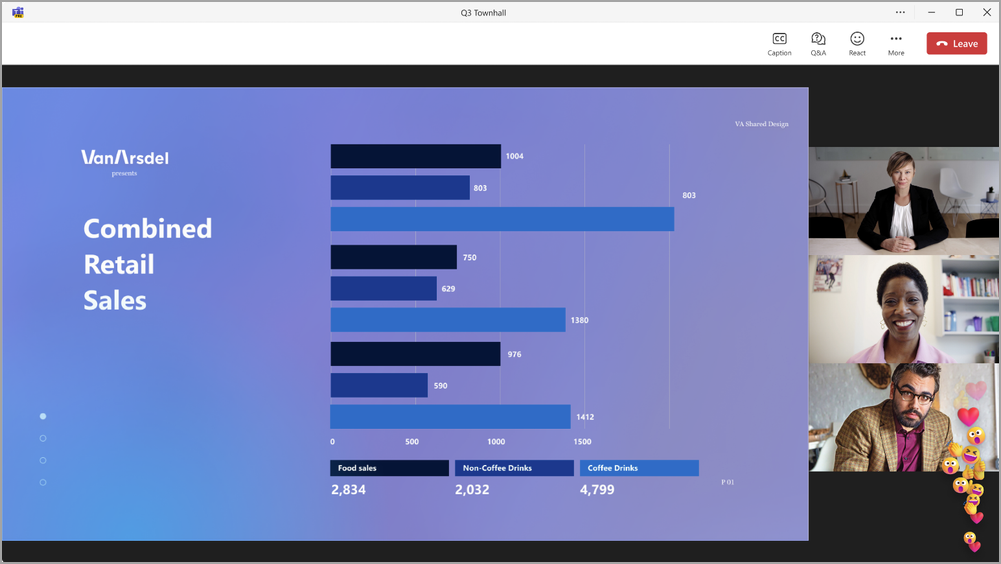
(подання учасника)
Динамічні реакції вмикаються автоматично, але їх можна вмикати або вимикати.
Щоб увімкнути або вимкнути реакції на зібрання перед подією:
- Відкрийте Календар у Teams.
- Виберіть майбутню зібрання.
- Виберіть Переглянути подію>Керування подією .
-
У розділі "Докладно" виберіть "Параметри наради" .
-
У розділі "Участь
 " увімкніть або вимкніть перемикач "Дозволити реакції".
 - Натисніть кнопку "Застосувати>збереження ".
Щоб увімкнути або вимкнути динамічні реакції під час події:
- В елементах керування нарадою виберіть пункт "Додаткові дії"
 " Microsoft >> "Параметри"Параметри наради
 " .
" . -
У розділі "Участь" увімкніть або вимкніть перемикач "Дозволити реакції".
- Натисніть кнопку Застосувати.
Зміни цього параметра почнуть діяти негайно.
Примітка.
- Якщо ви записуєте зібрання, живі реакції не відображатимуться в записі.
- У ратушах учасники будуть дивитися із затримкою приблизно в 20-30 секунд. У результаті їхня реакція може здаватися доповідачам і організаторам запізнілою.
Докладні відомості про динамічні реакції в Teams див. у статті "Виражайте себе на нарадах у Microsoft Teams за допомогою динамічних реакцій".
Електронні листи зібрань
Електронні листи про зібрання в Teams вмикаються автоматично, коли ви плануєте зібрання. Запрошені на зібрання електронні листи отримуватимуть два типи:
- Електронні листи із запрошеннями на події: ці електронні листи повідомляють людям, що їх запрошено на зібрання. Вони містять важливі відомості про подію, наприклад дату, час початку та опис. Вони надсилаються автоматично після публікації події.
- Доступні електронні листи для запису події : після зібрання ці електронні листи повідомляють учасників, коли запис події буде доступний для перегляду. Ці електронні листи надсилаються автоматично після публікації запису події.
Електронні листи про зібрання створюються на основі шаблону Teams, який автоматично заповнює відомості про подію. Ви можете відредагувати електронні листи або повністю вимкнути їх , перш ніж публікувати подію.
Докладні відомості див. у статті "Керування електронними листами зібрань у Microsoft Teams".
Публікація зібрання
Завершивши роботу з відомостями про зібрання та шаблоном запрошення електронною поштою, опублікуйте зібрання, щоб автоматично запрошувати учасників.
Щоб опублікувати зібрання:
- Відкрийте Календар у Teams.
- Виберіть майбутню зібрання.
- Виберіть Переглянути подію>Керування подією .
- Доопрацювання важливих відомостей і настроювання тем.
- Виберіть "Зберегти ", щоб застосувати зміни.
- Натисніть кнопку "Опублікувати та підтвердити".
Після публікації зібрання учасники автоматично отримуватимуть запрошення електронною поштою та сповіщення про будь-які зміни, внесені до події.
Виправлення неполадок
Що робити, якщо виникають проблеми з приєднанням до наради?
Переконайтеся, що ви приєднуєтеся до наради з облікового запису, за допомогою якого отримали запрошення на нараду або посилання для приєднання.
Мене запросили як зовнішнього доповідача, але моє посилання для приєднання не працює.
Унікальне посилання для приєднання в якості доповідача працює, лише якщо ви ввійшли в Teams з адреси електронної пошти, на яку отримали посилання для приєднання. Не можна ввійти за допомогою іншого облікового запису та скористатися посиланням, а також приєднатися анонімно за цим посиланням.