
Важливо
30 червня 2026 р. припиняється підтримка відеоподій у Teams. Переходьте на зібрання Teams, щоб отримати найновіші функції та можливості подій. Для отримання додаткової інформації, будь ласка, прочитайте цю публікацію в блозі.
Події рівня 1, також відомі як гучні події або зібрання, зазвичай транслюють вміст для великої аудиторії, часто з високими виробничими якостями, такими як кілька джерел відео та аудіо, а також спеціальна команда подій.
Microsoft Teams – ефективний інструмент для проведення таких заходів, якщо поєднувати його з належним плануванням, репетиціями та, можливо, додатковим обладнанням або програмним забезпеченням.
If you used Skype MeetingНарада Трансляція Skype
Можливо, у минулому ви проводили події рівня 1 за допомогою Нарада Skype Трансляції. У такому разі варто розглянути зміни, які відбулися в живих подіях у Teams.
Проведення відеоподії в Teams схоже на трансляцію Нарада Skype, але з деякими новими можливостями:
- Спільний перегляд екрана
- З'єднувач прямого енкодера
- Трансляція в Teams, Yammer та Microsoft StreamMicrosoft Stream
- Налаштовуйте та створюйте безпосередньо з програми Teams
Поки що не можна додавати опитування або вимірювати настрої аудиторії під час відеоподій. Подібна функція очікується незабаром.
Докладний вступ до відеоподій у Microsoft 365 див. в статті "Відеоподії в Microsoft 365 у Yammer, Microsoft Teams і Microsoft Stream (підготовча версія).
Основи потокового передавання в прямому ефірі
Перш ніж ми зануримося в рекомендовані практики, давайте розглянемо основні компоненти прямих трансляцій і те, як вони пов'язані з подіями в прямому ефірі в Teams.
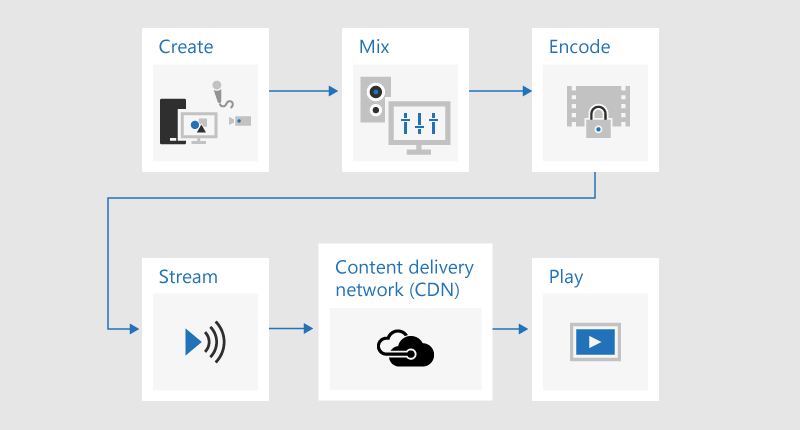
Ви починаєте з вмісту, яким хочете поділитися зі своєю аудиторією. Ймовірно, це поєднання:
- Відео наживо
- Попередньо записане відео
- Спільний перегляд екрана
- Віддалені доповідачі
Залежно від того, яке додаткове обладнання (якщо воно взагалі використовується), Teams може використовуватися для забезпечення можливостей мікшування та кодування. Або просто керуйте трансляцією, яка створюється за допомогою зовнішньої програми або пристрою.
Потім вашу подію транслюватиме Microsoft Stream, використовуючи Azure Media Services як основу.
Далі ваш контент буде проходити через мережу доставки контенту (CDN), в даному випадку AzureAzure, яка може інтегруватися зі сторонньою оптимізацією для зменшення пропускної здатності для великих сайтів.
Нарешті, ваш вміст побачать учасники в Teams.
Продуктивництво в Teams і зовнішня програма або пристрій
Створювати та змішувати вміст можна за допомогою Teams. З точки зору продюсера, відеоподії, створені в Teams, виглядають і працюють так само, як стандартні відеонаради, за винятком того, що продюсер сам вибирає, яке джерело відео та вмісту використовувати як пряму трансляцію. Завдяки подіям швидкого початку учасники можуть бути анонімними або автентифікуватися.
Відеоподії, створені за допомогою зовнішньої програми або пристрою, потребують одного попередньо змішаного вводу з апаратного або програмного кодувальника. Неможливо змішувати додаткові джерела вмісту за допомогою зовнішнього кодувальника, але це дає виробникам можливість використовувати всі можливості мікшування в існуючій системі. Кодувальник надсилає вміст безпосередньо до Teams за допомогою інтеграції RTMP – широко підтримуваного галузевого стандарту. Події, створені за межами Teams, переносяться в Teams за допомогою Microsoft Steam. Це означає, що учасники повинні бути автентифіковані та не можуть бути анонімними.
Щоб дізнатися більше про можливості подій обох типів, перегляньте статтю "Планування відеоподії Teams".
Гібридний підхід полягає у створенні події в Teams із залученням вхідних даних від зовнішнього кодувальника як одного з джерел відео. Події, створені в Teams, не можуть використовувати метод обробки RTMP, тому це потрібно робити за допомогою пристрою записування HDMI. Це забезпечує додаткові можливості, адже це означає, що продюсер може використовувати професійний мікшерний стіл для основного каналу вмісту, але все одно використовувати Teams, наприклад, щоб додавати віддалених доповідачів, які приєднуються зі стандартної веб-камери. Це також означає, що події можуть бути анонімними. Так у 2018 році було створено Microsoft Future Decoded Live .
Використання камер студійного рівня з апаратним пристроєм захоплення або кодувальником
Хоча для подій рівня 1 можна використовувати одну або кілька веб-камер, так само, як для стандартних відеодзвінків або нарад, багато продюсерів вважають за краще використовувати професійну камеру або вхідні дані з мікшерного столу.
Для відеоподії може використовуватися будь-яке джерело відео, яке відображається як вебкамера з підтримкою Teams у Windows, а також будь-яке джерело звуку у Windows.
- Для цього можна використовувати камери студійного рівня або мікшерний стіл, який виводить вміст у форматі HDMI або SDI, якщо вміст приймається за допомогою картки захоплення або ключа. Плати розширення апаратного забезпечення певних виробників можна встановити на настільний комп'ютер, що використовується для трансляції. Крім того, є кілька апаратних ключів, які можуть приймати вхід HDMI або SDI та перетворюватися на USB-з'єднання, яке відображається у Windows як стандартна веб-камера USB. Це джерело записування можна вибрати в параметрах наради. Якщо пристрій можна використовувати у стандартному відеовиклику Teams, його можна використовувати під час відеоподії Teams.
- Якщо потік HDMI або SDI передає аудіо разом із відео, у параметрах наради виберіть той самий драйвер веб-камери, що й джерело мікрофона.
- Ви можете використовувати кілька апаратних пристроїв записування, по одному на кожному комп'ютері, що використовується для трансляції, і перемикатися між знімками камери, вибравши активне відео для трансляції в Teams (Рис. 1).
- Крім того, якщо ваш захід виробляє продакшн-компанія або спеціалізований внутрішній відділ, вони вже можуть мати HDMI-канал із мікшерного столу або іншого обладнання, яке має кадри з кількох камер і джерел звуку. У цьому випадку буде достатньо одного джерела в Teams – або потрапляння в подію, створену в Teams, за допомогою картки захоплення або ключа; або безпосередньо через RTMP у події, створеній за допомогою зовнішньої програми або пристрою (рис. 2).
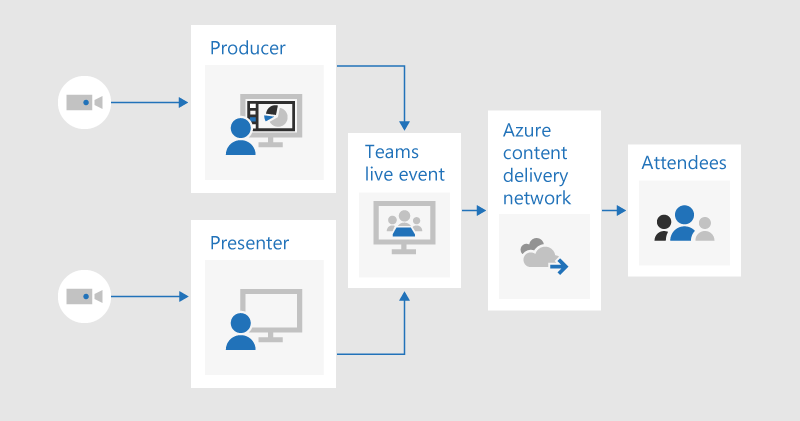
Рисунок 1. Створення відеоподії за допомогою Teams
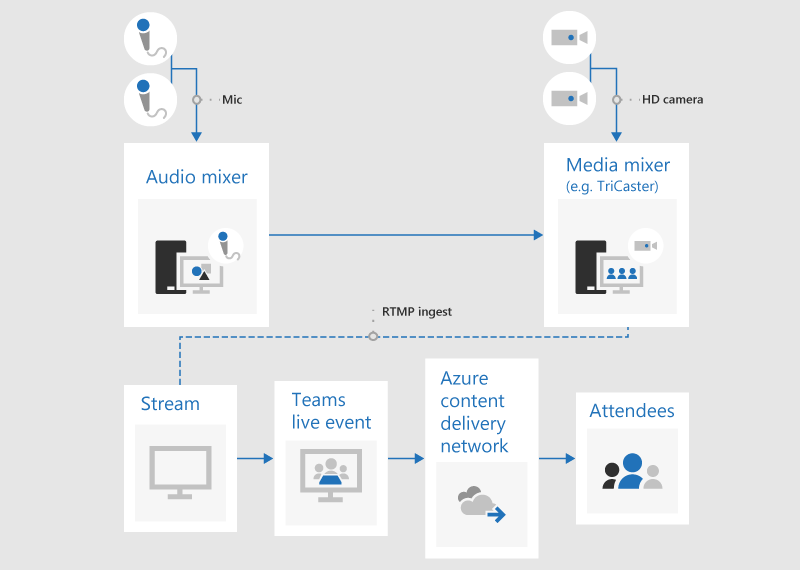
Рисунок 2 – Створення відеоподії за допомогою зовнішніх пристроїв трансляції
Додайте спільний доступ до екрана та попередньо записане відео
Хоча під час відеоподії можна перемикати активне джерело відео в Teams, ви можете виявити, що з кількома джерелами відео та аудіо вам може бути простіше використовувати стіл для мікшування візуальних ефектів і проковтнути один попередньо змішаний канал для події. Це також означає, що потрібно менше пристроїв записування та презентаційних ПК.
Додавання екранної графіки, іноді її називають нижньою третиною, може дати вашій аудиторії цінну інформацію про того, хто говорить, і часто є відмінною рисою високоякісних постановок.
Багато мікшерних столів початкового рівня підтримують альфа-ключ (інакше відомий як хромакей), який накладає одне зображення на інше, пригнічуючи певний колір. Це може знадобитися, якщо потрібно додати підписи та графіку.
Один зі способів полягає в тому, щоб додати субтитри та графіку до набору слайдів PowerPoint із синім або зеленим фоном (відповідно до вимог мікшера візуального аналізу), а потім використати ефект альфа-клавіші мікшера, щоб накласти цю графіку на джерело камери. PowerPoint дає змогу додавати анімації до графічних об'єктів на екрані та поза ним.
Керування віддаленими кімнатами та аудиторіями
Майте на увазі, що учасники будуть переглядати подію із затримкою приблизно в 20-30 секунд. Це не буде проблемою для людей, які дивляться трансляцію індивідуально на своїх пристроях, але це матиме наслідки, якщо ви транслюєте трансляцію для аудиторії, яка включає віддалених доповідачів.
Кімнати, що містять як учасників, так і віддалених доповідачів, повинні отримувати канал наради в реальному часі через Teams, але не дивитися трансляцію із затримкою в часі як учасник. Тому в чатах із віддаленими доповідачами слід приєднуватися до кімнат із віддаленими доповідачами в якості доповідачів у Teams.
Якщо можливо, додайте віддалену кімнату як доповідача, а не продюсера. Це спрощує роботу програми Teams і спрощує максимальну трансляцію вмісту для відображення на великому екрані. Якщо приховати панель завдань Windows, ви можете розгорнути вміст так, щоб він майже заповнив екран (за винятком рядка заголовка Teams), який не можна видалити. Пам'ятайте, що доповідачі бачитимуть усі джерела відео, як-от звичайну нараду Teams, а не лише вибране відео чи вміст, що транслюється. Тому слід відрепетирувати настройки віддаленої кімнати з указаною кількістю доповідачів і джерелами, які використовуватимуться під час події, щоб переконатися, що ви розумієте подання, яке бачитимуть ці доповідачі.
Презентація на відеоподії в Teams підкреслює відмінності між продюсерами та доповідачами та допоможе спланувати, яку роль призначити кожному учаснику вашої події.
Ретельно репетируйте звук у віддаленій аудиторії, особливо перевіряючи, чи немає небажаного відлуння. Якщо можливо, скористайтеся тією ж програмою Teams, щоб відтворювати аудіо в кімнаті та записувати аудіо з кімнати. Це дасть змогу Teams ефективно використовувати стандартне шумозаглушення та створити «чисте міксування» звуку кімнати.
Зробіть трансляцію стійкою до збоїв у роботі мережі та обладнання
Перегляньте практичні поради щодо наявності кількох пристроїв і кількох членів групи керування заходом, які можуть продовжувати керувати трансляцією в разі відмови пристрою або мережі. Ці додаткові кроки можуть бути корисні:
- Якщо ви використовуєте пристрій записування відео, використовуйте розгалужувач HDMI або SDI, щоб дублювати вихідні дані, а потім приймати відео окремо за допомогою двох пристроїв захоплення на два комп'ютери. Це забезпечує стійкість у кількох точках.
- На резервних пристроях доцільно використовувати різні мережі, наприклад високошвидкісне стільникове підключення на додачу до корпоративної проводової або безпровідної мережі.
- Розгляньте можливість використання функцій моніторингу в реальному часі, доступних у Hive Insights під час трансляції, щоб перевірити кількість учасників і рівні якості потокового передавання.
- Пам'ятайте, що навіть якщо деякі учасники не зможуть переглянути трансляцію в прямому ефірі через проблеми з мережею в їхньому розташуванні, вона записується, і її можна переглянути за запитом, перебуваючи в місці з кращим підключенням.
Заключні думки
На відміну від трансляції Нарада Skype (на відміну від звичайної наради Teams), додати доповідачів до трансляції неможливо після її початку. Тому перед початком трансляції переконайтеся, що всі доповідачі додані. Не забудьте включити віддалені доповідачі та резервні комп'ютери, якщо вони використовуються.
Є спокуса почати трансляцію заздалегідь, щоб бути впевненим, що вона почалася правильно. Це поради, які ми зазвичай даємо, включно з практичними порадами щодо організації відеоподії Teams. Але немає можливості «обрізати» трансляцію, тому людям, які дивляться запис, доведеться дивитися або пропускати будь-який мертвий ефірний час. Це суперечить відчуттю високоякісної події рівня 1, яка зазвичай починається і закінчується точно вчасно. Припускаючи, що були дотримані інші вказівки – щодо належної підготовки, репетицій і того, щоб ваша трансляція була стійкою до невдач – ви повинні відчувати себе впевнено, що почнете трансляцію вчасно, а не рано.
Потрібна допомога з організацією заходів?
За допомогою Microsoft 365 Live Event Assistance Program (LEAP) ми можемо допомогти вам краще ознайомитися з налаштуванням і проведенням події, вебінару або великої наради та бути доступними під час події, якщо виникнуть будь-які запитання чи проблеми.
Під час попереднього перегляду програма допомоги безкоштовна для клієнтів, які використовують Teams, StreamStream або Yammer для проведення своїх заходів. Щоб почати роботу, зареєструйтеся зараз.