
Переглядайте презентації з минулих вебінарів за допомогою записів вебінарів, доступних у Microsoft Teams. Вебінари записуються автоматично. Їх можна завантажити й опублікувати, щойно подія завершиться.
Записування вебінару
За замовчуванням запис вебінару розпочинається автоматично, коли він починається. Щоб почати вебінар, приєднайтеся до нього з календаря Teams і виберіть "Почати нараду " в елементах керування нарадою, коли будете готові.
Зупинення записування вебінару
За замовчуванням вебінар записується автоматично після початку події. Щоб запобігти автоматичному записуванню вебінару, потрібно вимкнути його в параметрах вебінару перед його початком. Також можна зупинити записування під час вебінару.
Перед вебінаром
Щоб вимкнути автоматичне записування перед вебінаром, виконайте такі дії:
- Виберіть
 в Teams.
 - Виберіть подію та натисніть Переглянути команди
 .
. -
Виберіть Керувати подією
 .
. -
У розділі "Докладно" виберіть параметри наради
 .
. -
У розділі "Запис і транскрипція
 " вимкніть перемикач "Запис і транскрибування".
 - Натисніть кнопку Застосувати.
Під час вебінару
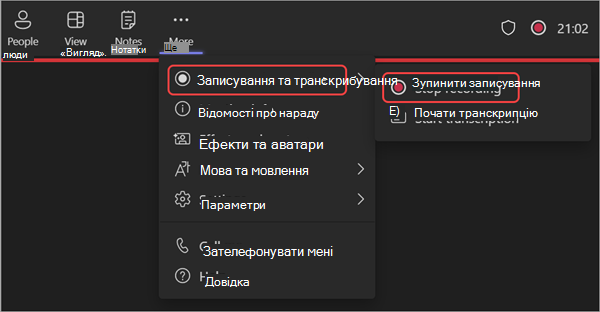
Щоб зупинити записування під час вебінару, виконайте такі дії:
- Виберіть пункт Додаткові дії... в елементах керування нарадою.
- Виберіть "Записати та транскрибувати>", "Зупинити записування".
Публікація запису вебінару
Коли ви публікуєте запис вебінару, зареєстровані учасники автоматично отримують повідомлення електронної пошти з посиланням на запис.
Щоб опублікувати запис вебінару, виконайте наведені нижче дії.
Виберіть
в Teams.Виберіть подію та натисніть Переглянути команди
.Виберіть Керувати подією
.Виберіть пункт "Записи" та знайдіть запис, який потрібно опублікувати.
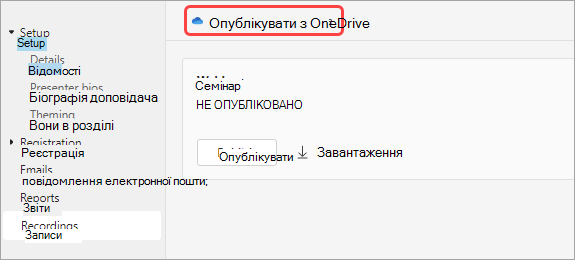
Виберіть Опублікувати.
Якщо запис збережено у OneDrive, виберіть "Опублікувати з OneDrive"
Доступ до запису вебінару
Щоб отримати доступ до попередніх записів вебінару, виконайте такі дії.
- Виберіть в Teams.
- Виберіть подію та натисніть Переглянути команди .
-
Виберіть Керувати подією .
- Виберіть "Записи".
Записи та стенограми вебінару також можна знайти, вибравши минулий вебінар у календарі Teams і вибравши вкладку "Підсумки ". Там можна переглядати запис, шукати транскрипт тощо. Докладні відомості див. у статті "Резюме" в Microsoft Teams.
Завантаження стенограм вебінару
Після завершення вебінару завантажте транскрипти, щоб зберегти та переглянути їх пізніше. Якщо ви зупинили та відновили транскрибування під час події, буде кілька розшифровок.
Щоб завантажити стенограми вебінару:
Виберіть
в Teams.Виберіть подію та натисніть Переглянути команди
.Виберіть Керувати подією
.Виберіть "Записи".
Виберіть "Завантажити транскрипти"
 .
.- Якщо записів кілька, вони завантажаться як окремі файли.
- Транскрипти завантажуватимуться як у форматі .docx, так і VTT.
Скасування публікації запису вебінару
Щоб скасувати публікацію запису вебінару, поверніться до запису та натисніть кнопку "Скасувати публікацію".
За замовчуванням термін дії опублікованих записів завершується через 30 днів після їх публікації. Подовжте їх, вибравши "Подовжити на 60 днів " поруч з опублікованим записом. Коли нова дата мине, потрібно повторно передати й опублікувати файл, щоб продовжити спільний доступ до нього.
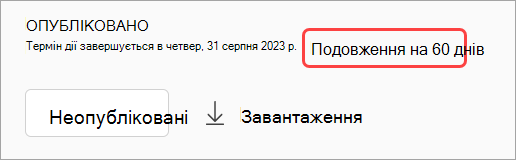
Ви також можете натиснути кнопку "Завантажити ", щоб зберегти запис на свій пристрій і отримувати доступ до нього в будь-який час і в будь-якому місці.