
Якщо ви погано чуєте інших учасників під час викликів і нарад у Teams, проблема в тому, що динамік не працює, або мікрофон користувача. Якщо тільки ви їх не чуєте один користувач, можливо, проблема пов'язана зі смарт-динаміком.
Нижче наведено кілька рішень, які допоможуть вам відновити роботу.
Важливо
Для кращої продуктивності переконайтеся, що у вас інстальовано найновішу версію Teams та останнє оновлення Windows або Mac OS .
Перевірте налаштування динаміків у Teams
Перед нарадою
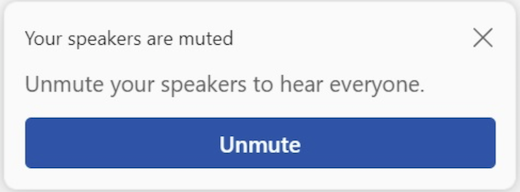
Якщо звук динаміка вимкнено до початку виклику, Teams відобразить сповіщення нижче. Виберіть елемент "Увімкнути звук ", щоб прослухати інших учасників наради.
Ви також можете переконатися, що динамік працює, перш ніж почнеться нарада або виклик, перевіривши налаштування пристрою.
Щоб перевірити параметри акустичних пристроїв, виконайте такі дії.
Виберіть "Параметри та інше"
 >Кнопка "Параметри
 " в Teams.
Виберіть "Пристрої
 .
.У>параметрах аудіо Параметри звуку
 переконайтеся, що ваш динамік вибрано з розкривного меню динаміка.
 Примітка.
Якщо ваш аудіопристрій не відображається, переконайтеся, що він заряджений (Bluetooth), або від'єднайте та підключіть його знову (проводове). Потім спробуйте повторно підключити його.
Щоб перевірити параметри звуку, виберіть Здійснити пробний виклик
 . Дотримуйтеся вказівок від Test Call Bot і запишіть коротке повідомлення. Повідомлення відтвориться для вас. Після цього ви отримаєте підсумок пробного виклику, і ви зможете внести зміни в настройки пристрою.
 Примітка.
- Функція пробного виклику наразі доступна лише англійською мовою. Незабаром з'являться й інші мови.
- Тестовий запис буде видалено відразу після виклику. Корпорація Майкрософт не зберігатиме та не використовуватиме їх.
- Функція пробного виклику наразі недоступна в інтернет-версії Teams.
Під час наради
Якщо ви не чуєте інших під час виклику або наради, перевірте, чи не вимкнено звук або відключено ваш динамік у настройках пристрою.
- У вікні наради Teams натисніть стрілку розкривного списку поруч із мікрофоном.
- Виберіть пункт "Додаткові дії"
 > "Додаткові параметри"Microsoft Teams, Параметри звуку .
 - Переконайтеся, що ваш пристрій вибрано в розділі " Динамік" і ввімкнено його
Якщо потрібний пристрій не відображається в розкривному меню мікрофона , відключіть його та підключіть знову. Якщо у вас виникли проблеми під час використання динаміка Bluetooth, переконайтеся, що він заряджений і не підключений до іншого пристрою. Потім спробуйте підключитися ще раз.
Перевірка параметрів звуку (Windows)
Перейдіть до параметрів Windows, щоб переконатися, що динамік увімкнуто та ввімкнуто.
Натисніть кнопку "Пуск" у меню "Пуск" і виберіть параметр "Параметри звуку".
Вибір системного>звуку
 .
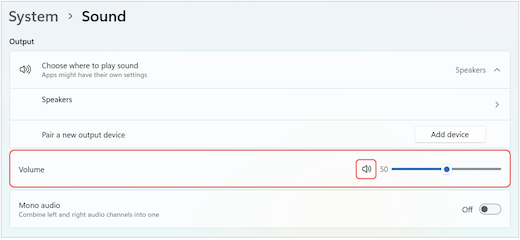
.У розділі "Виберіть місце відтворення звуку" виберіть динамік. Якщо ви не бачите тут свій динамік, виберіть пункт "Додати пристрій ", щоб з'єднати його.
Переконайтеся, що динамік увімкнуто поруч із пунктом "Гучність".
Якщо проблема не зникла, спробуйте знову ввімкнути динамік, перейшовши до розділу додаткових > параметрів звуку. На вкладці "Запис" клацніть правою кнопкою миші свій мікрофон. Потім натисніть кнопку "Увімкнути".
Перевірка параметрів віддалених робочих столів (Windows)
Якщо ви використовуєте віддалений робочий стіл, ще раз перевірте параметри звуку на локальному пристрої Windows.
Натисніть кнопку "Пуск" у Windows і виберіть "Підключення до віддаленого робочого стола".
Вибрати вкладку "Локальні ресурси ".
У розділі Віддалене аудіо виберіть Параметри....
- У розділі "Віддалене відтворення аудіо" виберіть " Відтворити на цьому комп'ютері".
- У розділі "Віддалений запис аудіо" виберіть "Запис із цього комп'ютера".
Натисніть кнопку OK, щоб зберегти зміни.