

Приєднуючись до наради Teams, ви можете вимкнути мікрофон, щоб уникнути зайвого шуму, або ввімкнути мікрофон, щоб взяти участь у нараді.
Є кілька різних способів вимкнути та ввімкнути мікрофон у Teams.
Вимкнення або ввімкнення звуку перед нарадою
Перш ніж приєднатися до наради, можна ввімкнути або вимкнути мікрофон, установивши кнопку-перемикач  мікрофона.
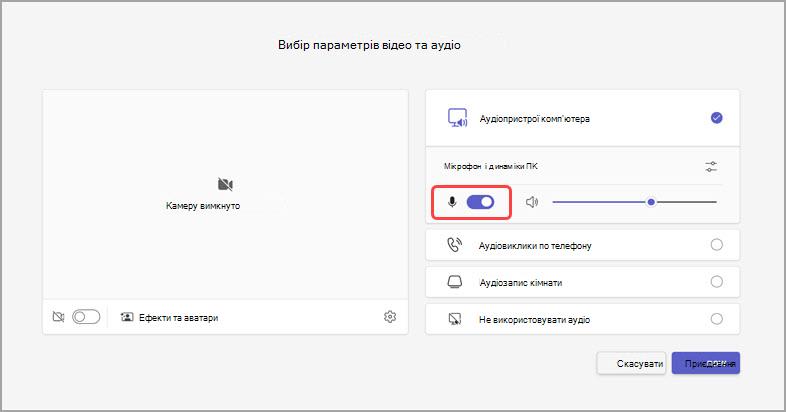
Teams запам'ятовує параметри мікрофона, які ви налаштували тут, коли приєднуватиметеся до майбутніх нарад.
Вимкнення або ввімкнення звуку під час наради
Щоб вимкнути мікрофон під час наради, виберіть мікрофона в елементах керування нарадою. Щоб знову ввімкнути мікрофон, виберіть  мікрофона команд .

Увімкнути або вимкнути мікрофон можна також за допомогою сполучень клавіш Ctrl + Shift + M. Докладні відомості див. у статті "Сполучення клавіш у Microsoft Teams".
Примітка.
Деякі можливості мікрофона можуть бути недоступні залежно від параметрів наради або політик, установлених ІТ-адміністратором.
Щоб автоматично вимкнути мікрофон, коли екран заблоковано, виконайте наведені нижче дії.
- У Teams виберіть "Додаткові параметри"
 "Microsoft Teams Кнопка>
 " .
" . - Виберіть "Конфіденційність"
 .
. - Увімкніть перемикач "Вимикати камеру та мікрофон, коли екран блокується".
- Перезапустіть Teams, щоб активувати цей параметр.
Вимкнення та ввімкнення звуку на панелі завдань (Windows)
Якщо ви приєднуєтеся до наради Teams на пристрої Windows, ви можете вимикати та вмикати мікрофон на панелі завдань Windows.
Щоб вимкнути або ввімкнути мікрофон на панелі завдань Windows, виконайте такі дії.
- Виберіть піктограму
 на панелі завдань.
 - Натисніть
 + + AltK keys.
Щоб увімкнути звук, натисніть Ctrl+ПРОБІЛ
У класичній програмі Teams також можна вимкнути мікрофон, щоб уникнути небажаних переривань або шуму під час наради та швидко відповісти за потреби. Щоб швидко ввімкнути звук, утримуйте натиснутими клавіші Ctrl + ПРОБІЛ (Windows) і Option + ПРОБІЛ (Mac). Відпустіть клавіші, щоб повернутися до вимкненого стану.
Як увімкнути:
У Teams виберіть "Додаткові параметри"
"Microsoft Teams Кнопка>" .Виберіть "Конфіденційність"
.Увімкніть перемикач сполучення клавіш.
Приєднайтеся до виклику або наради. Вимкнути звук в себе.
- У Windows натисніть і утримуйте Ctrl + ПРОБІЛ. На комп'ютері Mac натисніть і утримуйте клавіші Option+ПРОБІЛ. Ви побачите оповіщення про тимчасове ввімкнення звуку. Переконайтеся, що звук увімкнено.
- Якщо відпустити сполучення клавіш, звук вашого мікрофона знову буде вимкнуто.
Примітка.
Сполучення клавіш, зокрема Ctrl + ПРОБІЛі Option + ПРОБІЛ для ввімкнення звуку, не працюють у вікні чату або під час спільного доступу таких програм, як PowerPoint наживо або Whiteboard, у демонстраційному вікні наради.
Потрібні докладні відомості? Перегляньте наради в Teams.
Пов’язані теми
Керування параметрами звуку на нараді Teams
Надання спільного доступу до звуку з комп'ютера на нараді Teams або відеоподії