
Редагування транскрипту
Організатори наради можуть редагувати транскрипт і закриті субтитри наради, коли запис буде передано до OneDrive або SharePoint.
Щоб відредагувати транскрипт:
- Виберіть OneDrive
 ліворуч від Teams.
 - Виберіть "Мої файли
 > "Записи".
 - Наведіть вказівник миші на запис, для якого потрібно відредагувати транскрипт.
-
Виберіть пункт "Додаткові дії
 >Відкрити
 >Відкрити в браузері
 . Відкриється відео на сторінці програвача Microsoft 365.
 - На сторінці програвача в браузері виберіть Transcript
 button .
 - Наведіть вказівник миші на частину транскрипту, яку потрібно відредагувати, і виберіть
 .
. - Внесіть зміни до тексту транскрипту.
- Виберіть кнопку "Готово
 оновлення.
Керування дозволами на текстові записи розмов
Організатори наради можуть керувати тим, хто може переглядати, редагувати та завантажувати текстовий запис наради. Редагування дозволів для певних користувачів або для всіх, хто має посилання.
Щоб керувати дозволами на текстові записи, виконайте наведені нижче дії.
Виберіть OneDrive
ліворуч від Teams.Виберіть "Мої файли
> "Записи".Наведіть вказівник миші на запис, дозволи на редагування якого потрібно змінити.
Виберіть "Додаткові дії"
 > "Додаткові параметри" MicrosoftTeams Кнопка "Керувати доступом
 " .
" .Виберіть Надати доступ
 .
.Введіть імена, групи або адреси електронної пошти, до яких потрібно надати доступ.
Натисніть
"Редагувати" .
Виберіть такі пункти.
- можуть редагувати транскрипти, щоб дозволити їм вносити зміни до транскрипту.
- Можуть переглядати , щоб дозволити їм переглядати текстовий запис, але не вносити зміни до нього.
- не вдається завантажити , щоб заборонити їм завантажити транскрипт;
Виберіть "Надати доступ".
Примітка.
Деякі дозволи можуть бути недоступні залежно від політик, установлених ІТ-адміністратором.
Видалення розшифровки
Організатори та співорганізатори наради можуть видалити розшифровку наради.
Якщо видалити текстовий запис в класичній програмі Teams, обидві копії будуть видалені у OneDrive і Exchange Online. Якщо видалити текстовий запис розмови в параметрах на сторінці програвача відео, копію, збережену у OneDrive, буде видалено.
Видалити з резюме наради
Щоб видалити розшифровку за допомогою резюме наради, виконайте наведені нижче дії.
Відкрийте чат минулої наради в Teams.
Виберіть вкладку "Вибірка ".
Select Transcript
.Якщо є записи розмов кількома мовами, відкрийте розкривне меню цієї мови й виберіть текст, який потрібно видалити.
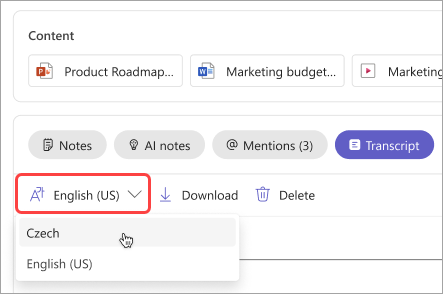
Select Delete
 .
.
Примітка.
Якщо видалити транскрипт, перш ніж створювати нотатки ШІ, нотатки будуть недоступні. Обов'язково створіть нотатки ШІ, вибравши їх , перш ніж видалити транскрипт.