
Оптимізуйте планування нарад і подій, налаштуйте подання календаря та багато іншого в класичній версії Microsoft Teams.
У цій статті
Відкриття календаря
Щоб почати використовувати календар Teams, виберіть Calendar у лівій частині Teams.
Змінення подання календаря
Ваш робочий тиждень у календарі Teams відображатиметься за замовчуванням. Щоб переглянути інші подання, наприклад увесь тиждень або місяць, виберіть елемент Робочий тиждень у верхній частині календаря.
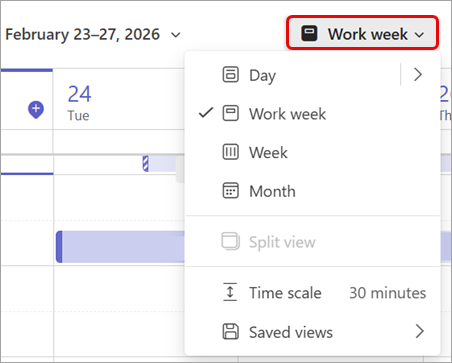
Додаткові можливості:
- Змініть часову смугу, щоб настроїти простір для відомостей про нараду.
- Зберігайте подання календаря, щоб мати доступ до певних макетів пізніше.
- Виберіть
 фільтра, щоб налаштувати типи подій, які відображатимуться у вашому календарі.
 - Виберіть пункт "Показати область переходів"
 щоб переглянути подання "Міні-місяць", переглянути календарі інших користувачів, створити групи календарів тощо.
 - Виберіть "Додаткові параметри",
 Calendar
 ", щоб змінити вигляд календаря, налаштувати параметри подій і нарад тощо.>
Докладні відомості див. у статті "Налаштування календаря в Microsoft Teams".
Перегляд інших календарів
Переглядайте кілька календарів одночасно для ефективної координації та планування подій. Переглядайте календарі різних користувачів, календарі з виділенням днів народження, свят тощо.
- In the top-left corner, select Show navigation pane .
- У розділі " Мої календарі" створіть і виберіть групи календарів, щоб швидко відобразити подання певних календарів пізніше.
- Переключайтеся між розділеним і об'єднаним поданнями, щоб переглядати інші календарі поруч або в одному.
Докладні відомості див. у статті "Перегляд інших календарів у Microsoft Teams".
Планування та початок нарад і подій
Легко плануйте наради та події всіх типів із календаря Teams.
Щоб запланувати нову нараду або подію:
Select CalendarCalendarTeams CalendarCalendar
tab icon in Teams.Виберіть "Нова
 "Подія", "Кнопка" або виберіть часовий інтервал у календарі.
- Натисніть стрілку розкривного списку поруч із пунктом New щоб вибрати різні типи шаблонів подій. Виберіть "Переглянути всі шаблони ", щоб дізнатися більше.
- Натисніть стрілку розкривного списку поруч із пунктом New
Виберіть
 планувальника, щоб знайти час, який найкраще підходить для всіх.
Введіть відомості про нараду або подію.
Виберіть команду "Зберегти
 .
.
Важливо
Плануючи віртуальну нараду Teams, увімкніть перемикач наради Teams .
Щоб приєднатися до наради або події, виконайте наведені нижче дії.
- Select CalendarCalendarTeams CalendarCalendar tab icon in Teams.
- Виберіть нараду або подію.
- Виберіть "Приєднатися до
 ".
".
Докладні відомості про приєднання до наради Teams див. у статті "Приєднання до наради в Microsoft Teams".
Знайдіть слушне місце для наради
Вибираючи приміщення або розташування для наради, ви побачите додаткові відомості про доступні приміщення, наприклад місткість і технічні характеристики. Також відобразиться параметр "Перегляд за допомогою Places Finder".
Докладні відомості див. в статті "Початок роботи з Microsoft Places".
Надання спільного доступу до календаря
Діліться календарем з іншими користувачами, щоб вони знали про ваш розклад і доступність.
Щоб надати спільний доступ до календаря певній особі, виконайте такі дії:
- Select CalendarCalendarTeams CalendarCalendar tab icon in Teams.
- Виберіть "Додаткові параметри" Надати спільний доступ
 .>
.> - Введіть адресу електронної пошти або контакт, якому потрібно надати доступ.
- Поруч із їхнім іменем клацніть розкривне меню, щоб вибрати його дозволи.
- Виберіть елемент Надати спільний доступ.
Залежно від політик, установлених ІТ-адміністратором, ви також можете керувати дозволами для інших користувачів в організації в розкривному меню нижче.
Докладні відомості див. у статті "Надання спільного доступу до календаря в Microsoft Teams".
Друк календаря
Роздрукуйте календар, щоб розповсюдити його фізичні копії, або тримайте його під рукою для внесення виправлень і швидкого доступу до нього.
Докладні відомості див. у статті "Надання спільного доступу до календаря в Microsoft Teams".
Швидкий доступ до відомостей про минулі наради
Перейдіть безпосередньо до резюме, чату та інших відомостей про минулу нараду в календарі Teams.
Щоб отримати доступ до таких даних:
Select CalendarCalendarTeams CalendarCalendar
tab icon in Teams.Виберіть минулу записану нараду.
- Виберіть
 "Вибірка", щоб переглянути вибірку наради.
 - Виберіть ChatChatTeams
 , щоб відкрити чат наради.
- Виберіть
Докладні відомості про резюме в Teams див. у статті "Резюме нарад у Microsoft Teams".