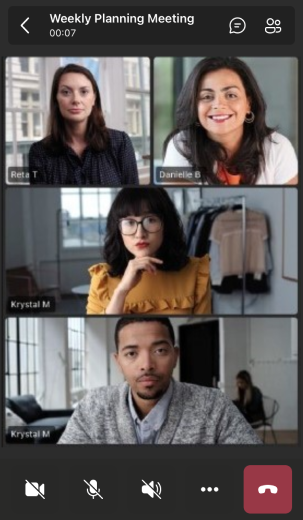
Використовуйте елементи керування нарадами у верхній частині екрана для доступу до різних функцій під час нарад Microsoft Teams. Керуйте мікрофоном і камерою, відкривайте область чату тощо.

Налаштування елементів керування нарадою
Примітка.
Оновлені елементи керування нарадою в Teams доступні в рамках загальнодоступної програми попереднього перегляду та можуть зазнати додаткових змін, перш ніж стати загальнодоступними. Щоб отримати доступ до цієї та інших майбутніх функцій, перейдіть на загальнодоступну підготовчу версію Teams.
Завдяки вдосконаленим елементам керування нарадою можна впорядкувати елементи керування нарадою потрібним чином. Переміщуйте, змінюйте порядок і закріплюйте підтримувані елементи керування, щоб мати легкий доступ до функцій, які використовуються найчастіше. Основні елементи керування нарадою, як-от камера, мікрофон і спільний доступ до екрана, виправлено та вони залишаються легкодоступними.
Щоб увімкнути або вимкнути перероблені елементи керування нарадою:
- Виберіть Параметри та інше
 >Параметри
 в Teams.
 - У "Загальні настройки" "
 > календарянарад" увімкніть або вимкніть перероблені елементи керування нарадою.
Ось як налаштувати оновлені елементи керування нарадою під час наради Teams:
- Виберіть, перетягніть параметри в елементах керування нарадою, щоб змінити їх порядок.

- Виберіть щоб відкрити меню переповнення елементів керування нарадою. Клацніть параметр правою кнопкою миші та виберіть " Закріпити
 " або перетягніть його на панель керування нарадою, щоб спростити доступ до нього.
 - Клацніть правою кнопкою миші елемент керування нарадою та виберіть пункт "Відкріпити"
 або перетягніть її на щоб перемістити її з елементів керування нарадою до меню переповнення.
Показати або приховати чат наради
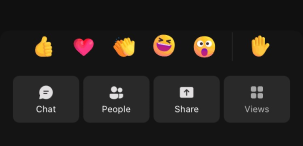
Щоб отримати доступ до розмови наради, виберіть Chat . Тут можна переглядати груповий чат наради та брати в ньому участь. Щоб приховати її, виберіть Chat teams ще раз.
Докладні відомості див. у статті Chat на нараді Teams.
Відобразити або приховати учасників
Якщо потрібно переглянути список усіх учасників наради, або інших користувачів, запрошених, але відсутніх у нараді, натисніть кнопку People
Учасники наради відображатимуться в правій частині екрана. Над списком учасників можна також запросити когось на нараду або надіслати запрошення на нараду.
Щоб приховати список, знову виберіть  людей PeoplePeopleteams icon people.
Примітка.
Для відеоплиток розміром менше 250 x 140 пікселів повне ім'я учасника відображатиметься лише під час наведення вказівника миші з огляду на обмеження розміру.
Докладні відомості див. у статті "Запрошення користувачів на нараду".
Підніміть руку
Піднімайте руку під час наради, щоб інші знали, що вам є чим поділитися, не заважаючи доповідача.
Щоб підняти або опустити руку, виконайте наведені нижче дії.
- Виберіть
 підняття руки в елементах керування нарадою.
- Якщо ви використовуєте оновлені елементи керування нарадою, виберіть
>React реакції
Інші побачать, що ваша рука піднята, і в якому порядку вона була піднята, якщо у інших підняті руки.
Докладні відомості див. в статтях "Виражайте себе на нарадах Teams за допомогою динамічних реакцій " і "Піднімайте руку" на нараді Teams.
Вираз реакції
React на те, що хтось говорить під час зустрічі, вибравши емодзі-реакцію.
Щоб відреагувати під час наради:
- Виберіть React
 .
. - Виберіть емодзі, яке потрібно виразити.
Коли ви виберете реакцію, емодзі відображатимуться у вікні наради на кілька секунд, щоб учасники могли їх побачити.
Змінення подання
Щоб змінити спосіб відображення інших учасників, клацніть  подання та виберіть одне з інших подань наради. Переглядайте або зменшуйте кількість учасників за раз, надавайте пріоритет людям із ввімкнутим відео тощо.
Докладні відомості див. у статті Використання відео у Microsoft Teams.
Змінення елементів керування організатора
Select Controls to adjust organizer meeting options during a meeting and change permissions of participant, наприклад: чи можуть вони надавати спільний доступ до екрана, брати участь у чаті або використовувати свої мікрофони та камери.
Блокування наради, увімкнення фойє наради та застосування параметрів розширеного захисту для додаткової конфіденційності наради.
Створення нотаток до нарад
Слідкуйте за порядком денним наради, призначеними завданнями тощо за допомогою нотаток для співпраці. Вносьте динамічні зміни, щоб інші користувачі могли переглядати та редагувати їх у міру їх внесення, а також посилатися на них пізніше.
Докладні відомості див. у статті Створення нотаток про нараду в Microsoft Teams.
Створити окрему кімнату
Якщо ви організатор наради або доповідач, якого призначено керівником окремих кімнат, ви можете вибрати  "Кімнати" для команд, щоб створити й призначити користувачів в окремі кімнати.
Щоб дізнатися більше, перегляньте статтю "Використовувати окремі кімнати " та "Приєднатися до окремої кімнати".
Використання Copilot
Якщо у вас є ліцензія Copilot, виберіть  для функцій нарад на основі штучного інтелекту. Підказуйте підсумки наради, списки справ тощо.
Докладні відомості див. у статті Copilot для Microsoft Teams.
Додавання програми
Якщо ви організатор або доповідач, ви можете вибрати App щоб знайти та додати програму для наради.
Докладні відомості див. у статті "Використання програм у нарадах Teams".
Додаткові дії
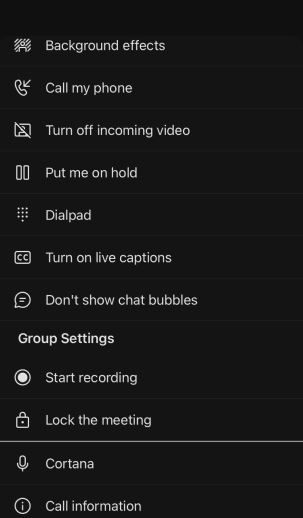
Виберіть пункт "Додаткові дії ", щоб відкрити меню та отримати доступ до інших дій, які можна виконувати під час наради.
Деякі популярні параметри, які можна знайти в меню "Додаткові дії", включають " Почати записування", " Застосувати фонові ефекти" та "Вимкнути вхідне відео".
Увімкнення або вимкнення камери
Щоб увімкнути камеру, виконайте наведені нижче дії.
- Натисніть стрілку розкривного списку поруч із пунктом "Команди камери"
 , щоб попередньо переглянути відео, змінити фон тощо.
 - Виберіть камери.
Щоб вимкнути камеру, знову натисніть  камери.
Докладні відомості див. у статті "Використання відео".
Примітка.
Якщо ви берете участь у відеоподії або відкритому вебінарі (відкрита реєстрація), камера за замовчуванням вимкнута. Докладні відомості див. у статтях "Відвідування відеоподії " та "Початок роботи з вебінарами в Teams".
Вимкнення та ввімкнення мікрофона
Якщо звук на нараді вимкнуто й вам потрібно щось сказати:
- Натисніть стрілку розкривного списку поруч із
 з мікрофоном, щоб налаштувати параметри звуку.
 -
Виберіть кнопку мікрофона мікрофоном, щоб увімкнути її.
Щоб вимкнути мікрофон, виберіть "Мікрофон " ще раз.
Докладні відомості див. в статті "Вимкнення та ввімкнення мікрофона".
Примітка.
Якщо ви берете участь у відеоподії або відкритому вебінарі (відкрита реєстрація), ваш мікрофон вимкнуто за замовчуванням. Докладні відомості див. у статтях "Відвідування відеоподії " та "Початок роботи з вебінарами в Teams".
Спільний перегляд екрана
Щоб надати спільний доступ до екрана або іншого вмісту під час наради:
-
Виберіть "Спільний доступ"
 .
. - Виберіть для демонстрації весь екран, вікно, файл PowerPoint або дошку.
Докладні відомості див. у статті "Надання спільного доступу до вмісту на нараді в Teams".
Вихід із наради або її завершення
Щоб вийти з наради, виберіть Вийти з . Якщо ви доповідач наради, ви також можете вибрати пункт "Завершити нараду" в розкривному списку. Лише доповідачі можуть завершувати наради.
Потрібні докладні відомості? Перегляньте наради в Teams.