
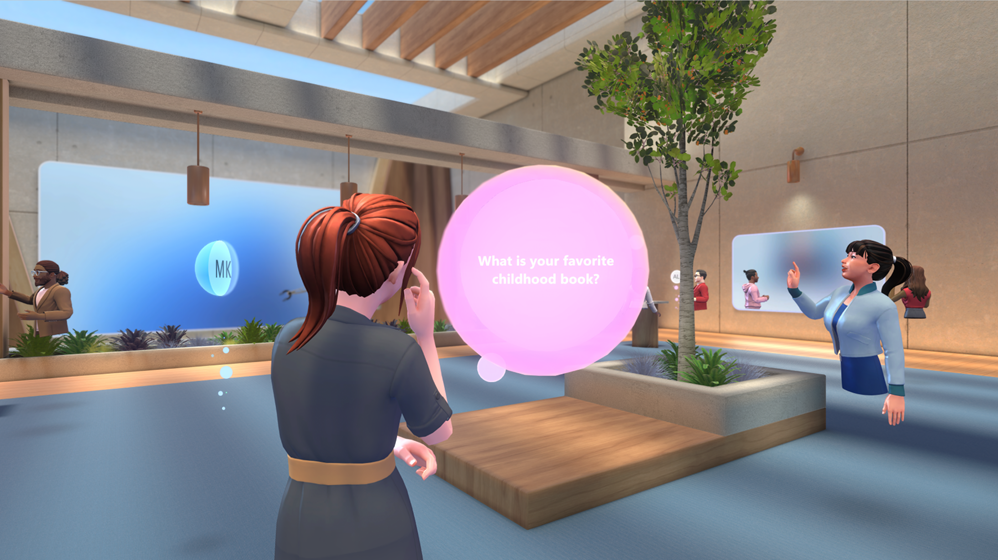
Насолоджуйтеся імерсивними подіями в Microsoft Teams у динамічних 3D-просторах, створених для цікавої співпраці.
Відвідуйте навчальні курси, демонстрації продуктів і корпоративні заходи, щоб спілкуватися, навчатися та досліджувати речі – усе це в Teams на ПК, комп'ютері Mac або в програмі Meta Quest 3.
У цій статті
Приєднання до імерсивної події
Приєднання на ПК або комп'ютері Mac
Коли ви приєднуєтеся до імерсивної події, ви приєднуєтеся як аватар , якщо створили його, або як 3D-версія зображення профілю. Якщо у вас виникли проблеми з приєднанням до імерсивної події, зверніться до свого ІТ-адміністратора.
Примітка.
- Анонімні або зовнішні учасники наразі не можуть приєднуватися до імерсивних подій.
- На пристроях Meta Quest 3 завантажте імерсивну програму Microsoft Teams із магазину Meta Quest.
- Мінімальні вимоги до апаратного забезпечення ПК та комп'ютерів Mac: 4-ядерний процесор & 8 ГБ оперативної пам'яті.
Щоб приєднатися до імерсивної події на ПК або комп'ютері Mac:
- Завантажте програму Teams для ПК або комп'ютера Mac.
- Відкрийте календар Teams або Outlook.
- Виберіть імерсивну подію та натисніть "Приєднатися".
- На екрані попереднього приєднання перегляньте параметри звуку та натисніть кнопку Приєднатися зараз.
Після приєднання переміщайтеся віртуальним простором за допомогою клавіатури, миші або трекпеда. Персоналізуйте свій аватар, якщо ви ще цього не зробили, щоб використовувати його в майбутніх імерсивних подіях.
Порада.
Вперше берете участь в імерсивній події? Перегляньте посібник, щоб дізнатися більше про те, як вони працюють! Поверніться до цього посібника в будь-який час, вибравши меню >Help
>Help >Посібник> керуванняReplay tutorial.
Приєднайтесь як гість
Якщо ви надійний гість організації, ви можете приєднатися до імерсивних подій, які проводять її учасники.
Перш ніж приєднатися до імерсивної події як гість:
- Переконайтеся, що ви зареєстровані як гість в організації, яка проводить імерсивну подію. Якщо це не так, зверніться до ІТ-адміністратора організації, скориставшись цією покроковою інструкцією , щоб додати вас.
- Попросіть організатора події поділитися з вами посиланням на нараду через чат Teams або електронну пошту. Щоб приєднатися до події, потрібно надати посилання на неї.
- Ви отримаєте запрошення приєднатися до організації організатора. Прийміть запрошення та виконайте всі необхідні кроки з налаштування облікового запису. Це дуже важливо для безпроблемного приєднання до імерсивної події.
Щоб приєднатися до імерсивної події як гість:
Відкрийте класичну програму Teams на ПК або комп'ютері Mac.
Знайдіть і виберіть посилання на подію. Дотримуйтеся вказівок на екрані, щоб відкрити подію в класичній версії Teams, а не в Інтернеті.
На екрані попереднього приєднання до події переконайтеся, що ім'я домену, яке відображається у верхній частині вікна, збігається з іменем організатора, який запросив вас як гостя.
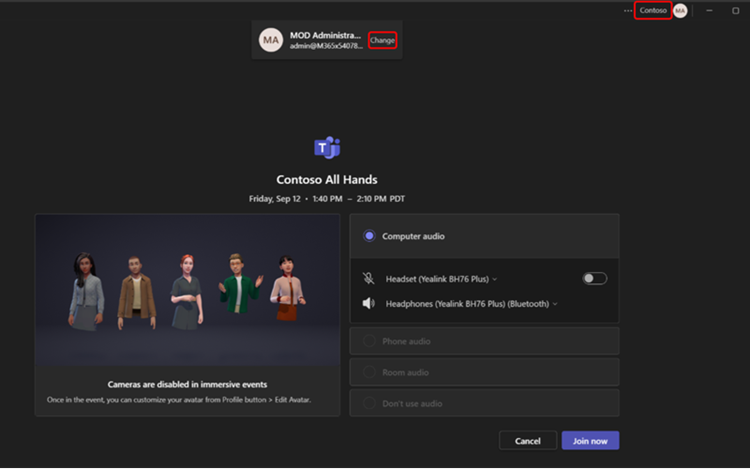
- У верхньому правому куті вікна Teams має відображатися ім'я домену організатора, який запросив вас як гостя. Якщо ні, натисніть Змінити у верхній частині екрана попереднього приєднання, щоб вибрати правильний домен. Біля гостьових організацій відображається піктограма портфеля, а поруч –
 .
. - Якщо ви не ввійшли як гість, виберіть Додати інший обліковий запис , щоб увійти.
- Якщо кілька варіантів доменів не відображаються під час натискання кнопки "Змінити " та активації облікового запису гостя, вийдіть із Teams і перезапустіть його.
- У верхньому правому куті вікна Teams має відображатися ім'я домену організатора, який запросив вас як гостя. Якщо ні, натисніть Змінити у верхній частині екрана попереднього приєднання, щоб вибрати правильний домен. Біля гостьових організацій відображається піктограма портфеля, а поруч –
Натисніть кнопку "Приєднатися зараз".
Перед безпосередньою приєднанням до події вас можуть розмістити в фойє події, доки організатор не прийме вас.
Докладні відомості про приєднання в якості гостя див. в статті "Приєднання до наради або події Microsoft Teams за межами організації".
Приєднуйтесь на Meta Quest 3
Важливо
- Імерсивні події слід планувати в програмі Teams. Заплановані учасники можуть бути присутніми з ПК, Mac і пристроїв Meta Quest. Будь-якого учасника, який використовує Meta Quest, організатор повинен запросити його на подію.
- У разі виникнення помилки входу зверніться по допомогу до ІТ-адміністратора, оскільки більшість організацій вимагають, щоб пристрої були зареєстровані в службі керування мобільними пристроями.
Щоб приєднатися до імерсивної події в Meta Quest 3:
- На гарнітурі віртуальної реальності Meta Quest 3 або Quest 3S перейдіть до Store.
- Знайдіть і завантажте імерсивну програму Microsoft Teams.
- Увійдіть в систему, використовуючи ті ж облікові дані, що й для роботи.
- Перегляньте приладну дошку, виберіть подію, а потім натисніть "Приєднатися".
Налаштування аватара
В імерсивних подіях вас буде представлено у вигляді аватара або тривимірної візуалізації вашого профілю Teams. Є кілька різних способів створити й налаштувати аватар, який найкраще представлятиме вас до або під час імерсивної події.
Під час імерсивної події виберіть свій аватар або зображення профілю в нижньому правому куті екрана події.
- Натисніть "Додати персону
 ", щоб створити новий аватар.
Виберіть Створити з
", щоб створити новий аватар.
Виберіть Створити з , Створити з бази
 або Дублювати
 існуючий.
 - Виберіть "Редагувати аватар", щоб налаштувати аватар, який ви вже використовуєте.
- Коли будете готові зберегти зміни, натисніть кнопку "Завершити налаштування".
- Натисніть "Додати персону
Налаштування аватара в програмі Аватари у Teams.
Переміщення
Вільно рухайтеся та досліджуйте своє віртуальне середовище під час імерсивної події. Ходіть і бігайте, телепортуйтеся або просто сідайте за стіл, щоб поговорити з іншими аватарами.
Для навігації на ПК або комп'ютері Mac натискайте клавіші W,A, S і D.
Щоб отримати додаткову довідку з навігації на ПК, комп'ютері Mac або пристрої Quest, виберіть Меню>Help>Посібник з керування.
Просторовий звук
Завдяки просторовому звуку під час імерсивних подій ви можете приєднуватися до різних розмов навколо себе, починати бічні чати й знаходити інших користувачів у своєму оточенні на основі спрямованих звуків їхніх голосів.
Ви зможете чути голоси інших учасників різної гучності та в різних напрямках залежно від того, де їхні аватари розташовані у віртуальному середовищі відносно вас. Наблизьте свій аватар ближче до людини, щоб чути її чіткіше.
Порада.
Використовуйте проводову гарнітуру для покращення просторового звуку. Докладні відомості див. у статті "Керування параметрами звуку в нарадах Microsoft Teams".
Беріть участь під час заходу
Отримуйте максимум користі від імерсивних подій, спілкуючись безпосередньо з організаторами події та іншими учасниками. Налагоджуйте важливі зв'язки, дізнавайтеся більше про обговорювані питання та беріть участь в обговореннях протягом усього заходу.
ChatChat with others
Engage з іншими учасниками в чаті події, вибравши Chat в елементах керування нарадою. Кожен учасник події бачитиме один і той самий канал чату, незалежно від того, у якій кімнаті вони перебувають. Ставте запитання, залишайте коментарі та реагуйте на повідомлення інших користувачів.
Підніміть руку
Маєте запитання чи коментар під час події? Підніміть руку, щоб подати сигнал організаторам заходу та іншим учасникам, що вам є чим поділитися.
Щоб підняти руку, на панелі команд програми виберіть  вгору. Потім зачекайте, поки організатор зателефонує вам, щоб провести презентацію або поставити запитання. Коли організатор звертатиметься до вас, інші учасники заходу зможуть почути вас і організатора.
ReactReact з емоціями
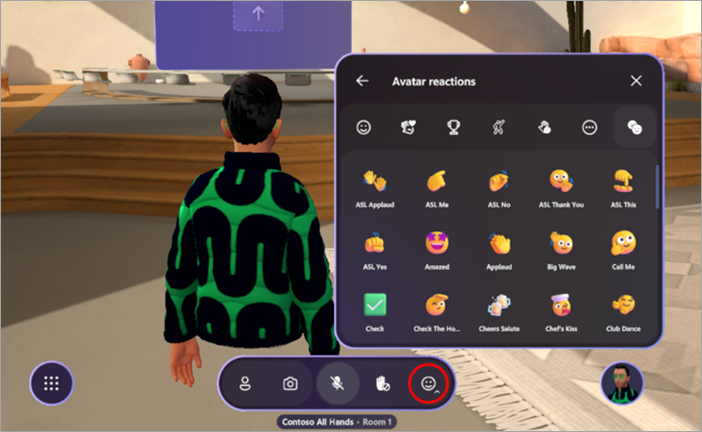
Повідомте іншим про своє ставлення до обговорюваного або презентованого вмісту під час події за допомогою реакцій аватара.
Виберіть "Реакції " на панелі програми, щоб відкрити меню реакцій. Виберіть одну з реакцій аватара , щоб побачити, як ваш аватар розігрує емоцію.
Зробити віртуальне селфі
Виберіть "Камера> камери". Зробіть фото на панелі команд програми, щоб зробити віртуальне селфі з друзями або зробити фото з перегляду аватара.
Після того, як фото буде знято, виберіть Поділитися в , щоб надіслати його в чат події для перегляду іншим учасникам, або Save , щоб зберегти фото на особистому диску.
Перегляд відомостей про учасників
Щоб дізнатися більше про людей, які беруть участь у події, виберіть таблички з іменами над їхніми аватарами та натисніть кнопку "Картка контакту".
Змінення параметрів
Налаштовуйте елементи керування подіями, застосовуйте спеціальні можливості, як-от висококонтрастні теми та екранну лупу, тощо в параметрах, щоб покращити загальний віртуальний досвід.
Ось як можна змінити параметри.
-
Виберіть меню на панелі команд.
- Виберіть "Параметри
 ".
". - Налаштуйте параметри відповідно до своїх уподобань.
- Виберіть піктограму закриття,
 , щоб вийти з вікна. Зміни буде застосовано автоматично.
Надішліть відгук
Щоб надіслати відгук про імерсивну подію, виберіть Меню>Надати відгук всередині імерсивної події.
Щоб надіслати відгук про роботу Teams, як-от планування або вікно події (включно з екраном приєднання та такими функціями, як аудіо, чат або спільний перегляд екрана), виберіть "Параметри та інше"  > пропроблему – звітування про
  – звіт про проблему у верхньому правому куті вікна події Teams.