
Легко плануйте захопливі імерсивні події для всіх учасників компанії, конференції тощо. Додавайте й редагуйте відомості про події, додавайте одержувачів і налаштовуйте функціонал події безпосередньо у формі планування імерсивної події в календарі Teams або Outlook.
Створення імерсивної події
Створіть імерсивну подію в Teams для настільних комп'ютерів на ПК та пристроях Mac. Потім візьміть участь у події імерсивний Teams з ПК, Mac або пристроїв Meta Quest. Ліцензія на Teams, преміумверсія потрібна для планування імерсивних подій, але не для участі в них. До імерсивної події можуть приєднатися до 300 учасників.
Щоб створити імерсивну подію:
Виберіть
 в Teams.
Натисніть стрілку розкривного списку поруч із пунктом Створити
 .
.Виберіть імерсивну подію імерсивна подія
 .
.У формі планування додайте відомості про подію, співорганізаторів і учасників.
Виберіть шаблон імерсивного функціоналу. Це буде готовий тривимірний простір для події, і його не можна буде змінити після збереження.
Виберіть команду "Зберегти
 . Запрошення на подію буде надіслано вам і співорганізаторам, а сама подія з'явиться у ваших календарях Teams.
Виберіть "Запрошення на подію ", щоб налаштувати зображення банера в електронних листах-запрошеннях учасників.
Порада.
Якщо ви запланували подію більш ніж за десять хвилин до її початку, налаштуйте подію, вибравши елемент "Додаткові дії
 >Налаштувати в імерсивному
 у формі планування. Зміни слід зберігати принаймні за 10 хвилин до початку події.
Натисніть кнопку "Опублікувати ", щоб надіслати учасникам запрошення на події. Запрошення на подію містять відомості про подію та посилання для приєднання, за якими учасники можуть увійти, щоб увійти на неї.
Примітка.
- Співорганізатори мають такі самі можливості, як і організатор. Вони приєднуються до події в кімнаті організатора та можуть налаштовувати подію, керувати фойє події, демонструвати свій екран і керувати вмістом учасника протягом запитань&відповідей.
- Співорганізаторами мають бути члени організації організатора заходу.
- Щоб приєднатися до імерсивних подій, учасники мають бути учасниками організації організатора або довіреної організації. Зовнішні й анонімні учасники не підтримуються.
- Приєднання до імерсивної події не підтримується ні в інтернет-версії Teams, ні в мобільній версії.
Імерсивні середовища для подій
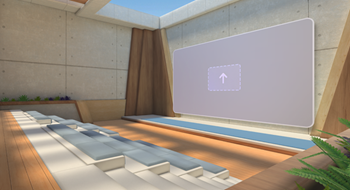
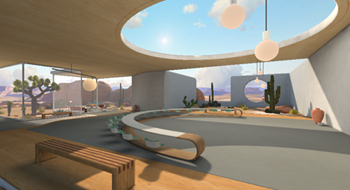
Коли ви плануєте імерсивну подію, ви можете вибрати один із кількох віртуальних просторів, розроблених спеціально для поширених бізнес-сценаріїв:
| Каскади | Це простір у корпоративному стилі, призначений для проведення корпоративних нарад. У ньому є центральна презентаційна зона з театральними місцями та багато місця для спілкування. У соціальній зоні учасники знайдуть заняття для криголамів із підказками до розмови, коли вони приєднаються до заходу. |
|
|---|---|---|
| Оазис | Цей простір оформлено як конференц-зал, і він ідеально підходить для проведення великих групових нарад. В області презентації використовується вигнутий стіл із сидінням з одного боку. |
|
| Полотно | Це мінімалістичне нейтральне полотно – це гнучке полотно, створене для авторів вмісту власного вмісту. |

|
Важливо
Середовище події можна змінити лише під час планування події. Після збереження та планування імерсивної події цей параметр буде заблоковано.
Змінення параметрів наради для події
Налаштуйте наведені нижче параметри імерсивної наради, щоб обмежити коло осіб, які можуть приєднуватися до події, захистити конфіденційну інформацію та багато іншого.
- Конфіденційність. Мітки конфіденційності надаються вашою організацією, щоб захищати й регулювати доступ до конфіденційного внутрішнього вмісту. Під час застосування підпису конфіденційності деякі параметри події можуть бути заблоковані або обмежені. Поруч із назвою події відображатиметься підпис конфіденційності учасників.
- Хто може оминати фойє? Цей параметр дає організатору змогу вирішити, чи повинен організатор допускати певних учасників, наприклад гостей, щоб приєднатися до події. Організатори можуть використовувати цю функцію для додаткової безпеки та захисту користувача, який приєднується до події.
- Хто може приймати дозвіл із фойє: Цей параметр завжди доступний для організаторів і співорганізаторів, тому тільки користувачі, які керують нарадою, можуть допустити учасників до події.
- Чат наради. Увімкніть абовимкніть цей параметр, щоб змінити доступ учасників до чату Teams під час події.
- Дозволити звіт про присутність: цей параметр вимкнуто за замовчуванням, оскільки імерсивні події наразі не підтримують звіти про присутність.
Примітка.
- Параметри наради не можна змінити після збереження події та надсилання запрошень на неї вам і співорганізаторам.
- Деякі значення параметрів події може бути заблоковано залежно від політик, установлених організацією або ІТ-адміністратором.
Змінення параметрів імерсивних подій
Щоб змінити параметри наради для імерсивної події:
- Виберіть в Teams.
- Виберіть імерсивну подію.
- Select View events
 .
. - Select Manage event>Параметри наради
 .
. - Відкоригуйте параметри події.
- Натисніть кнопку Застосувати.
Надішліть відгук
Щоб надіслати відгук про імерсивну подію, виберіть Меню >Надати відгук
 всередині імерсивної події.
Щоб надіслати відгук про роботу Teams, як-от планування або вікно події (включно з екраном приєднання та такими функціями, як аудіо, чат або спільний перегляд екрана), виберіть "Параметри та інше" > пропроблему – звітування про  – звіт про проблему у верхньому правому куті вікна події Teams.