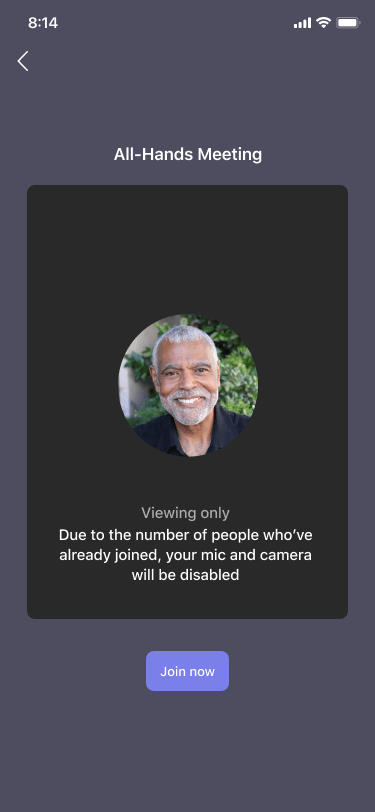
Після приєднання до наради Teams, яка досягла повної можливості, ви все ще можете переглядати нараду, але матимете обмежений доступ до деяких інших функцій, доступних для учасників, які приєдналися раніше.
Примітка.
Щоб користувачі могли приєднатися до наради з максимальною кількістю відвідувачів, організатор наради повинен настроїти обліковий номер Microsoft 365 E3/E5 або Microsoft 365 A3/A5. Підтримка урядових хмар (GCCH і DoD) стане доступною пізніше. Щоб дізнатися більше, перейдіть сюди.
Нижче наведено кілька важливих речей, які потрібно знати про функціонал "лише перегляд" на нарадах Microsoft Teams.
Приєднання до наради, яка досягла повної потужності
Ви можете приєднатися як учасник лише для перегляду через настільні програми Teams із Windows і Mac, веб-програму Teams і мобільна програма Teams для Android і iOS.
Як учасник:
Коли нарада переповнеться, з'явиться спеціальний екран попереднього приєднання, з повідомленням, що ви можете приєднатися як учасник лише для перегляду, але не зможете надавати спільний доступ до аудіо- чи відео.

Як доповідач або організатор:
Як доповідач або організатор ви побачите всі свої звичні функції наради Teams, зокрема елементи керування аудіо та відео, якщо приєднаєтеся до наради до того, як нарада буде заповнена.
Якщо ви спробуєте приєднатися до наради після того, як вона переповниться, ви зможете приєднатися до неї лише як учасник із доступом лише для перегляду (як усі інші учасники).
Якщо ви доповідач, залишаєте нараду раніше та хочете приєднатися до неї ще раз після того, як вона буде заповнена, вам доведеться повторно приєднатися як учасник лише для перегляду. (Організатори завжди зможуть повторно приєднатися як повністю інтерактивні учасники.)
Участь у нараді, яка досягла повної кількості
Примітка.
Якщо учасники мають право лише на перегляд, вони матимуть 30-секундну затримку порівняно з тими, хто приєднався до наради до того, як вона була заповнена.
Як учасник:
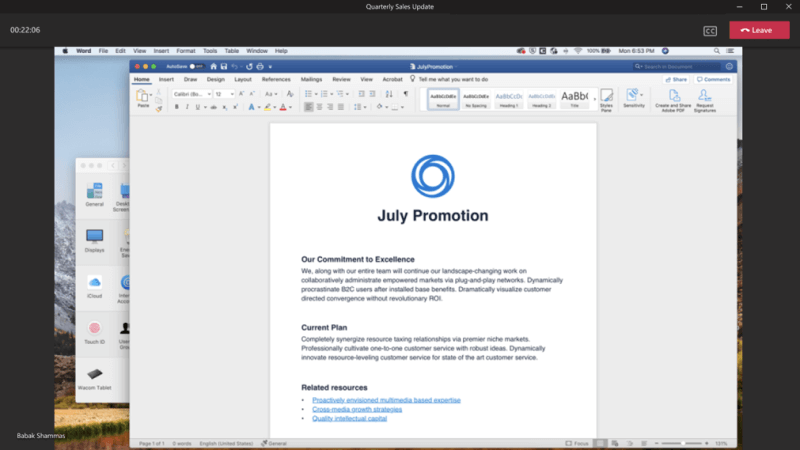
Якщо ви приєднаєтеся до наради як учасник лише для перегляду, відобразиться екран із активним доповідачем або матеріалами, до яких надається спільний доступ.
Коли доступ до вмісту не надається, на екрані відображається лише активний динамік.

Якщо до чогось надано спільний доступ, ви бачитимете лише цей вміст на екрані. (Під час спільного доступу доповідач не відображатиметься.)
Також важливо зазначити, що учасники, які мають доступ лише для перегляду, не можуть:
- Переглядайте чат наради або беріть у ньому участь.
- Перегляд файлів PowerPoint, до яких PowerPoint наживо надано спільний доступ. (Однак якщо доповідач надає спільний доступ до робочого стола або екрана з PowerPoint , учасники зможуть бачити цей вміст лише для учасників, які мають доступ лише до перегляду).
- Бачити (або використовувати) дошку, коли до неї надано спільний доступ під час наради.
- Перейти до макетів у режимі "Колекція", "Велика галерея" або "Разом".
Примітка.
Учасники, які мають лише можливість перегляду, можуть увімкнути динамічні субтитри, але зараз вони доступні лише англійською мовою та недоступні для мобільних пристроїв.
Як доповідач або організатор:
Як доповідач або організатор відображатиметься банер, який сповіщатиме, коли до наради приєднаються учасники, доступні лише для перегляду.
Також важливо відзначити наступне:
- Як доповідач або організатор ви не можете бачити, хто приєднався як учасники з доступом лише для перегляду.
- Учасники, які мають лише перегляд, не відображатимуться у списку учасників і не враховуватимуться в кількості учасників або звіті про присутність.
- Учасника з наради не можна видалити лише для перегляду.
- Якщо ви користуєтеся програмою PowerPoint спільно з PowerPoint наживо або використовуєте дошку, учасники наради, які мають лише перегляд, не зможуть бачити цих учасників.
- Проте учасники з доступом лише для перегляду можуть бачити будь-який робочий стіл або спільний доступ до екрана. (Це може включати програму PowerPoint, якщо вона відображається під час спільного використання робочого стола або екрана.)