
Якщо ви використовуєте PowerPoint наживо для спільного доступу до вмісту на нараді Teams, підкресліть свої думки та зацікавте глядачів кольоровим лазерним вказівником та інструментами малювання. Рукописний фрагмент бачитимуть усі присутні на нараді.
Тільки доповідач може наводити на слайди та малювати на них.
Щоб дізнатися, як почати надавати спільний доступ, див. статтю "Спільний доступ до слайдів PowerPoint". Під поточним слайдом відобразяться лазерний вказівник та інструменти малювання.
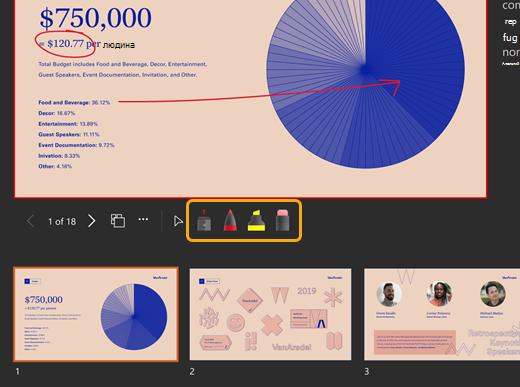
Фокусування уваги глядача за допомогою лазерного вказівника
Виберіть
 лазерного вказівника та колір, щоб зробити тимчасові позначки на поточному слайді.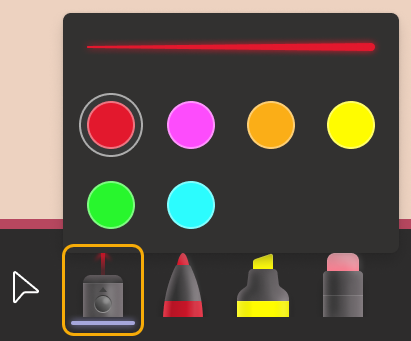
Щоб створити коротку лінію, просто перемістіть вказівник миші. Щоб створити довшу лінію, кресліть її, утримуючи натиснутою кнопку миші.
Порада.
Якщо швидко зробити кілька позначок, то всі вони будуть видні одночасно, а потім зникнуть разом.
Виділення та зв'язування ідей за допомогою інструментів креслення
Ці позначки триватимуть протягом усього засідання.
Виберіть один із цих засобів креслення, а потім товщину й колір лінії.
 креслить непрозору лінію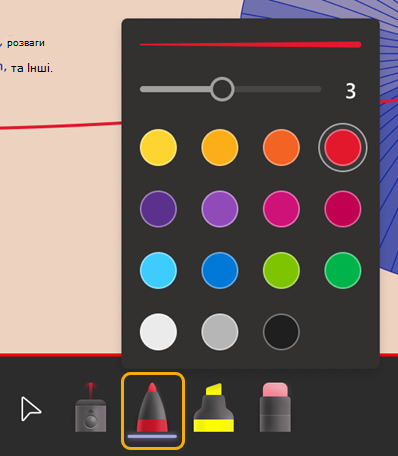
 малює напівпрозору лінію.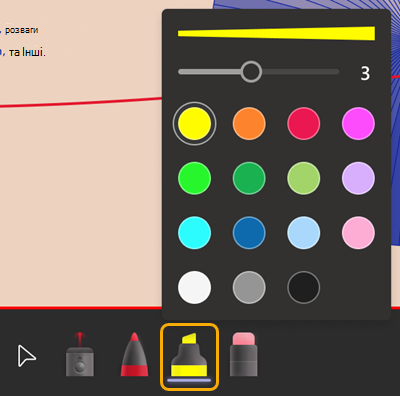
Коли малюєте, натисніть і утримуйте кнопку миші.
Видалення рукописних слідів
Щоб видалити один слід, виберіть
 , а потім – рукописний слід.
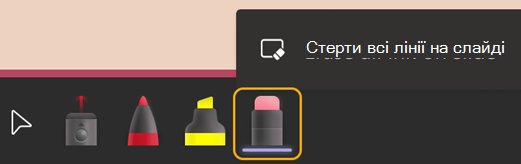
 Щоб стерти всі рукописні фрагменти, виберіть команду "Стерти весь рукописний текст" на слайді.
Зупинити малювання
- Виберіть курсор
 (або натисніть клавішу Esc на клавіатурі).