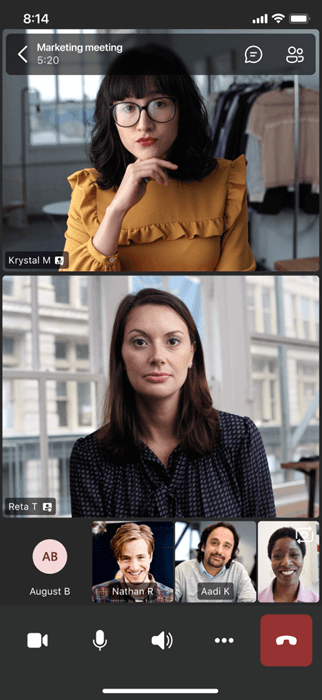
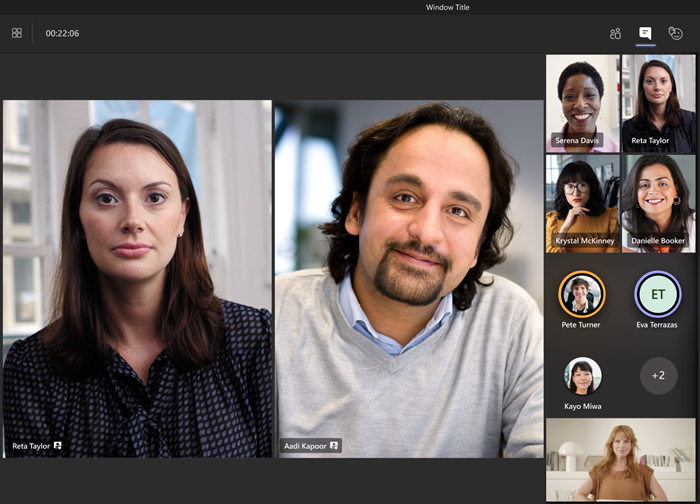
Рекомендація відео схожа на закріплення для всіх учасників наради. Якщо ви організатор або доповідач, ви можете вибрати до семи відеоканалів учасників (включно з власним), які потрібно продемонструвати всім іншим.
Примітка.
У поданні "Велика галерея " висвітлити відео не вдасться.
Привертайте увагу до відео іншого користувача
Це можна зробити кількома різними способами:
- Клацніть правою кнопкою миші саме відео людини та виберіть Spotlight for everyone
 video from the menu (або Add spotlight>for everyone, if someone else already spotlight).
 - Select PeoplePeoplePeoplePeoplePeoplePeople
 to see a list of everyone in the meeting. Знайдіть ім'я особи у списку, відео якої потрібно виділити, клацніть правою кнопкою миші її ім'я та виберіть Spotlight for everyone video .
 - Коли будете готові завершити прожектор, знову клацніть правою кнопкою миші та виберіть Зупинити прожектор
 відео .
 - Якщо вибрано кількох людей, можна припинити розміщення всіх відразу. Для цього натисніть кнопку People в елементах керування нарадою та виберіть пункт "Додаткові дії"
 > "Додатковіпараметри" Microsoft Teams Зупинити всі прожектори> відеоПрипинити прожектор Вийти з відео .
Рекомендуйте власне відео
Це можна зробити двома різними способами:
- Наведіть вказівник миші на відео й виберіть "Додаткові параметри" > "Додаткові параметри"Microsoft Teams У центрі уваги всіх в центрі уваги .
- Select PeoplePeoplePeoplePeopleT , клацніть правою кнопкою миші своє ім'я та виберіть Spotlight for everyone video.
Виберіть "Вийти з прожектора" відео, щоб зупинити розміщення відео.