
Забезпечте безперебійне проведення нарад і подій, керуючи тим, що бачать учасники. Зосередьтеся на певних людях, відображаючи їх на екрані та поза екраном, приховуючи інших від перегляду тощо.
У цій статті
Керування поданням учасників
Визначення доповідачів і ввімкнення функції "Керування тим, що бачать учасники", щоб відображався лише спільний вміст і користувачі, яких ви викликали на екрані.
На нараді
Заплануйте нараду в Teams.
У полі
 "Запросити учасників" додайте користувачів до наради.
В описі наради натисніть і утримуйте клавішу Ctrl і виберіть Параметри наради.
- Якщо ви в новому календарі Teams, виберіть Параметри наради
 .
.
- Якщо ви в новому календарі Teams, виберіть Параметри наради
In
 :
:- Вибір користувачів, які можуть проводити презентації для певних користувачів.
- У розділі "Пошук учасників" знайдіть і виберіть доповідачів.
У розділі "Виробничі інструменти"
 увімкніть перемикач "Керування тим, що бачать учасники".
Виберіть команду Зберегти.
Якщо застосувати цей параметр, учасники не матимуть доступу до камери та мікрофона.
Порада.
Ці параметри можна налаштувати в мобільна програма Teams.
Під час вебінару
Заплануйте вебінар у Teams.
Додайте співорганізаторів і доповідачів події успіворганізатори та доповідачі від організації.
Виберіть параметри наради
 .
.У розділі "Залучення" ввімкніть перемикач "Керування тим, що бачать учасники".
За замовчуванням, коли ви застосовуєте цей параметр, учасники не мають доступу до мікрофонів і камер. У розділі "Аудіо & відео" їхні дозволи на доступ до мікрофона та камери буде заблоковано.
Порада.
Ці параметри можна налаштувати в мобільна програма Teams.
У зібранні
Налаштування зібрання автоматично за замовчуванням використовуються для керування тим, що бачать учасники. Щоб отримати доступ до цих параметрів:
Заплануйте зібрання в Teams.
У розділі "Співорганізатори та доповідачівід організації" додайте співорганізаторів події та доповідачів.
Виберіть параметри наради
.У виробничих інструментах
>Teams Керуйте тим, що бачать учасники, виберіть:- Вимкнуто , щоб повністю вимкнути цей параметр.
- Увімкнуто (за замовчуванням), щоб виводити доповідачів на екран і не за його межами під час події. Учасники побачать зміни, внесені в області "Керування екраном " у реальному часі.
- Увімкнуто попередній перегляд , щоб поставити доповідачів у чергу на прогулянки на екрані та поза ними, перш ніж учасники побачать зміни наживо. Лише користувачі, які мають контроль над інструментами виробництва, можуть керувати тим, що учасники бачитимуть у режимі попереднього перегляду. Докладні відомості див. в статті "Керування поданням учасника з попереднім переглядом".
Натисніть кнопку Застосувати.
За замовчуванням учасники не мають доступу до своїх мікрофонів і камер. У розділі "Аудіо & відео" їхні дозволи на доступ до мікрофона та камери буде заблоковано.
Порада.
Ці параметри можна налаштувати в мобільна програма Teams.
Керування поданням учасників із попереднім переглядом
У зібранні Teams користувачі, які можуть керувати інструментами виробництва , матимуть можливість переглянути зміни, перш ніж застосовувати їх. Це дає змогу створювати плавніші та досконаліші переходи в поданні учасника, не показуючи всі коригування, зроблені під час керування екраном.
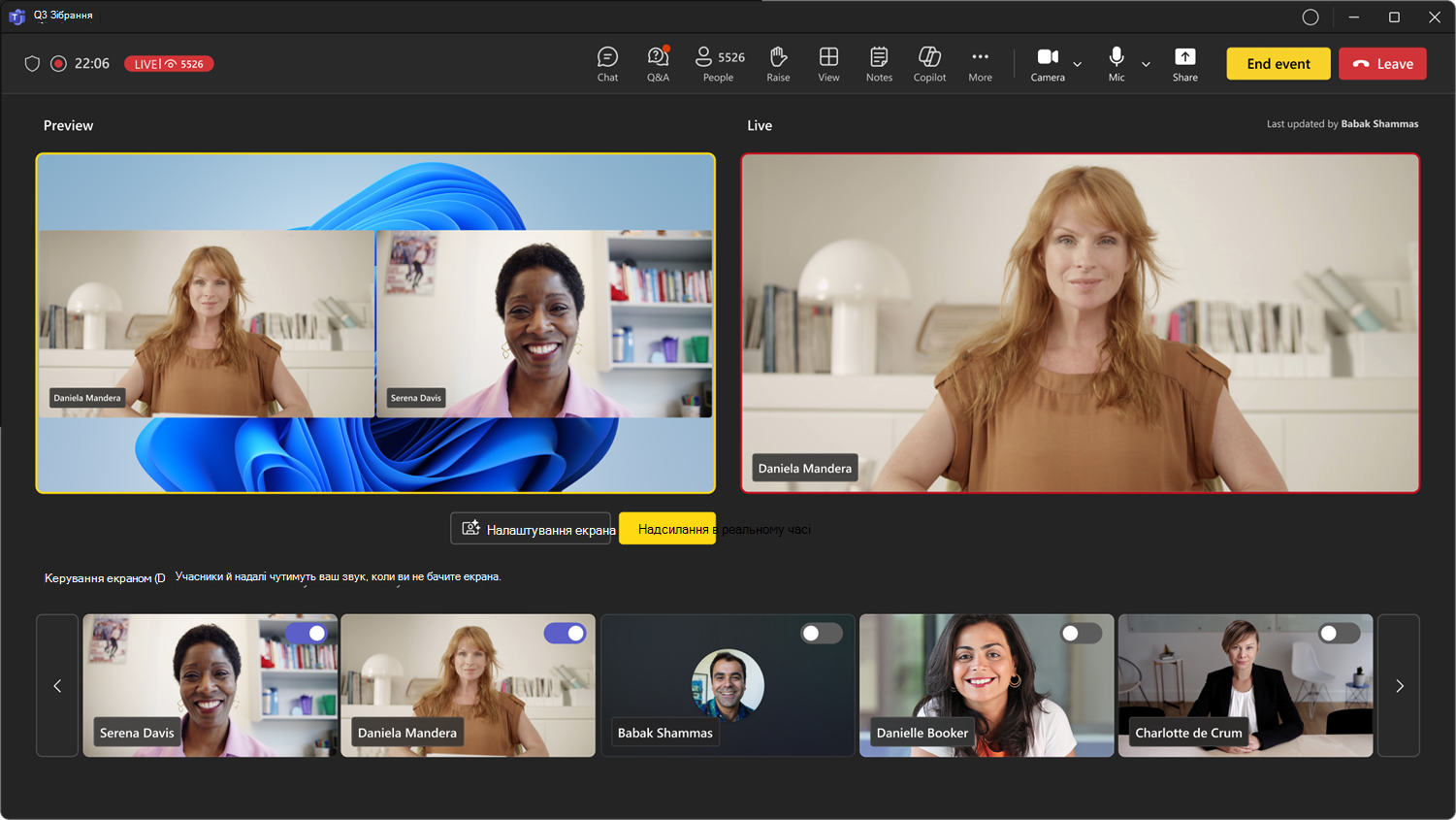
Щоб керувати тим, що учасники бачитимуть у режимі попереднього перегляду, виконайте такі дії:
- Вмикайте та вимикайте відео доповідача та спільний вміст у розділі "Керування екраном ", щоб поставити їх у чергу для прямої трансляції.
- Перегляньте доповідачів, які перебувають у черзі, і вміст у каналі попереднього перегляду , перш ніж надсилати їх у прямий ефір. Звук від активованих доповідачів попереднього перегляду чутно, коли вони не відображаються на екрані.
- Коли будете готові перемістити доповідачів і вміст із каналу попереднього перегляду до динамічного каналу, натисніть кнопку "Надіслати в прямий ефір".
- У прямому ефірі відображається, що бачать учасники події.
Примітка.
People, які керують інструментами виробництва, не бачитимуть у черзі інших користувачів у стрічку "Попередній перегляд". Повідомте, хто які сцени влаштовує, щоб подія пройшла плавно.
Виведення доповідача на екран
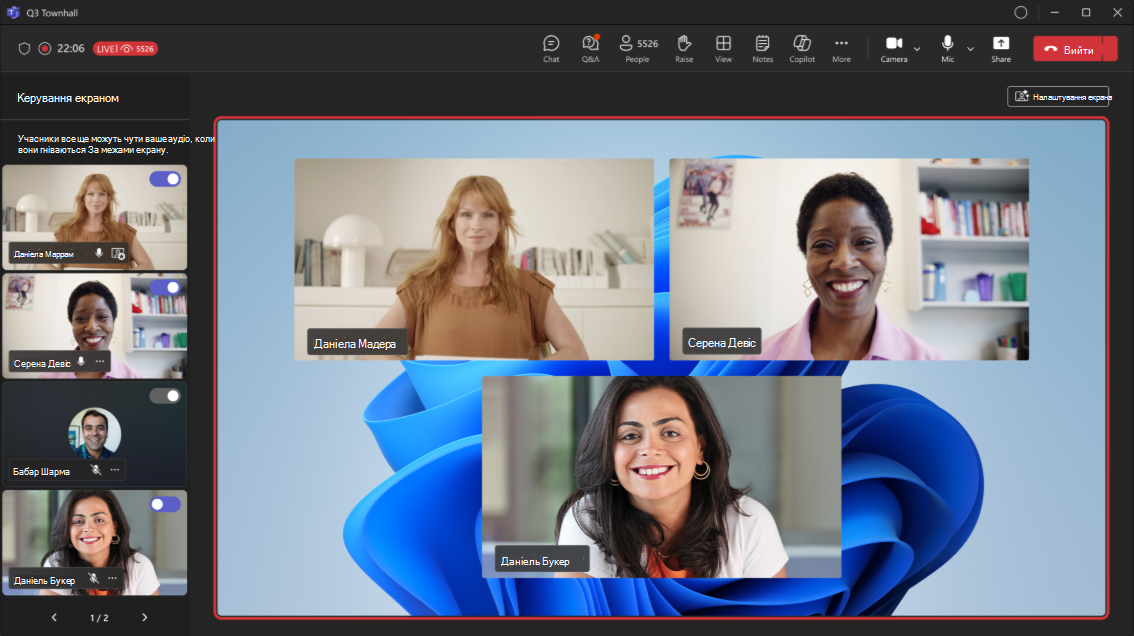
Доповідачі, організатори та співорганізатори відображатимуться в області ліворуч на екрані керування. Коли ви виводите когось на екран, його відеоканал одночасно з'являється в області "Керування" на екрані та в центрі вікна наради. Це забезпечує узгоджений перегляд і допомагає організаторам подій бачити, що показано учасникам.
Щоб вивести когось на екран:
В області "Керування екраном " знайдіть доповідача, якого потрібно вивести на екран.
Увімкніть перемикач "Переведіть учасника на екран", який відображається поверх відеоканалу або зображення профілю.

Порада.
Коли на відеоканалі або аватарі ви ви одночасно бачите індикатор LIVE , це означає, що учасник в даний момент знаходиться на екрані наради і його можуть бачити учасники. Індикатор LIVE відображається лише в області екрана керування , і учасники не можуть його бачити.
Ви також можете вивести доповідача на екран, просто навівши вказівник миші на його відео або аватар і вибравши "Додаткові параметри"  "Microsoft Teams Bring on screen
 .>
.>
Примітка.
- Режим доповідача наразі підтримується лише в класичній та вебверсії Teams.
- Firefox і Safari зараз не підтримуються. Учасники, які приєднуються з цих браузерів, можуть переглядати лише стандартний інтерфейс наради Teams.
Заберіть доповідача з екрана
Доповідачі можуть легко забрати їх з екрана, якщо вони закінчують виступати або діляться вмістом або в них виникли технічні труднощі.
Щоб забрати доповідача з екрана, виконайте наведені нижче дії.
В області "Керування екраном " знайдіть доповідача, якого потрібно вивести з екрана.
Вимкніть перемикач "Вивести учасника на екран", який відображається поверх відеоканалу або зображення профілю.

Ви також можете забрати доповідача з екрана, навівши вказівник миші на його відео або аватар і вибравши "Додаткові параметри" "Microsoft Teams "Відірвати від екрана центрі уваги .>
Коли доповідача виводять з екрана, індикатор LIVE у його відеоканалі або аватарі зникає.
Важливо
Коли ви виводите доповідачів з екрана, їхній мікрофон не вимикається автоматично. Учасники зможуть чути їх, доки не вимовлять звук уручну.
Закріплення доповідача
Приготуйтеся до того, що певний доповідач вийде на екран, закріпивши його в області "Керування екраном ". На нарадах або подіях із великою кількістю доповідачів можна легко знайти, закріпивши потрібного.
Щоб закріпити доповідача:
Знайдіть доповідача в області "Керування екраном ".
Порада.
Виберіть стрілки в нижній частині екрана "Керування ", щоб переглянути більше користувачів і знайти тих, кого ви шукаєте.
Наведіть вказівник миші на відео або аватар доповідача, якого потрібно закріпити.
Виберіть "Додаткові параметри"
"Закріпити особисто"  .>
.>
Примітка.
Коли ви закріплюєте доповідачів, тільки ви можете бачити їх закріплених в області "Керування екраном ".
Якщо закріпити доповідача, він відображатиметься в розділі "Особисте відео" в області "Керування екраном ", доки ви його не відкріпите.
Щоб відкріпити доповідача:
- Знайдіть доповідача в області "Керування екраном ".
- Наведіть вказівник миші на відео або аватар доповідача, якого потрібно відкріпити.
-
Виберіть "Додаткові параметри" ,"Відкріпити для мене
 .>
.>
Відображення спільного вмісту на екрані
Якщо під час проведення презентації надати спільний доступ до екрана або іншого вмісту , спільний вміст спочатку з'явиться в області " Керування екраном ", де його можна вручну вивести на екран для загального перегляду іншими користувачами.
Щоб вивести спільний вміст на екран:
Select Share (Спільний доступ)
 в елементах керування нарадою.
Виберіть вміст, який потрібно продемонструвати.
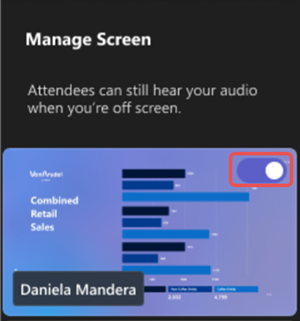
На екрані керування з'явиться попередній перегляд спільного вмісту.
Увімкніть перемикач у вікні попереднього перегляду спільного вмісту, щоб перенести його в канал відеоподій. Щоб припинити презентацію вмісту, вимкніть перемикач або виберіть елемент "Припинити надання спільного доступу " в елементах керування нарадою.
Примітка.
- Якщо хтось надає спільний доступ до свого екрана в той час, коли інша особа веде презентацію наживо, вміст цього доповідача буде видалено з екрана, а вміст, до якого щойно надано спільний доступ, замінить вміст попереднього доповідача в області " Керування екраном ". Після цього показати спільне вікно на екрані можуть лише учасники, які мають доступ до інструментів створення
- Якщо розпочати PowerPoint наживо сеанс, PowerPoint одразу стане доступним для всіх учасників. Докладні відомості див. у статті "Доповідь з PowerPoint наживо у Microsoft Teams".
Виведення учасника на екран
Зазвичай під час таких нарад або подій учасники виконують роль аудиторії та не мають доступу до мікрофонів і камер. Проте організатори можуть вивести учасника на екран вручну.
Щоб вивести учасника на екран:
- Виберіть кнопку People" в елементах керування нарадою.
- Наведіть вказівник миші на користувача, якого потрібно привернути на екран.
-
Виберіть "Додаткові параметри" Відображення на екрані .>
Прибрати учасника з екрана
Коли ви забираєте учасника з екрана, його мікрофони та камери вимикаються автоматично.
Щоб забрати учасника з екрана:
- Виберіть кнопку People" в елементах керування нарадою.
- Наведіть вказівник миші на користувача, якого потрібно забрати з екрана.
- Виберіть "Додаткові параметри" "Видалити з екрана .>
Налаштування екрана події
Додайте візуальної привабливості зібранню під час події, налаштувавши екран події, доступний для людей, які мають контроль над інструментами виробництва.
Виберіть один із кількох макетів, щоб покращити враження учасників, виберіть колір таблички з іменем для учасників і фон, щоб зробити презентації особливими.
Щоб налаштувати екран зібрання, виберіть "Налаштувати екран" у вікні події. Коли ви виберете налаштування, зміни буде застосовано автоматично.