
Зробіть розмови доступнішими та інклюзивнішими за допомогою тексту в реальному часі (RTT), який можна використовувати під час нарад і викликів у Microsoft Teams.
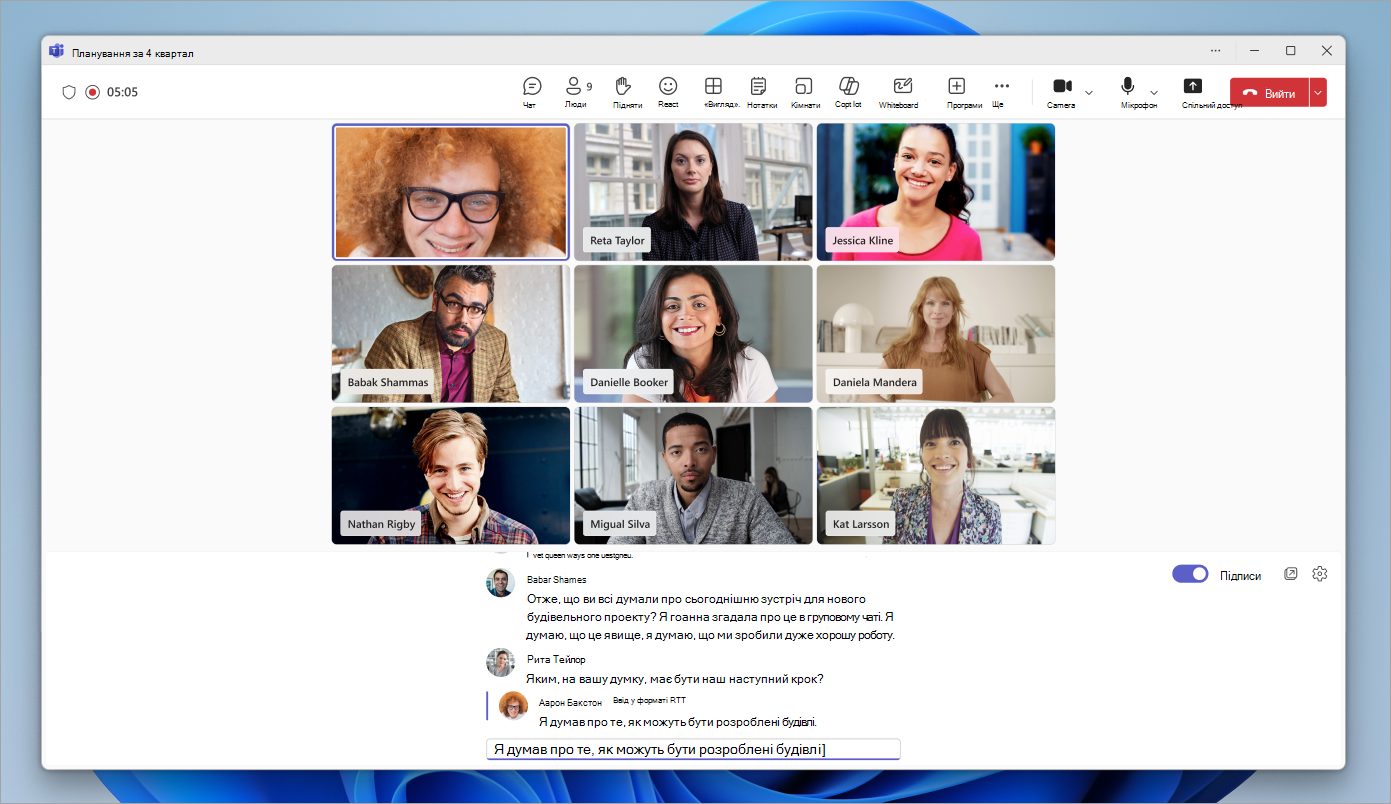
RTT – це функція спеціальних можливостей, яка дає змогу миттєво передавати текст посимвольно по мірі введення, без необхідності натискати кнопку "надіслати". Це призводить до більш природних розмов на основі тексту, що особливо приносить користь людям із розладами слуху, мовлення або нейрорізноманітності.
Примітка.
Режим реального часу наразі недоступний на вебінарах у Teams і на зібраннях.
Увімкнення RTT
Якщо увімкнуто режим реального часу, його буде ввімкнуто для всіх учасників наради. Її не можна вимкнути, доки всі не залишать нараду та не приєднаються знову. Якщо не вдається ввімкнути режим реального часу під час виклику або наради, зверніться до ІТ-адміністратора.
Щоб увімкнути RTT під час наради або виклику:
-
Виберіть "Додаткові дії"
 в елементах керування нарадою.
 -
Виберіть мову та мовлення
 >Увімкнути RTT
 .
. - Виберіть "Увімкнути".
Введіть повідомлення в поле "Введіть текст повідомлення RTT ".
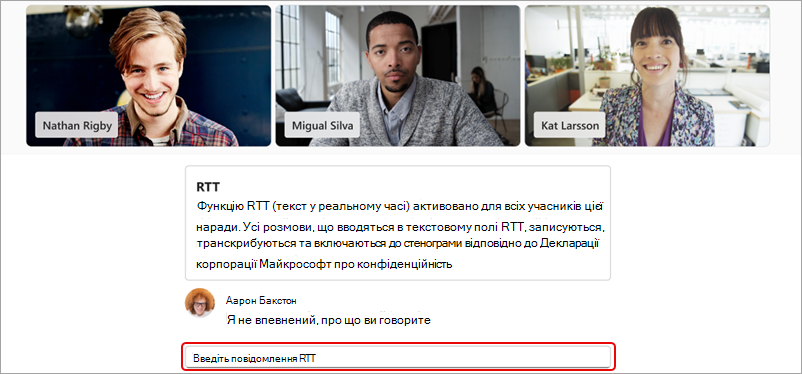
Якщо ви перестанете вводити повідомлення, воно з'явиться в каналі. Повідомлення з технологією RTT мають обмеження до 2000 символів.
Щоб увімкнути режим RTT для всіх нарад і викликів, виконайте такі дії:
-
Виберіть пункт "Додаткові дії" в елементах керування нарадою
- Виберіть Параметри
 >Спеціальні можливості
 .
. - Увімкніть перемикач RTT .
Примітка.
Під час викликів і нарад 1:1 текст RTT відображається в тій самій області, що й динамічні субтитри.
Змінення настройок RTT
- Увімкніть текст RTT в елементах керування нарадою.
- Поруч із текстом RTT виберіть Settings .
- Змінюйте стиль, розмір, колір шрифту тощо.
Зміни, внесені до параметрів RTT та субтитрів, негайно набудуть сили.
Спливаюче вікно RTT в новому вікні
Увімкніть текст RTT в елементах керування нарадою.
Поруч із каналом RTT виберіть Open RTT/Captions in new window
 .
.Канал RTT з'явиться в окремому вікні.
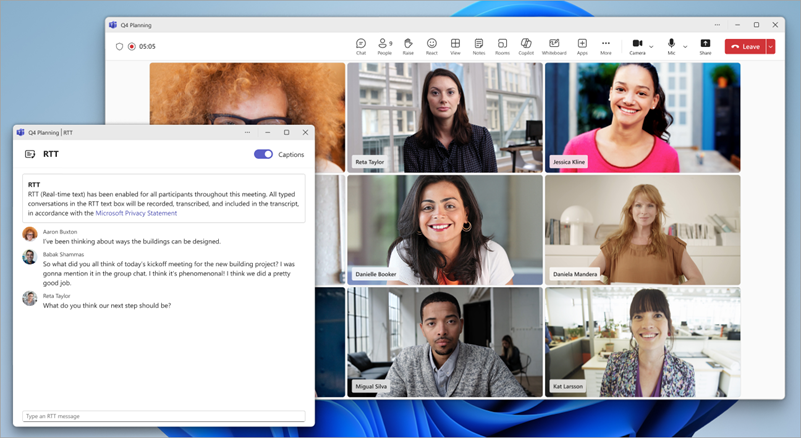
Закрийте вікно RTT, щоб переглянути канал у вікні наради.
Пов’язані теми
Використання динамічних субтитрів у нарадах Microsoft Teams