
Chat на зібранні, щоб ділитися думками та ідеями під час презентації, отримувати зворотній зв'язок від аудиторії в реальному часі тощо.
Примітка.
- Chat у подіях – це розширена функція, доступна на заходах із кількістю учасників до 3000 осіб. Щоб використовувати цю функцію на великих заходах, ваша організація повинна мати пакети місткості учасників, які дозволяють кількість екземплярів до 100 000.
- Якщо ви мали Teams PremiumTeams, преміумверсія до 1 квітня 2026 р., ви й надалі матимете доступ до цієї функції на заходах до 100 000 учасників, доки не завершиться термін дії вашої ліцензії. Щоб дізнатися більше про ліцензування Teams для подій, зверніться до свого ІТ-адміністратора
Чат на зібранні
Можливості чату на зібраннях залежать від вашої ролі в зібранні. Дізнайтеся більше про різні можливості та функції чату для організаторів, співорганізаторів, доповідачів і учасників.
Організатори, співорганізатори та доповідачі
Запланувавши зібрання, почніть спілкуватися приватно з іншими організаторами, співорганізаторами та доповідачами в груповому чаті події. Отримати доступ до цього чату можуть лише організатори, співорганізатори та доповідачі.
Початок групового чату події перед зібранням
Щоб розпочати груповий чат події перед зібранням, виконайте наведені нижче дії.
- Обов'язково додайте доповідачів і співорганізаторів до події в календарі Teams.
- Відкрийте відомості про подію з календаря Teams.
- Select Event Group ChatChat.
Груповий чат події буде доступний до, під час і після події.
Переключайтеся між чатами та надсилайте повідомлення під час зібрання
Переключайтеся між груповим чатом події та основним чатом з усіма під час зібрання. Учасники можуть отримати доступ до чату лише з усіма користувачами під час події.
Щоб переключатися між чатами та надсилати повідомлення під час зібрання:
Виберіть ChatChatTeams
 в елементах керування нарадою.
В області Chat виберіть "Усі" або "Група подій", щоб отримати доступ до різних каналів чату.
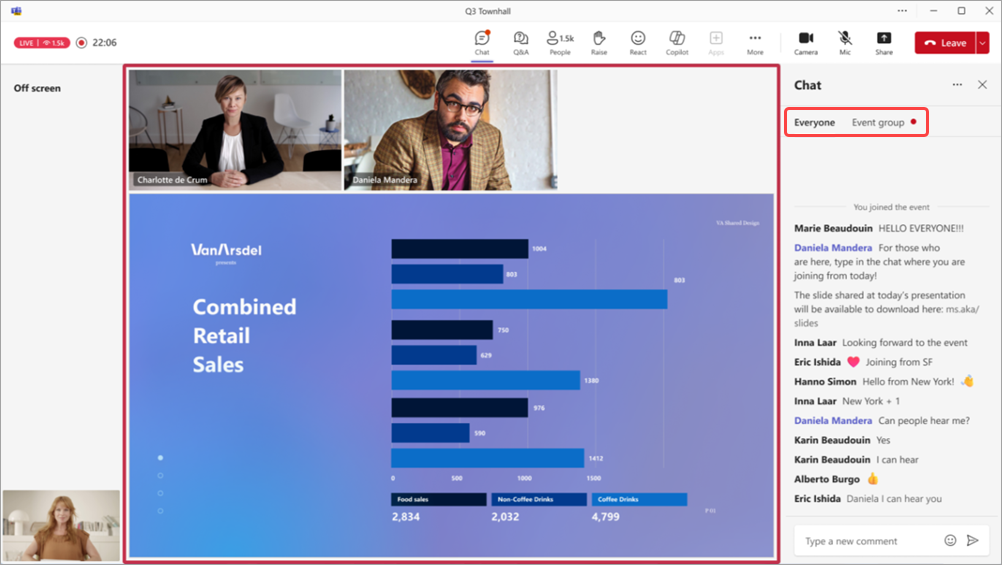
- Виберіть Усі, щоб переглядати та надсилати повідомлення в каналі чату з усією аудиторією зібрання.
- Виберіть "Група подій ", щоб переглядати й надсилати повідомлення в каналі чату лише з організаторами, співорганізаторами та доповідачами. Повідомлення з цього чату будуть доступні після завершення зібрання.
ComposeCompose повідомлення в полі compose. Повідомлення, включно з емодзі, можуть містити до 200 символів.
Виберіть
 "Надіслати".
Щоб видалити надіслане повідомлення, клацніть його правою кнопкою миші й виберіть
 кошика .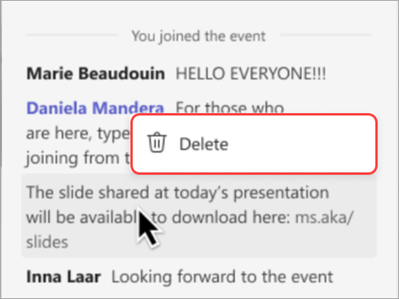
Учасники
Якщо ви відвідуєте зібрання, використовуйте чат, щоб ставити запитання, висловлювати свої думки про обговорювані теми, і спілкуватися з іншими учасниками.
Chat буде доступний під час зібрання до його закінчення. Після завершення події ви не матимете доступу до чату.
Щоб поспілкуватися в чаті на зібранні:
- Виберіть ChatChatTeams в елементах керування нарадою.
- ComposeCompose повідомлення в полі compose. Повідомлення, включно з емодзі, можуть містити до 200 символів.
- Виберіть "Надіслати".
- Щоб видалити надіслане повідомлення, клацніть його правою кнопкою миші й виберіть кошика .
Ви зможете переглянути до 200 останніх повідомлень чату, прокрутивши вгору і вниз на панелі .
Важливо
- Для повідомлень, які надсилаються з вікна наради під час зібрання, недоступні такі параметри: надсилання зображень, надсилання GIF-файлів, вкладення файлів, згадування людей із символом "@", форматування повідомлень, відповідь на певні повідомлення та реакція на повідомлення.
- Якщо зібрання завершиться й перезапуститься, чат буде недоступний у перезапущеній зібранні. У перезапущеній ратуші ніхто не може надсилати або отримувати повідомлення чату або отримувати повідомлення з попередньої ратуші.
- Якщо вимкнути "Зелену кімнату", чат у приміщенні не буде доступним.
Увімкнення або вимкнення чату
Chat для зібрань буде ввімкнуто автоматично, але ви можете ввімкнути або вимкнути її до або під час події.
Перед зібранням
Зберігши відомості про зібрання, ви можете ввімкнути або вимкнути чат наради в параметрах події.
Щоб вимкнути чат перед початком зібрання:
Виберіть
 в Teams.
Виберіть майбутню зібрання.
Select View event
 >Manage event
 .
.У розділі "Докладно" виберіть "Параметри наради"
 .
.In Participation
 >Чат наради:
- У випадаючому меню виберіть "Вимкнути ", щоб вимкнути чат.
- Щоб увімкнути чат, у розкривному меню виберіть "Лише на нараді ".
Натисніть кнопку Застосувати.
Під час зібрання
Якщо ввімкнути або вимкнути чат під час зібрання, зміни почнуть діяти негайно.
Щоб вимкнути чат під час зібрання:
Виберіть "Додаткові дії"
 >>"Параметри наради
 в елементах керування нарадою.
In Participation
>Чат наради:- У випадаючому меню виберіть "Вимкнути ", щоб вимкнути чат.
- Щоб увімкнути чат, у розкривному меню виберіть "Лише на нараді ".
Виберіть команду Зберегти.
Примітка.
Якщо ви плануєте зібрання з вимкненим чатом, ви не зможете ввімкнути його під час події.