
Важливо
30 червня 2026 р. припиняється підтримка відеоподій у Teams. Переходьте на зібрання Teams, щоб отримати найновіші функції та можливості подій. Для отримання додаткової інформації, будь ласка, прочитайте цю публікацію в блозі.
Огляд
Перегляньте це відео, щоб дізнатися, як створювати відеоподії в Teams.
Можливості виробника
Відеоподії Teams надають гнучкі можливості для організаторів подій:
- Якщо потрібно транслювати нараду Teams, залучивши до події віддалених доповідачів і спільний перегляд екрана, можна створити відеоподію в Teams.
- Якщо ви проводите захід із знімальною групою, ви можете скористатися для цього зовнішнім додатком або пристроєм. Цей метод працює на основі Microsoft StreamMicrosoft Stream.
Примітка.
Ви повинні вибрати, як ви плануєте провести подію, коли плануєте її.
Можливості виробника можуть відрізнятися залежно від методу виробництва, який ви використовуєте:
| Виробники можуть... | Створення в Teams | Створення за допомогою зовнішньої програми або пристрою | Створення за допомогою кодувальника Teams |
|---|---|---|---|
| вибрати відеоканали від інших доповідачів і надіслати їх на подію; | Так | Ні | Ні |
| ChatChat з іншими продюсерами та ведучими | Так | Так | Так |
| Почати та завершити відеоподію | Так | Так | Так |
| Перегляд кількості учасників у реальному часі | Так | Так | Так |
| Демонстрація екранів (робочого стола або вікна) до події. | Так | Ні | Ні |
| Вимкнути звук усіх інших продюсерів і доповідачів | Так | Ні | Так |
| Приєднання до аудіо з телефону ТМЗК (вхідні або вихідні виклики) | Так | Ні | Yes-Event лише команду |
| Модеруйте запитання&відповіді, якщо це налаштовано для події | Так | Так | Так |
| Розмовляти в мережі Yammer, якщо подію настроєно | Так | Так | Так, якщо це заплановано через Yammer |
| Автоматична архівація запису в Microsoft StreamMicrosoft Stream | Ні | Так | Yes-Microsoft Stream лише для незагальнодоступних подій |
| Завантажити запис | Так | Yes-via Microsoft StreamMicrosoft Stream | Так |
| Завантажити звіт про учасників | Так | Ні | Так |
Організація трансляції події наживо
Ви можете створити подію безпосередньо в Teams, дотримуючись наведених нижче вказівок. Докладніші інструкції з налаштування події див. в розділі "Практичні поради зі створення відеоподії в Teams".
Примітка.
Перегляньте розділ "Створення події наживо" за допомогою зовнішньої програми або пристрою , якщо ви використовуєте для заходу зовнішній апаратний або програмний кодувальник.
Виберіть
 , а потім відеоподію та приєднайтеся.
Попередньо настройте мікрофон і камеру.
Клацніть стрілку розкривного списку поруч із пунктом "Приєднатися зараз" і виберіть команду: "Приєднатися як продюсер" або " Приєднатися як учасник".
Примітка.
- Ви приєднаєтеся як продюсер, лише якщо ви організатор події або організатор призначив вам цю роль, коли планував подію.
- Щоб створити подію наживо, приєднайтеся до неї в класичній програмі.
Увімкніть камеру, щоб побачити її в нижній частині екрана. Виберіть стрічку з камери, щоб переглянути її в черзі (ліворуч).
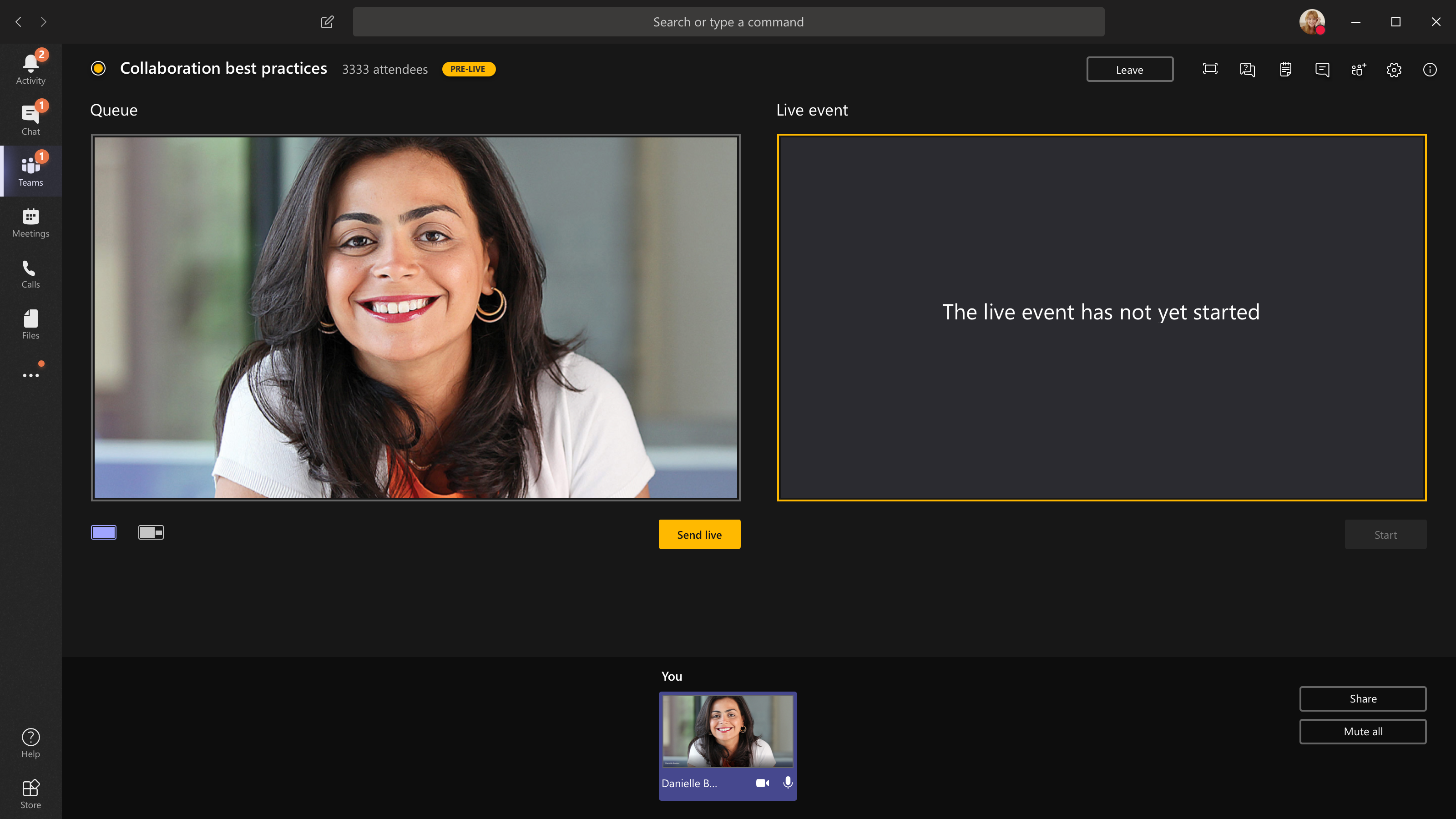
Щоб перейти на іншу камеру, виберіть "Додаткові параметри
 >",Параметри
 >Параметри пристрою: в елементах керування нарадою та виберіть нову камеру.
Натисніть "Надіслати в прямий ефір ", щоб надіслати канал з попереднього перегляду до відеоподії.
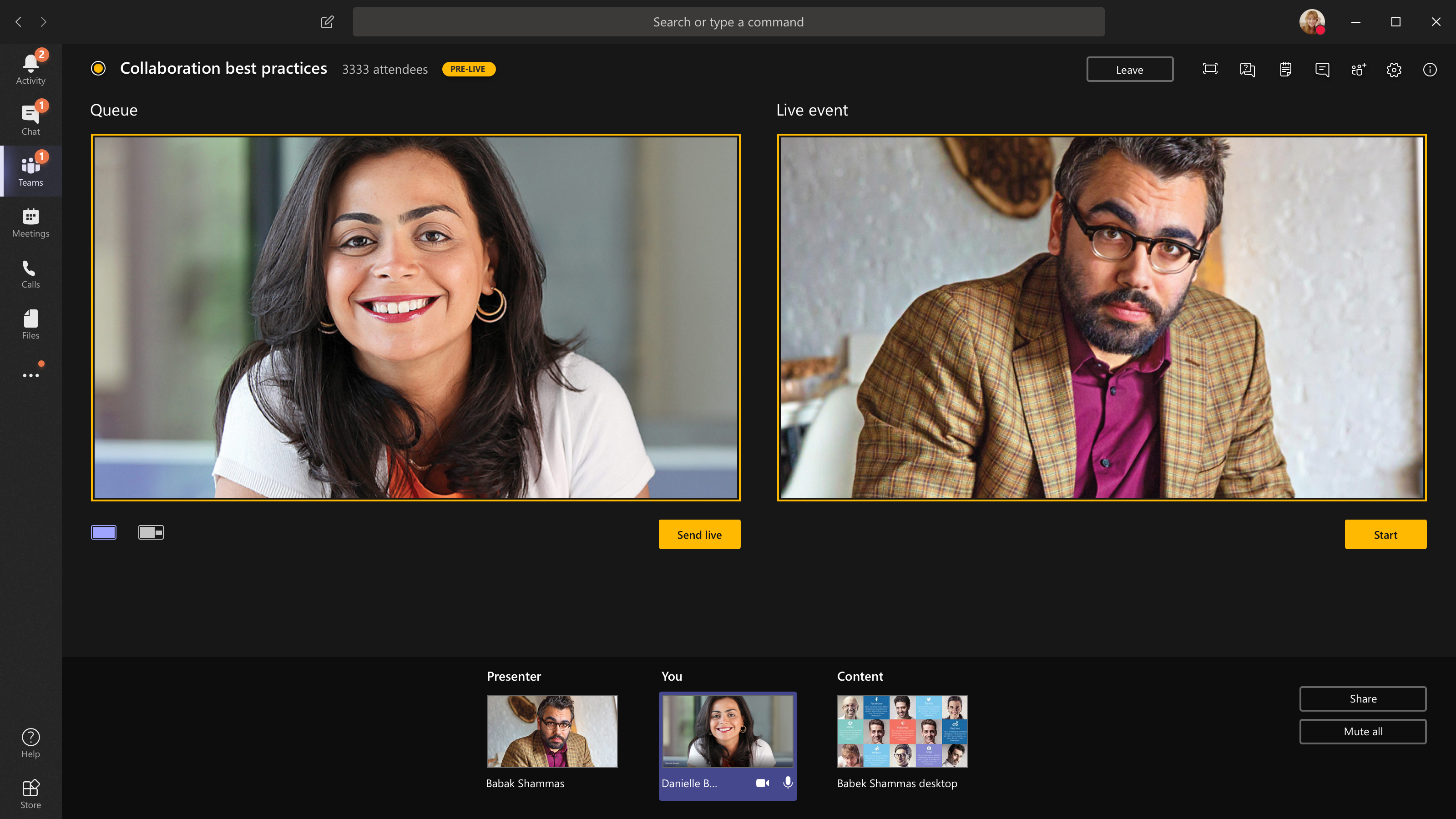
Натиснітькнопку "Почати>", щоб почати пряму трансляцію для учасників.
Примітка.
- Коли канал з'являється, найвища підтримувана роздільна здатність становить 720p.
- Вимкніть звук усіх розпорядників або доповідачів, які не говорять активно. Якщо мікрофон не вимкнуто, його аудіо стане доступним для учасників.
- Існує 15-60-секундна затримка від моменту трансляції медіапотоку до моменту, коли його побачать учасники.
Якщо припинити спільний доступ до відео (наприклад, вимкнувши камеру), усі побачать трансляцію відеоподії за мить.
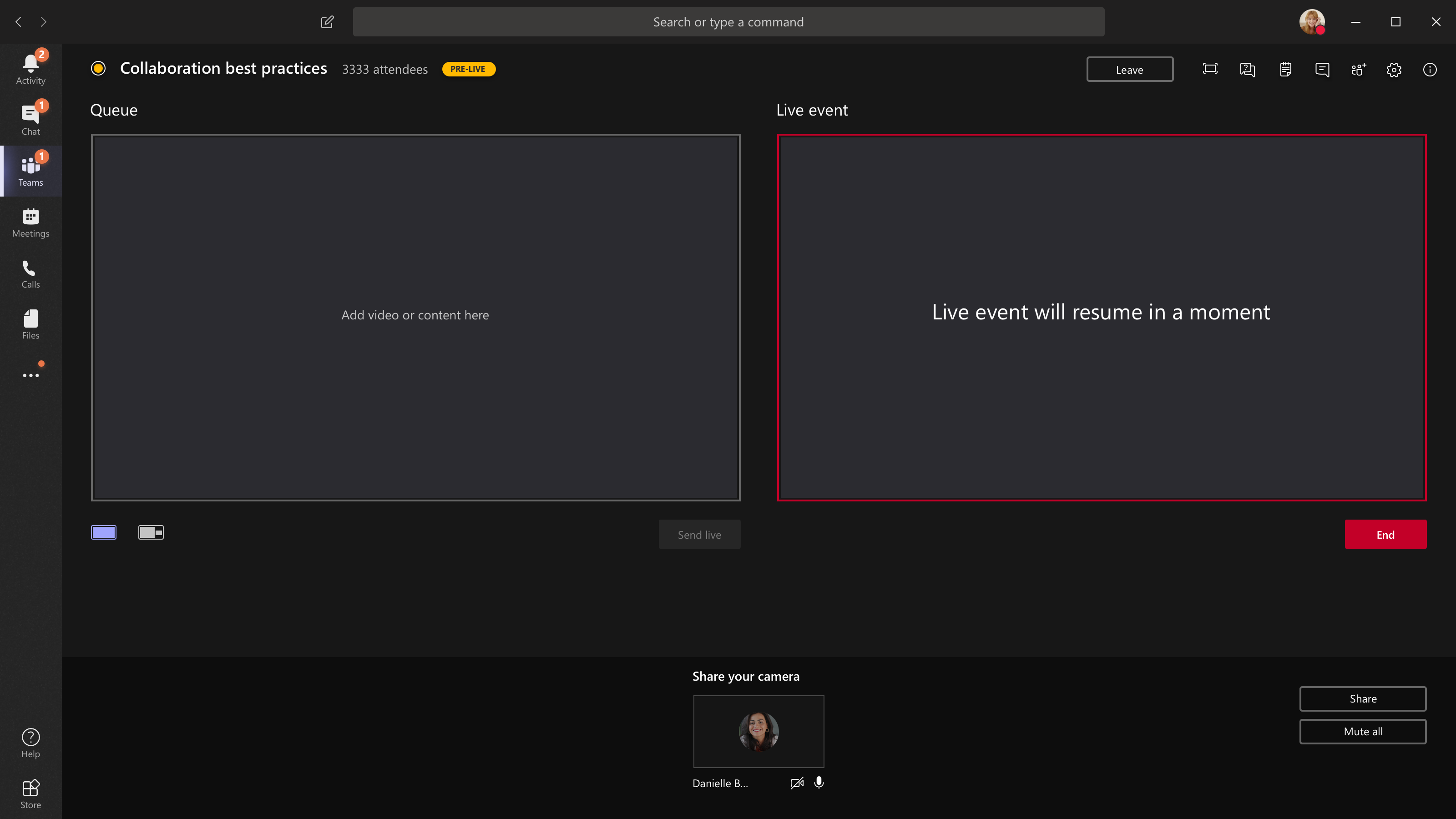
Щоб надати спільний доступ до робочого стола або вікна, виберіть Надати спільний доступ до робочого стола або
 екран, до якого потрібно надати спільний доступ. Завершивши спільний перегляд, виберіть
  " в елементах керування нарадою.
Порада.
Запросіть на відеоподію співдоповідача, який може надати спільний доступ до робочого стола або вікна, щоб учасники не показували учасникам Teams і вашу чергу події.
Щоб поставити в чергу інший відеоканал, необхідно приєднатися до події за допомогою інших доповідачів. Їхні канали відображатимуться в нижній частині екрана.

Примітка.
- Спільний доступ до відео або вмісту можуть надавати до десяти доповідачів або продюсерів (включно з вами). Однак одночасно можна надавати спільний доступ лише до одного робочого стола або вікна.
- Якщо вміст транслюється наживо, інші доповідачі або продюсери можуть надати спільний доступ до своїх екранів, натиснувши кнопку "Спільний доступ", але це замінить усе, що ви надаєте. Переконайтеся, що група організації організації знає про цей потенційний конфлікт.
Щоб завершити подію, натисніть кнопку "Завершити>або продовжити".
Якщо ви створюєте захід в аудиторії в залі, і в залі є аудиторія, чиї реакції (сміх, овації тощо) ви хочете записати під час відеоподії, ви можете вимкнути придушення шуму.
Щоб вимкнути придушення шуму, виберіть "Додаткові параметри>, параметри>Параметри пристрою: в елементах керування нарадою та вимкніть перемикач "Придушення шуму".
Примітка.
Ви не зможете створити живу подію за допомогою LinuxLinux.
Перезапуск відеоподії
Як продюсер, ви можете перезапустити відеоподію, поки подія активна або після її завершення. Під час перезавантаження потрібно зупинити роботу та перезавантажити кодувальник , інакше він може не надсилати відео на нараду.
Важливо
Якщо перезапустити відеоподію, запис, транскрипт і субтитри раніше розпочатої події буде видалено та замінено на перезапущену подію. Учасники не зможуть переглядати попередню подію на вимогу.
Щоб перезапустити відеоподію, потрібно скористатися класичною програмою Teams або інтернет-версією Teams.
-
Виберіть пункт "Додаткові дії
 >подію в елементах керування нарадою.
 - Натисніть кнопку "Перезавантажити ", щоб підтвердити.
Teams перевірить, чи можна перезапустити подію. Якщо Teams вдасться перезапустити відеоподію, продюсери та доповідачі будуть відключені, а учасники бачитимуть екран очікування, який сповіщає їх про те, що подія незабаром розпочнеться. Продюсерам і доповідачам потрібно повторно приєднатися та почати подію знову.
Перевірка стану здоров'я та швидкодії
Щоб перевірити продуктивність пристроїв під час створення відеоподії, виберіть "Справність і продуктивність" на панелі приладів.
Тут можна переглянути різні показники, зокрема:
| Метрична система показників | Що вимірює | Чому ви хочете знати |
|---|---|---|
| Орієнтовна смуга пропускання | Пропускна здатність мережі, що вимірюється в мегабітах на секунду (Мбіт/с) | Низька смуга пропускання може вплинути на якість аудіо та відео, які ви зможете надіслати учасникам. |
| Час проходження в обидві сторони | Швидкість мережі, що вимірюється в мілісекундах (мс) | Довгий час проходження в обидві сторони може вплинути на якість аудіо та відео, які можна надіслати учасникам. |
| Роздільна здатність надсилання з камери | Обсяг деталей, які може передати камера, вимірюється в пікселях (p) | Низька роздільна здатність надсилання з камери може вплинути на якість аудіо та відео, які ви можете надсилати учасникам. |
| Обробка відео (апаратний кодек) | Перетворення записів із камери на цифровий сигнал | Програмний кодек може бути неефективним і вимагати більше пам'яті, що може вплинути на якість відео, яке ви можете надіслати. |
| Обмеження швидкості потоку даних | Ширина смуги пропускання, яку Teams дозволено використовувати для медіафайлів, в мегабітах за секунду (Мбіт/с) | Ця політика організації може вплинути на якість аудіо та відео, які ви можете надсилати учасникам. |
| Спільний перегляд екрана | можливість надання в організації дозволу на спільний доступ до екрана під час нарад; | Ця політика організації може перешкоджати наданню спільного доступу до екрана під час відеоподії. |
| IP відео | Можливість надання в організації дозволу на спільний доступ до відео під час нарад | Ця політика організації може перешкоджати наданню спільного доступу до відео під час відеоподії. |
Примітка.
Щоб визначити розміри для кожної категорії, потрібно ввімкнути камеру.
Пов’язані теми
Організація трансляції події наживо за допомогою зовнішнього кодувальника