
Важливо
30 червня 2026 р. припиняється підтримка відеоподій у Teams. Переходьте на зібрання Teams, щоб отримати найновіші функції та можливості подій. Для отримання додаткової інформації, будь ласка, прочитайте цю публікацію в блозі.
Коли відеоподія створюється за допомогою параметра запитань&відповідей, учасники можуть взаємодіяти з розпорядниками та доповідачами під час модерованих запитань&відповідей.
Перегляньте це відео, щоб дізнатися про модерування запитань&відповідей у відеоподії Teams.
Перед подією
Учасники можуть почати ставити запитання в запитаннях&відповідях, як тільки приєднаються до події, навіть якщо подія ще не почалася. Модератори бачитимуть ці запитання, доки модератор не опублікує їх на заході.
Під час заходу
За замовчуванням запитання&відповіді будуть відкриті для запитань, коли подія розпочнеться. Модератори можуть контролювати, коли учасники можуть ставити запитання за допомогою перемикача Q&A.
Відкрити або закрити Q&A
Відкрийте область "Запитання&A", вибравши елемент "Показати запитання&відповіді"
 " в елементах керування нарадою.
Перемикач в області покаже, що запитання&A відкриті для запитань.
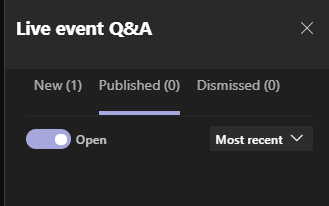
Щоб заборонити учасникам вводити запитання, установіть перемикач. Перемикач матиме значення "Закрито".
Відповіді на запитання
Спочатку всі питання відображаються на вкладці "Створити ".
Публічна відповідь
Виберіть "Опублікувати" над запитанням, щоб зробити його видимим.
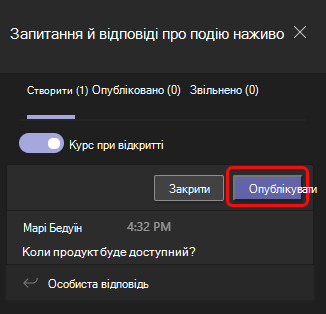
Потім запитання переміститься на вкладку "Опубліковані ".
На вкладці "Опубліковані" введіть відповідь у поле створення повідомлення та виберіть
 "Надіслати". Тепер вашу відповідь бачитимуть усі.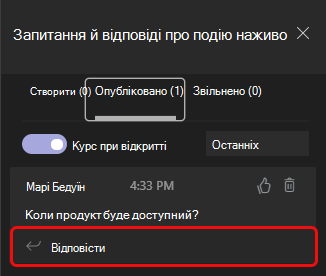
Примітка.
Також можна надіслати відповідь, а потім оприлюднити запитання та відповідь.
Щоб поставити запитання позначкою "Подобається", виберіть піктограму "  " з великим пальцем угору.
Приватна відповідь
- На вкладці "Створити" введіть відповідь у поле "Приватна відповідь" і виберіть "Надіслати надіслати". Відповідь миттєво доступна людині, яка поставила запитання.
Зробити оголошення
Щоб надіслати повідомлення всім, введіть його в полі "Зробити оголошення" в нижній частині області та виберіть "Надіслати".
Відхилити запитання
- Щоб видалити запитання з запитань&відповідей, натисніть кнопку "Закрити".
Запитання переміститься на вкладку " Відхилено ".
Опубліковане запитання можна також видалити, натиснувши піктограму видалення видалення .
Після події
Після завершення події можна завантажити звіти, зокрема звіт за запитання&відповіді.
Перейдіть до календаря Teams і двічі клацніть запрошення на подію.
Клацніть стрілку вниз поруч зі звітом "Запитання&A".
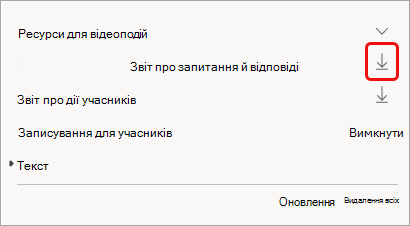
Звіт завантажиться як файл .CSV до папки "Завантаження" на комп'ютері.