Якщо в меню "Вигляд" не відображається пункт "Імерсивний простір (3D)", виконайте такі дії:
- Зверніться до свого ІТ-адміністратора, щоб дізнатися, чи політика дозволів програм Teams вашої організації дозволяє чи блокує імерсивні простори Mesh для вас. Якщо адміністратор змінив політики дозволів програми, може знадобитися до 24 годин, щоб параметр імерсивного простору (3D) відобразився. Докладні відомості див. в розділі " Керування програмою Mesh" у Teams.
- Імерсивні простори в Teams зараз доступні в класичній програмі Teams. Вона недоступна ні в інтернет-версії Teams, ні для мобільних пристроїв. Докладні відомості див. в нотатках про випуск імерсивних просторів.
- Ваш пристрій не відповідає мінімальним вимогам до обладнання для 4-ядерного ЦП & 8 ГБ оперативної пам'яті.
- Можливо, ваша організація не має відповідної ліцензії. Імерсивні простори Mesh підтримують такі ліцензії: Teams essentialsTeams базовий, Microsoft 365 Business basicMicrosoft 365 Business базовий, Microsoft 365 Бізнес Стандарт Microsoft 365 Бізнес Стандарт Microsoft 365 Бізнес Стандарт, Microsoft 365 Business преміумMicrosoft 365 Business преміум, Microsoft 365 E3Microsoft 365 E3/E5 та Office 365 E1Office 365 E1/E3/E5.
У цій статті
Виправлення проблем із запуском програм у Teams
Виправлення неполадок із програмою в Quest
Дозволити дозволи пристрою для Mesh
Виправлення проблем із запуском програм у Teams
Якість – наш найвищий пріоритет, і ми постійно працюємо над удосконаленням імерсивних просторів у Teams. Якщо у вас виникли проблеми під час спроби потрапити в імерсивний простір, ось кілька потенційних рішень, які можна спробувати.
Варіант 1. Вийдіть з імерсивного простору та спробуйте знову ввійти.
- Виберіть "Перегляд
 " в елементах керування нарадою.
 - Виберіть Галерея або будь-який інший варіант подання.
- Зачекайте хвилинку, а потім знову виберіть Переглянути наради.
- Виберіть піктограму імерсивного простору (3D)
 .
.
Варіант 2. Повністю вийдіть із класичної програми Teams і перезапустіть її.
- Клацніть правою кнопкою миші піктограму Teams на панелі завдань.
- Виберіть "Вийти з Teams

- Знову відкрийте класичну програму Teams.
- Повторно приєднайтеся до наради.
- Виберіть "Перегляд>"Імерсивний простір (3D) в елементах керування нарадою.
Варіант 3. Перевірте наявність оновлень Teams
Класична програма Microsoft Teams автоматично оновлюється, що зазвичай відбувається вночі або коли програма неактивна.
Щоб оновити Teams, див. статтю "Оновлення Microsoft Teams".
Варіант 4. Очистіть кеш Teams на комп'ютері.
Щоб очистити кеш, ознайомтеся зі статтею "Очищення кеша Teams".
Варіант 5. Видаліть і повторно інсталюйте класичну програму Teams.
- Знайдіть програму Microsoft Teams за допомогою рядка пошуку в нижній частині екрана Windows.
- Клацніть програму Microsoft Teams правою кнопкою миші.
-
Виберіть Видалити
 .
. - Відкрийте програму Microsoft Store.
- Виконайте пошук за запитом "Microsoft Teams".
- Натисніть кнопку Інсталювати.
Виправлення неполадок із програмою в Quest
Наради Teams не відображаються в Quest.
Якщо ви не бачите свої наради в центрі Teams на приладній дошці, це може означати, що ваш пристрій Quest не відповідає політиці пристроїв вашої організації. Зверніться до свого ІТ-адміністратора.
Microsoft Mesh не відображається в бібліотеці програм на Quest.
Інсталяція програми Microsoft Mesh на Quest через App Lab може не працювати.
Прокрутіть униз у бібліотеці програм із верхнім правим фільтром " Усі ", щоб знайти Microsoft Mesh.
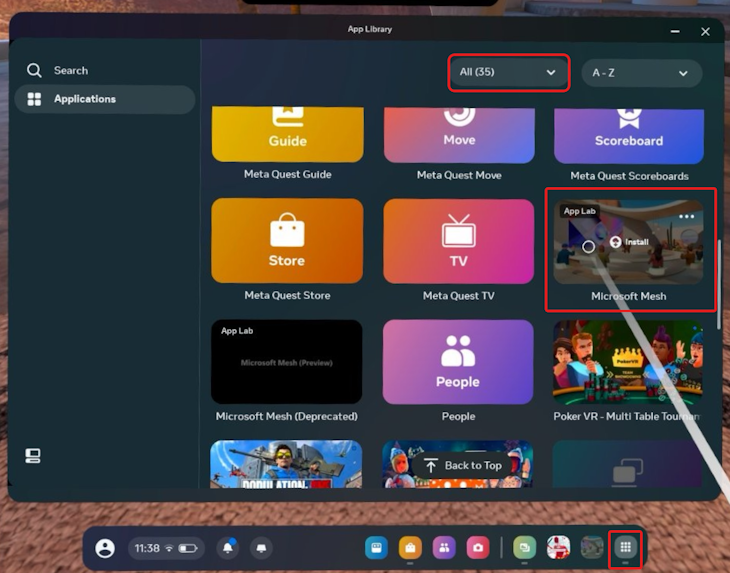
Якщо Microsoft Mesh відображається, наведіть на неї вказівник миші та виберіть команду "Інсталювати".
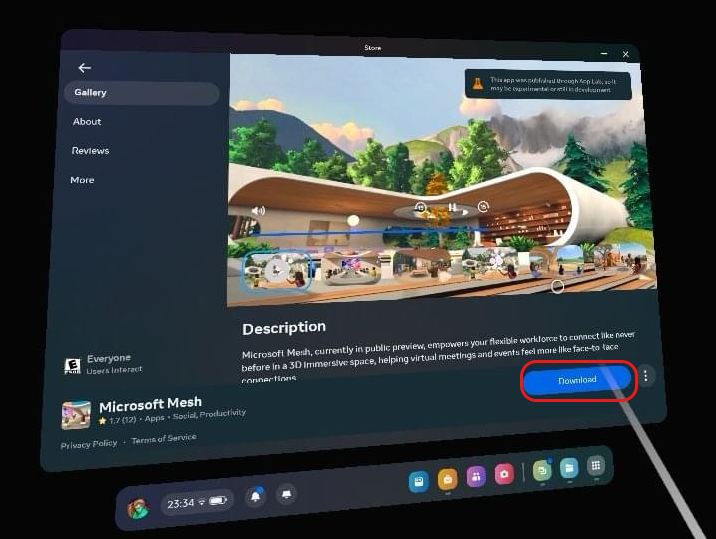
Якщо ні, знайдіть програму в Meta Quest Store, виконавши пошук за запитом "Microsoft Mesh" у полі пошуку.

Прокрутіть список результатів пошуку, доки не побачите Microsoft Mesh.
Виберіть ескіз програми Mesh, щоб переглянути відомості.
Натисніть кнопку Завантажити.
Я отримую помилку під час відкриття посилання на Microsoft Mesh App Lab на ПК.
Спробуйте відкрити URL-адресу в новому приватному вікні браузера.
Виправлення неполадок аудіо
У мене відсутній звук із наради, і я перевірив, чи вибрано правильний аудіопристрій.
Microsoft Teams може мати контроль над вашими навушниками. Деякі програми можуть отримати монопольний контроль над вашими пристроями. Щоб дозволити Mesh керувати навушниками, виконайте такі дії:
- На пристрої Windows перейдіть до розділу "Параметри
 >".
>". - Виберіть Звук>Додаткові>параметри звуку.
- Виберіть пристрій, яким ви хочете керувати, і виберіть Властивості.
- Перейдіть на вкладку "Додатково ".
- У монопольному режимі зніміть прапорець "Дозволити програмам отримати монопольний контроль над цим пристроєм".
- Натисніть кнопку Застосувати.
Тепер імерсивні простори Mesh повинні мати можливість керувати вашими навушниками та надавати вам звуки Mesh.
Я не приєднався до імерсивного простору, і я розмовляю з кимось у імерсивному просторі, але вони мене не чують.
Учасники, які не використовують ефект занурення в текст, ще не мають можливості дізнатися, чи перебуває імерсивний учасник в області спільного доступу до екрана Teams або поза нею. Якщо ви звертаєтеся до учасників за межами зони спільного перегляду екрана в імерсивному просторі, вони не чують вас за задумом.
Я не чую своїх колег, і вони мене теж не чують.
Перевірте, чи ви та інші учасники наради перебуваєте в області спільного доступу до екрана або поза нею. Перемістившись в одну область спільного доступу до екрана з іншими учасниками наради, ви зможете чути один одного.
Інші неполадки, пов'язані зі звуком або тим, що вас чують.
Можливо, ви не вибрали належний аудіопристрій на екрані попереднього приєднання до наради.

Щоб побачити, який аудіопристрій вибрано для імерсивного простору, виконайте наведені нижче дії.
-
Select More actions (Додаткові дії
 >Audio settings
  in your meeting controls.
 - Подивіться, який пристрій підключено в розділі "Мікрофон".
На нараді Teams я чую відлуння після того, як люди в імерсивному просторі змінюють середовище.
Змінивши середовище в імерсивному просторі, деякі учасники Teams, які не використовують імерсивний діапазон, можуть почати чути відлуння власного голосу під час розмови. Це відлуння походить від імерсивних учасників, які слухають через динаміки, а не через гарнітуру. Імерсивні учасники не чутимуть відлуння.
Ось спосіб вирішення:
- Заохочуйте імерсивних учасників використовувати гарнітуру та належним чином налаштувати параметри звуку перед переходом до іншого середовища.
- Попросіть імерсивних учасників вийти з імерсивного простору й приєднатися до нього знову. Це перезавантажить програму Mesh для них та прибере відлуння.
- Попросіть імерсивних учасників вимкнути себе, коли вони не говорять, щоб зменшити відлуння.
Дозволити дозволи пристрою для Mesh
Переконайтеся, що імерсивні простори Mesh можуть отримати доступ до вашого мікрофона.
Щоб керувати дозволами на мультимедіа для Mesh:
- Виберіть "Параметри та інше> в Teams.
- Виберіть Дозволи для програм
 .
. - Виберіть у списку Teams immersiveімерсивний Teams.
- Переконайтеся, що вибрано медіавміст (камера, мікрофон, динаміки).
Після оновлення перезапустіть програму Teams. Якщо мікрофон усе одно не працює, спробуйте очистити кеш Teams.
Надсилання відгуку
Маєте запитання, проблему або пропозицію? Надіслати відгук можна двома способами:
Надайте відгук з імерсивних просторів
Це рекомендований спосіб надання відгуку.
- Натисніть кнопку системного меню в нижньому лівому куті екрана.
- Виберіть Відгук.
Надання відгуку за допомогою меню Teams
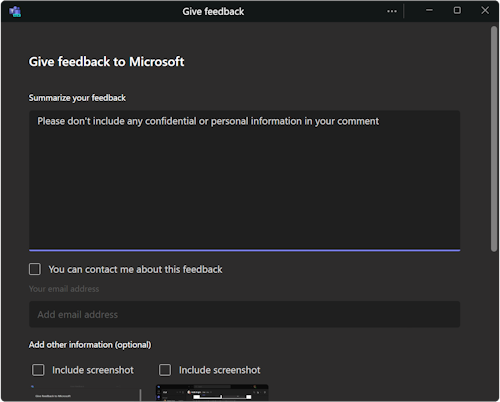
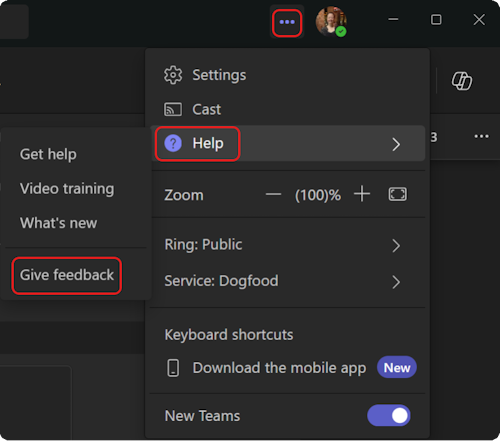
Виберіть "Настройки та інше... " поруч із вашим аватаром у верхньому правому куті Teams, а потім виберіть "Допомогти > надіслати відгук".
У діалоговому вікні " Надіслати відгук " дотримуйтесь інструкцій, щоб ввести відомості про проблему.