
Запросіть користувачів зі своєї організації переглянути відомості календаря в календарі Microsoft Teams і отримати до них доступ. Вирішіть, кому надавати доступ люди, яким ви хочете надати спільний доступ, і змінюйте його в будь-який час.
Щоб запросити інших користувачів надати спільний доступ до календаря Teams, виконайте наведені нижче дії.
Select CalendarCalendarTeams CalendarCalendar
 tab icon in Teams.
Виберіть "Додаткові параметри"
 >
> .
.
Введіть адресу електронної пошти або ім'я контакту, якому потрібно надати доступ.
У розкривному меню виберіть потрібний рівень доступу до дитини.
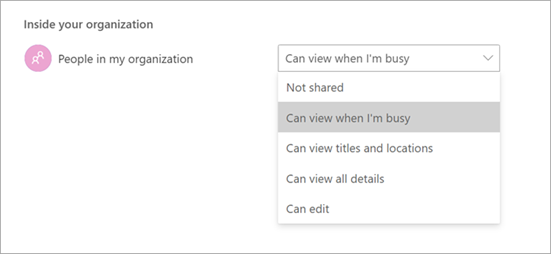
- Може переглядати відомості про мою зайнятість: може переглядати лише час, який ви зарезервували, як зайнятий.
- Можуть переглядати назви та розташування: можуть переглядати лише назву та місце проведення події.
- Можуть переглядати всі відомості: можуть переглядати всі відомості, зокрема описи подій і учасників.
- Можуть редагувати: можуть переглядати, редагувати та видаляти події.
- Може делегувати: може переглядати, створювати, змінювати та видаляти елементи. Представник може також створювати запрошення на наради та відповідати на запрошення від вашого імені.
Виберіть елемент Надати спільний доступ.
Ви також можете налаштувати загальні дозволи на доступ для користувачів у своїй організації, вибравши потрібний параметр у розкривному меню Inside your organizationPeoplePeople>in my organization.
Примітка.
Деякі дозволи на спільний доступ можуть бути обмежені залежно від політик організації.
Друк календаря
Роздрукуйте паперові копії календаря Teams, щоб роздати його колегам особисто або тримати під рукою, щоб легко отримувати до нього доступ в автономному режимі. Виберіть подання, макет і часовий діапазон, який потрібно надрукувати, а також додайте відомості про міні-місяці та порядок денний.
Щоб надрукувати календар:
Select CalendarCalendarTeams CalendarCalendar
tab icon in Teams.В області ліворуч виберіть календарі, які потрібно надрукувати.

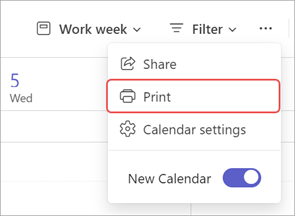
Виберіть "Додаткові параметри"
> "Додаткові параметри" Microsoft Teams, кнопка "Друк" .
.
У розкривному меню Calendar виберіть календар, який потрібно надрукувати. Виберіть елемент "Вибрані календарі ", щоб надрукувати подання кількох вибраних календарів.
Налаштування інших параметрів друку.
- У поданні виберіть подання календаря, яке потрібно надрукувати. Якщо ви вибрали "Тиждень " або "Робочий тиждень", натисніть кнопку "Макет ", щоб вибрати орієнтацію календаря.
- У полі "Проміжок часу" остаточно виберіть, які години плану потрібно надрукувати.
- Виберіть міні-місяць, щоб надрукувати невелике подання щомісячного календаря.
- Виберіть "Друкувати докладний порядок денний ", щоб надрукувати відомості про нараду та події, зокрема описи нарад, списки учасників тощо.
Натисніть кнопку Друк.