

Примітка.
- AvatarsАватари в Teams припинить роботу 2 квітня 2027 р. АватариАватари залишаться доступними та підтримуватимуться до цієї дати, включно з оновленнями системи безпеки та необхідними виправленнями. Додаткові відомості з'являться, щойно вони з'являться.
- Аватари для Teams зараз доступні в класичній програмі Teams для Windows і Mac, а на мобільна програма Teams доступні лише для перегляду. Додаткову інформацію див. в Аватари для нотаток про випуск Teams.
АватариАватари для Microsoft Teams Додайте новий рівень вибору до своїх нарад. Налаштувавши аватар так, як вам потрібно, ви можете дозволити іншим познайомитися з вами в розмові, навіть якщо відео вимкнуто.
Перехід до розділу:
- Інсталяція програми Аватари
- Створити аватар із фотографії
- Інформація про використання біометричних даних
- Створити аватар із основи
- Приєднання до нарад як аватар
- Використання синтезу мовлення в програмі Аватари
- Виправлення неполадок
Інсталяція програми Аватари
- У лівій частині Teams виберіть Простір програм
 .
. - Знайдіть і виберіть АватариАватари.
- Натисніть Додати.
Якщо ви не знайдете Аватари в програмах, виберіть  Додаткові програми" Microsoft Teams "Додаткові параметри" в лівій частині Teams і натомість виконайте пошук там.
Порада.
Щоб закріпити Аватари для зручного доступу, клацніть програму правою кнопкою миші та виберіть команду Закріпити.
Створення нового аватара з фотографії
Для кожного облікового запису Teams можна створити до трьох окремих аватарів. Існує безліч базових аватарів, які допоможуть почати та вибрати той, який підходить найкраще.
Виберіть пункт Квадрат програм
.Знайдіть і виберіть Аватари.
Порада.
Щоб закріпити Аватари для зручного доступу, клацніть програму правою кнопкою миші та виберіть команду Закріпити.
Виберіть кнопку >
 "Створити з фотографії.
Важливо
Функція "Створити з фотографії" наразі доступна лише для клієнтів і користувачів, які приєдналися до програми M365 Targeted Release.
 Коли ви використовуєте свою фотографію для створення аватара, вам рекомендується аватар на основі того, що найбільше нагадує ваш вигляд обличчя на фотографії, яку ви надсилаєте.
Щоб надати рекомендації для аватара, функція створення з фото аналізує надіслане зображення, виявляючи точки на обличчі, як-от очі, ніс, рот і загальну форму обличчя, і зіставляє його з параметрами, доступними в конструкторі аватарів. Ця функція також намагається передбачити найімовірніший стиль і колір волосся, волосся на обличчі, брів і окулярів.
Порада.
Ви можете продовжити налаштовувати аватар, перш ніж завершити налаштування аватара.
Завантажте фотографію, вибравши "Завантажити зображення". Щоб зробити фото, скористайтеся камерою на пристрої, вибравши пункт "Використовувати камеру".
Важливо
Щоб функція "Створити з фотографії" працювала, у програмі Аватари потрібно ввімкнути дозволи на використання мультимедіа. Щоб параметр "Використовувати камеру " для успішного ввімкнення зображення з камери, потрібно вимкнути його в будь-якому місці програми Teams.

Надіславши фото, виберіть тон шкіри, а потім виберіть потрібний аватар і натисніть кнопку "Далі".

Виберіть форму тіла та вбрання. Натисніть "Далі" або виберіть "Зберегти та редагувати", щоб налаштувати далі.
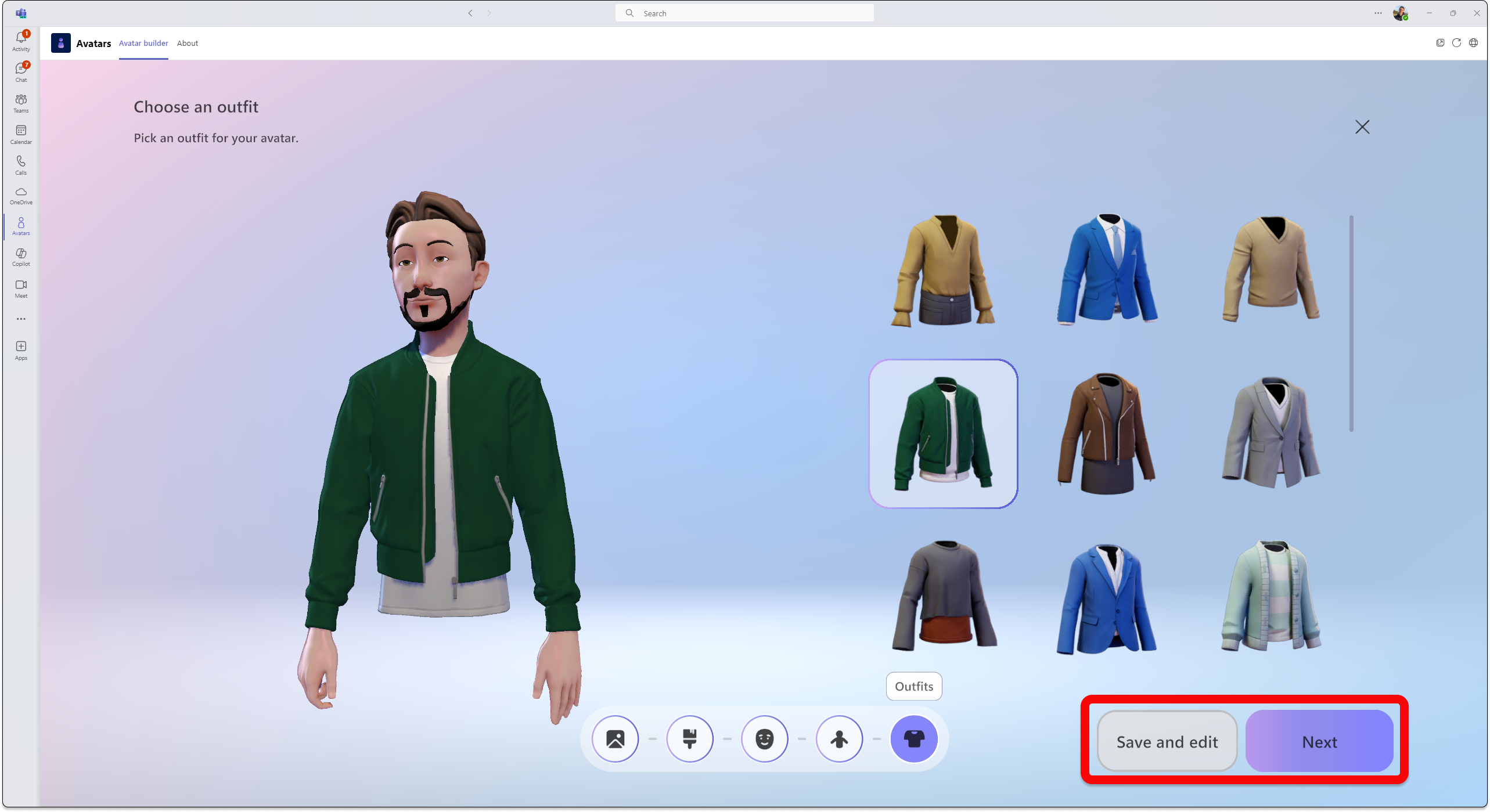
Докладніше про налаштування аватара.
Інформація про використання біометричних даних
Функція "Створити аватари з фотографії" рекомендує вам аватари, які найкраще відповідають вашому зовнішньому вигляду, на основі вашої фотографії, яку ви надіслали. Щоб надати рекомендації аватара, функція "Створити з фотоаватарів" аналізує надіслане фото, виявляючи точки на обличчі, як-от очі, ніс, рот і загальну форму обличчя, і зіставляє його з варіантами, доступними в конструкторі аватарів. Він також використовує машинне навчання, щоб передбачити найімовірніший стиль і колір волосся на голові, обличчі, бровах і окулярах.
Примітка.
Фотографія користувача не зберігається та не використовується для інших цілей. Функція створення аватарів із фотографії не дає жодних інших передбачень, окрім рис обличчя.
Створити аватар із основи
- Виберіть >Створити з бази. Дотримуйтеся вказівок, щоб завершити аватар належним чином.
Приєднання до нарад як аватар
- Приєднайтеся до наради з календаря Teams.
- Вимкніть камеру та виберіть "Ефекти та аватари"
 .
. - Виберіть свій аватар або натисніть "Створити більше
 , щоб створити новий аватар.
Взявши участь у нараді Teams, ви можете приєднатися до імерсивної наради або події.
Увімкнення аватара під час наради в Teams
Клацніть стрілку розкривного списку поруч із пунктом "Камера".
Натисніть Аватари у розділі "Ефекти та параметри" та виберіть свій аватар.
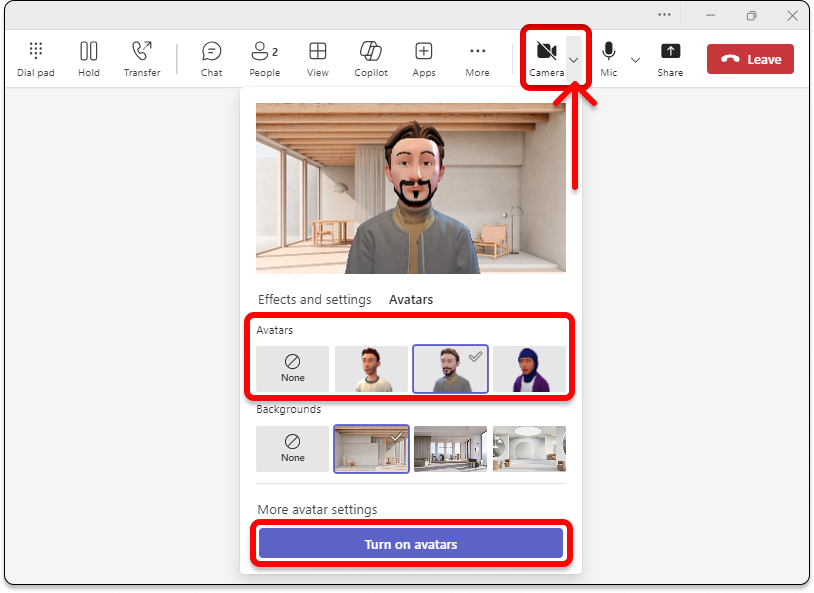
У розділі Аватари на вибір буде доступно до трьох різних аватарів. Вибравши аватар, який представлятиме вас на нараді, виберіть " Увімкнути аватари". Якщо ви хочете відредагувати аватар, виберіть
налаштувати аватар.
Використання синтезу мовлення в програмі Аватари
За допомогою аватарів ви активуєте систему синтезу мовлення в програмі в настроювачі аватарів. Якщо використовуються невізуальні екрани, наприклад Екранний диктор Windows, під час входу в програму вам буде запропоновано ввімкнути систему синтезу синтезу. Відкривши програму настроювача аватарів, помістіть фокус у вікні програми. Коли завантаження завершиться, система оголосить: "Натисніть Ctrl + B, щоб активувати систему синтезу мовлення", і синтез мовлення буде ввімкнуто. Система синтезу мовлення працює аналогічно до невізуальних екранів.
Щоб переконатися, що система синтезу мовлення з власним голосом зчитує текст правильною мовою, завантажте відповідний мовний пакет у своїй операційній системі.
Mac. Змінення мови, яка використовується на комп'ютері Mac
Windows: мовні пакети для Windows
Щоб синтез мовлення читався відповідною мовою у Windows, необхідно завантажити підтримку синтезу мовлення для вибраного мовного пакета. Завантажені мовні компоненти можна переглянути під назвою мови.
Виправлення неполадок
Щоб використовувати Аватари для Teams, потрібен щонайменше двоядерний процесор із 6 ГБ оперативної пам'яті. Для покращення роботи радимо чотириядерний процесор і 8 ГБ оперативної пам'яті. Докладні відомості див. в статті "Вимоги до обладнання для Microsoft Teams".
Увімкнення дозволів на носії для програми Аватари
Щоб програма Аватари використовувала функцію створення з фото, потрібно надати доступ до камери в параметрах Teams.
Поширені проблеми з низькою пропускною здатністю
Під час використання аватарів із низькою пропускною здатністю можуть виникнути такі проблеми:
- Завантаження аватара може тривати до 10 секунд або більше.
- Вибрані елементи гардеробу аватара можуть не зберігатися на вашому аватарі. У такому разі спробуйте зберегти ще раз.
- Вибрані фони можуть не застосовуватися до попереднього перегляду аватара. У такому разі спробуйте ще раз вибрати фон.
- Відеопотік аватара може мерехтіти зеленим, коли роздільна здатність відео Teams змінюється.
Запитання й відповіді
Чи можуть гості на нараді використовувати Аватари?
Так, будь-який настроєний Аватари може використовувати аватар у нараді. Без цього вони не зможуть використовувати аватар, навіть якщо це зможуть робити інші учасники наради.
Чи можна використовувати Аватари за межами організації?
Так, якщо ви приєдналися до наради Teams як гість з іншої організації, ви можете використовувати свої аватари. Проте Аватари має бути активовано у вашій організації.
Чому в моїх аватарів немає ніг?
АватариАватари Додавайте новий рівень вибору до нарад, як у 2D, так і в імерсивних просторах. Ми постійно досліджуємо та збираємо відгуки про способи якнайкраще представити себе в Mesh і Teams, наприклад покращити зовнішність, додати варіанти одягу, створити реалістичніші аватари або включити зображення всього тіла. Удосконалення в кожній із цих сфер пов'язане зі своїм набором викликів. Зокрема, зображення ніг сьогодні є напрочуд складним інженерним завданням, яке передбачає висновок про положення ніг без будь-яких даних, які допомагають описати фактичне положення ніг.
Наша мета полягає в тому, щоб повною мірою використовувати новітні технології, щоб представити зовнішність користувачів у Mesh та Teams. Ми продовжуватимемо працювати над досягненням цієї мети. Продовжуйте ділитися з нами своїми відгуками, щоб ми могли покращити способи візуального представлення людей на нарадах.
Пов’язані теми
Використання емоцій, рухів тощо за допомогою аватара
Як співробітники корпорації Майкрософт використовують аватари для Teams