

Отримуйте корисну інформацію про зібрання та їхню аудиторію за допомогою звітів і аналітики в Microsoft Teams. Переглядайте та експортуйте дані із зібрання, включно з кількістю глядачів, показниками ефективності доповідачів тощо.
Подання подій і доповідачі Поділіться аналітичними висновками про різні групи під час події. У поданні подій відображаються дані про аудиторію, у поданні доповідачів відображаються дані про потоки доповідачів.
У цій статті
Аналітика організатора в режимі реального часу
Доступ до аналітики та експорт
Перегляд і завантаження звітів
Аналітика організатора в режимі реального часу
Примітка.
- Аналітика в реальному часі організатора – це розширена функція, доступна в заходах із кількістю учасників до 3000 осіб. Щоб використовувати цю функцію під час великих заходів, зверніться до свого ІТ-адміністратора.
- Якщо ви мали Teams PremiumTeams, преміумверсія до 1 квітня 2026 р., ви й надалі матимете доступ до цієї функції на заходах до 100 000 учасників, доки не завершиться термін дії вашої ліцензії. Щоб дізнатися більше про ліцензування Teams для подій, зверніться до свого ІТ-адміністратора.
Під час зібрання організатори та співорганізатори можуть бачити аналітику подій у реальному часі, як-от кількість глядачів, країну чи регіон учасників тощо.
Подання "Події"
У поданні подій відображається кілька віджетів даних: плитки зведення, діаграми та графіки, таблиця розбивки та часова шкала інтерфейсу перегляду.
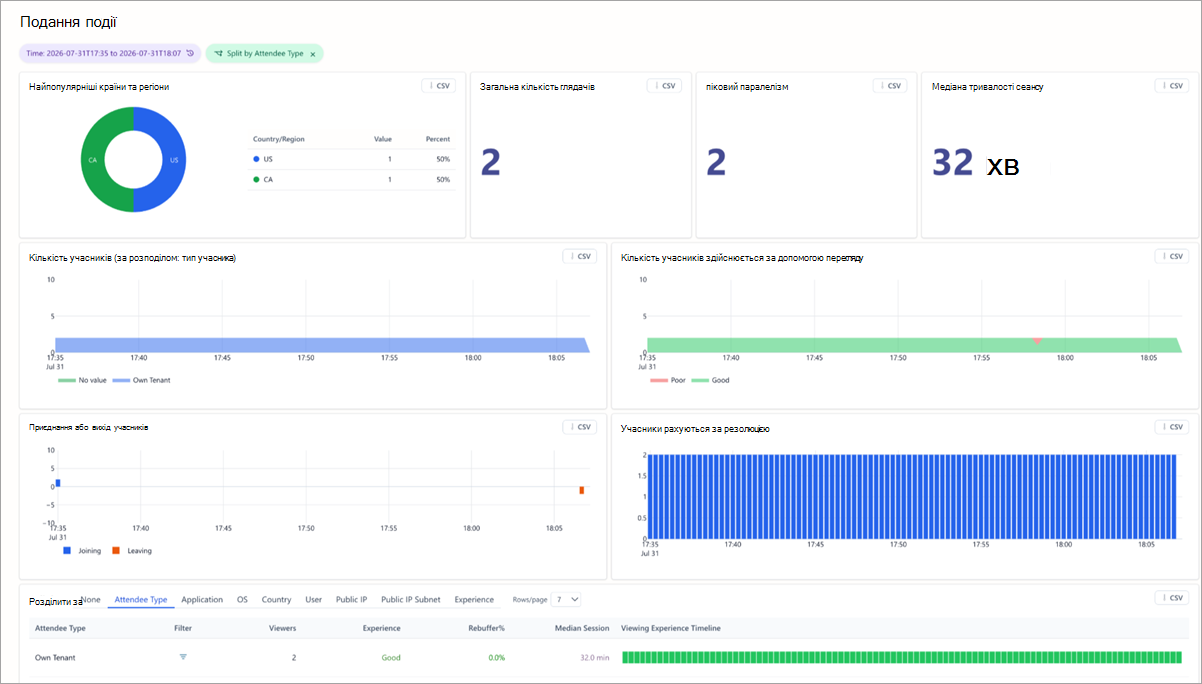
Переглядайте звіти, що стосуються всієї події або окремих її сегментів. Щоб звузити часові рамки створення звітів, виберіть "Час " угорі сторінки та вкажіть часовий проміжок.
Плитки "Зведення"
Перегляньте плитки у верхній частині подання події, щоб швидко звести відомості про подію .
- Плитка " Найпопулярніші країни та регіони " показує розподіл країн, у яких аудиторія переглядала зібрання.
- Плитка "Загальна кількість глядачів" показує кількість людей, які дивилися зібрання. Під час відеоподії аналітика може затримуватися щонайбільше на три хвилини. Актуальну статистику можна знайти на лічильнику присутніх у реальному часі в Teams.
- На плитці пікового паралелізму відображається найбільша кількість глядачів, підключених одночасно.
- Плитка " Медіана тривалості сеансу " показує середню тривалість часу, протягом якого глядачі були підключені до події.
Діаграми та графіки
П'ять оглядових діаграм відображають основні показники зібрання.
- Кількість учасників показує, скільки глядачів підключилися до події протягом певного часу. На діаграмі відображено розділення за вибраним фрагментом і показано глядачів, включених у певний розподіл, наприклад за типом учасника.
- У розділі "Найпопулярніші країни та регіони " відображається розподіл глядачів за країнами та регіонами з кількістю глядачів і відсотками від кожного з них.
- Параметр "Приєднатися/вийти учасники " показує, чи учасники приєднуються, оновлюють сторінку або залишають її в певні моменти під час події.
- Кількість учасників залежить від перегляду. Показує , чи глядачі отримують хороші враження (зелений) або поганий (помаранчевий).
- Параметр "Кількість учасників за роздільною здатністю " показує, скільки глядачів переглянули відео з різним рівнем роздільної здатності протягом події.
Важливо
Показники найпопулярніших країн,/регіонів і загальної кількості глядачів вимірюють різні типи даних і можуть не завжди збігатися. Глядача можуть враховувати в кількох країнах або регіонах, якщо він повторно підключився з різних мереж під час події, наприклад, коли переключався на пристрій, підключався через мережу VPN або змінював мережі під час подорожі. Тому сукупні підсумки по країнах або регіонах можуть відрізнятися від загальної кількості глядачів .
Таблиці підрозділів
Таблиця розподілу містить детальну розбивку за вимірами, включно з кількістю глядачів, досвідом, відсотком відмов і середньою тривалістю сеансу.
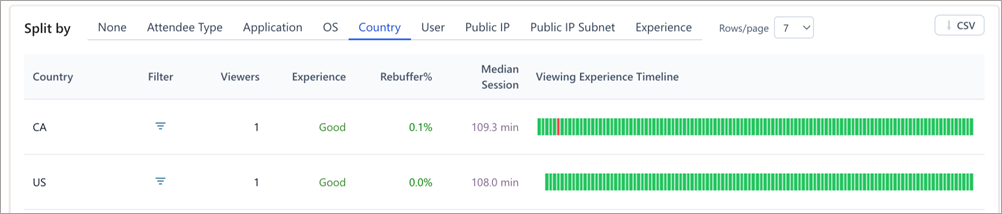
Виберіть вимір з елементом керування " Розділення за" над таблицею, відфільтруйте за певним значенням за допомогою рядка "Фільтр" і скористайтеся полем "Рядки/сторінка ", щоб керувати кількістю рядків, які потрібно відображати на одній сторінці таблиці.
Параметри розділення включають:
- Немає: показує всіх глядачів.
- Тип учасника: групує глядачів на основі їхньої організації (та сама організація, гість тощо).
- Програма: групує глядачів на основі програми, за допомогою якої вони переглядають (наприклад, Microsoft Edge, Teams для настільних комп'ютерів тощо).
- ОС: групує глядачів за операційними системами.
- Країна або регіон: показує глядачів за регіонами.
- Користувач: виводить глядачів окремо за ідентифікатором об'єкта Azure Active Directory (AAD).
- Загальнодоступні IP-адреси: групує глядачів за їхньою загальнодоступною IP-адресою.
- Підмережа загальнодоступної IP-адреси: групує глядачів за першими трьома октетами загальнодоступної IP-адреси.
- Перегляд: групує глядачів за досвідом (добрим або поганим).
Якщо розділити групи за типом учасника, то це такі групи:
- Власний клієнт: учасники з вашої організації.
- Перехресний клієнт: учасники з-поза меж організації, які пройшли автентифікацію (ввійшли в обліковий запис, перш ніж приєднатися до зібрання).
- Гості: анонімні або неавтентифіковані учасники з-поза меж вашої організації (які не ввійшли в обліковий запис, перш ніж приєднатися до зібрання).
Перегляд часової шкали
На часовій шкалі перегляду відображаються хороші чи погані враження від перегляду під час зібрання. Ця функція генерується на основі того, чи учасники відчули відмову, чи стоп-кадри відео.
| Відмова % | Код кольору | Рішучість |
|---|---|---|
| Менше 2,5% | Зелений | Досвід вважається хорошим, якщо відмова під час події становить менше 2,5%. |
| Більше 2,5% | Orange | Поганим вважається досвід із відмовою понад 2,5% і представлено значну базу користувачів. |
Ви можете переглядати дані часової шкали на основі різних вимірів.
Щоб переглянути докладні дані, виділіть частину графіка, клацнувши та перетягнувши курсор на розділ, відомості про який потрібно переглянути. Після випуску даних оновляться лише виділений часовий діапазон.
Доступ до аналітики та експорт
Щоб отримати доступ до аналітики в реальному часі, виконайте такі дії.
- Відкрийте Календар
 у Teams.
 - Відкрити зібрання.
-
Виберіть Керування подією
 .
. - Перейдіть до розділу "Звіти " та виберіть "Перегляд статистики подій"
 .
.
Дані будуть доступні після початку зібрання протягом 28 днів
Щоб експортувати дані аналітики глядачів, виконайте наведені нижче дії.
- Установіть проміжок часу та розділіть за вибраним, з якого потрібно експортувати дані.
- Виберіть CSV у заголовку віджета, який потрібно експортувати. Дані, що стоять за цим віджетом, завантажаться як файл .csv.
Переглянути та завантажити звіти про зібрання
Коли зібрання завершиться, перегляньте звіти у ньому про кількість учасників заходу, тривалість події та середній час відвідування. Перегляньте ролі учасників, час приєднання та виходу з наради, а також тривалість їхньої присутності.
Щоб переглянути звіт про зібрання:
- Відкрийте Календар у Teams.
- Відкрийте відомості про минуле зібрання.
- Виберіть Звіти.
- Щоб переглянути інші звіти про зібрання, виберіть дату й час. Потім виберіть дату звіту, який потрібно переглянути.
- Натисніть кнопку "Завантажити
 ", щоб зберегти та завантажити звіт на пристрій.
Аналітика доповідачів
Важливо
Зараз доповідачам потрібна ліцензія на Teams, преміумверсія, щоб відображатися в аналітиці доповідачів. У майбутньому оновленні в аналітику доповідачів буде включено всіх доповідачів зібрань незалежно від наявності ліцензії.
Аналітика доповідачів дає змогу організаторам відстежувати справність трансляцій доповідача в режимі реального часу, забезпечуючи найвищу якість вмісту, який передається учасникам. Щоб переглянути аналітику доповідачів, виберіть "Подання доповідачів " у верхньому лівому куті приладної дошки аналітики.
Три елементи керування у верхній частині фігури "Подання доповідачів " Що ви бачите:
- Проміжок часу визначає проміжок часу, з якого відображатимуться звіти.
- "Оновлювати кожне" задає частоту, з якою подання отримує нові дані під час відеоподії.
- Активні доповідачі звужують область огляду до доповідачів, які доповідали. Це зручно, якщо підключено кілька доповідачів, але лише один із них перебуває наживо перед аудиторією.
Роздільна здатність камери
Відображає середню роздільну здатність веб-камери доповідачів.
Роздільна здатність спільного доступу до програм
Тут показано середню роздільну здатність спільного перегляду екрана.
Змінення якості трансляції доповідачами з часом
У ній відображаються всі доповідачі та їхня якість трансляції з часом. Оцінка якості базується на проблемах, які виникали в доповідачів під час події, виділених у таблиці " Проблеми мультимедіа" доповідача .
- Зелений: Відмінно
- Жовтий: добре
- Червоний: погано
Змінення якості трансляції з часом
Показує якість трансляції для поточного розділення за вибраним параметром, щоб можна було порівняти одного доповідача або джерела з подією в цілому.
Проблеми з медіафайлами доповідача
Список усіх проблем, з якими стикаються доповідачі, як-от низька частота кадрів, на основі телеметрії Teams у реальному часі, а також час виникнення кожної проблеми під час події.
Таблиця поломок
Скористайтеся параметром "Розділити за", щоб згрупувати таблицю за стовпцями "Немає", "Джерело", "Доповідач" або "Доповідач у джерелі". У таблиці зазначено кількість вибірок, зібраних для кожного рядка, кількість із цих вибірок із поганими результатами, отриманий показник поганості та кількість доповідачів, представлених у цьому рядку.
Виберіть значення "Рядки/сторінка ", щоб указати, скільки рядків має відображатися на кожній сторінці. Виберіть CSV, щоб завантажити його.
Access
ІТ-адміністратори також можуть отримати доступ до аналітичних висновків про зібрання. Організатор зібрання може надати доступ до цієї URL-адреси ІТ-адміністраторам із такими ролями:
| Роль | Перегляд аналітичних звітів & | Конфігурація облікового запису | Безшумний тестер |
|---|---|---|---|
| Глобальний адміністратор | Так | Модифікувати | Модифікувати |
| Адміністратор Teams | Так | Модифікувати | Модифікувати |
| Адміністратор зі зв'язків з комунікаціями Teams | Так | Модифікувати | Модифікувати |
| Інженер з комунікаційної підтримки Teams | Так | Read (Читання) | Читання |
| Фахівець із комунікаційної підтримки Teams | Так | Read (Читання) | Читання |
| Глобальний читач | Так | Read (Читання) | Читання |
| Читач звітів | Так | Немає | Читання |