
Персоналізуйте свою відеотрансляцію під час нарад за допомогою програми "Користувацькі фільтри" в Microsoft Teams. На вибір доступно безліч вишуканих колірних фільтрів, рамок для відео, присвячених подіям і святам.
Примітка.
Програма "Користувацькі фільтри" не збирає й не обробляє біометричні дані чи дані, що визначають вашу особу. Відомості про те, як корпорація Майкрософт поводиться з вашими відео та іншими особистими даними, див . в декларації корпорації Майкрософт про конфіденційність.
Застосування фільтра перед нарадою
Щоб застосувати фільтр перед входом у нараду:
Виберіть
 в Teams.
Виберіть нараду та натисніть "Приєднатися".
Увімкніть камеру та виберіть Ефекти та аватари
 .
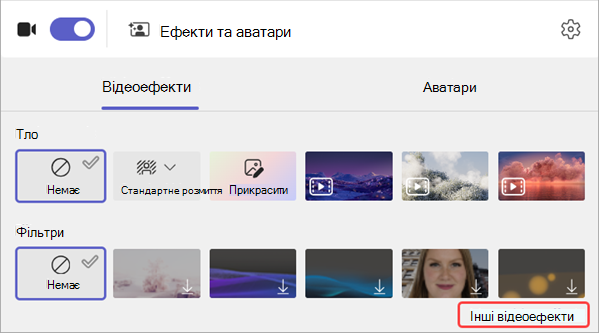
.Виберіть фільтр. Виберіть "Інші відеоефекти ", щоб переглянути інші доступні ефекти.
Примітка.
Якщо ви ніколи раніше не використовували вибраний фільтр, вам буде запропоновано додати програму до наради та надати згоду. Перегляньте посилання на розділ "Докладніше" та "Декларацію про конфіденційність" для кожної програми, щоб зрозуміти, як обробляються ваші дані.
Натисніть кнопку "Приєднатися зараз ", щоб приєднатися до наради із застосованим фільтром.
Застосування або змінення фільтрів під час наради
Під час наради незалежно від того, ввімкнуто чи вимкнуто камеру, можна приміряти та змінити фільтри відео.
Попередній перегляд і застосування фільтрів
У верхній частині екрана наради виберіть "Додаткові дії"
 >й параметри .
Виберіть фільтр, щоб побачити, який вигляд він має, а потім натисніть кнопку "Перегляд".
Примітка.
Якщо камеру ввімкнуто, це тимчасово вимкне відео під час наради.
Натисніть "Застосувати" та ввімкніть відео, щоб почати показ відео із застосованим фільтром.
Очищення або видалення відеофільтрів
Очищення фільтра
- У верхній частині екрана наради виберіть "Додаткові дії" >й параметри .
- Select None, No
 >Застосувати.
Щоб видалити фільтр, виконайте наведені нижче дії.
- У верхній частині екрана наради виберіть "Додаткові дії" >й параметри .
- Наведіть вказівник миші на фільтр, який потрібно видалити. Виберіть "Додаткові параметри" .Відкрийте <назву> програми.>
- Виберіть "Додаткові параметри" > "Додаткові параметри" Microsoft Teams,"Видалити".