

Увімкніть звіти про присутність, щоб переглядати та завантажувати важливі відомості, наприклад про присутніх учасників і час, коли користувачі приєдналися до наради та покинули її, під час і після наради. Переглядати та завантажувати звіти про присутність можуть лише організатори й співорганізатори.
Увімкнення та вимкнення звітів про присутність
Організатори можуть вмикати або вимикати звітування про присутність на нарадах, які вони створюють.
Перед нарадою
Щоб увімкнути або вимкнути звіти про присутність перед нарадою, виконайте такі дії:
- Select CalendarCalendarTeams CalendarCalendar
 tab icon in Teams.
 - Виберіть подію та натисніть Переглянути подію
 .
. -
 ".
". - У піктограмі "Участь"
 увімкніть або вимкніть перемикач "Дозволити звіт про присутність".
 - Натисніть кнопку Застосувати.
Щоб отримати додаткову довідку з керування звітами про присутність на нарадах, зверніться до свого ІТ-адміністратора.
Під час наради
Щоб увімкнути або вимкнути звіти про присутність під час наради, виконайте такі дії:
- Розпочніть нараду Teams.
-
Вибір елементів керування
 або інших дій
 >Елементи керування в елементах керування нарадою.
 - Виберіть пункт "Переглянути додаткові параметри".
- Значок "Участь" увімкніть або вимкніть перемикач "Дозволити звіт про присутність".
- Натисніть кнопку "Застосувати".
Перегляд і завантаження звітів про присутність
Переглядайте та завантажуйте звіти про присутність безпосередньо в Teams після завершення події. Звіти зберігаються разом з іншими даними організатора, наприклад електронними листами та контактами.
Організатори й співорганізатори можуть переглянути та завантажити звіти про присутність у чаті події приблизно через п'ять хвилин після завершення події. Повторювані наради матимуть унікальний звіт про присутність для кожного екземпляра низки.
Щоб переглянути та завантажити звіт про присутність, виконайте такі дії:
- Виберіть ChatChatTeams
 в Teams.
 - Відкрийте чат минулої наради або події.
- Перейдіть на вкладку "Присутність ".
- Натисніть " Завантажити
 , щоб завантажити звіт про присутність як файл .csv.
Ви також можете завантажити звіт про присутність під час наради, вибравши варіант PeoplePeoplePeoplePeople Кнопка "People" або " " в елементах керування нарадою та виберіть пункт "Додаткові дії" Microsoft
  > "Додатковіпараметри" Завантажити список присутніх в області учасників.
Примітка.
- Якщо організатор події залишає організацію, звіти остаточно видаляються без можливості відновлення.
- Співорганізатори можуть лише переглядати та завантажувати звіти про події, заплановані в Teams, але не можуть завантажувати їх в Outlook.
Приховання посвідчень у звітах про присутність
Можна вирішити, чи відображати своє посвідчення у звітах про присутність.
Щоб приховати свою особу у звітах про присутність, зробіть ось що:
- Перейдіть до розділу "Параметри та інше" > "Додаткові параметри" Microsoft Teams,кнопка
 " в Teams.
 - Виберіть "Конфіденційність"
 .
. - Увімкніть або вимкніть перемикач "Визначення мене у звітах про присутність ".
Відомості про залучення
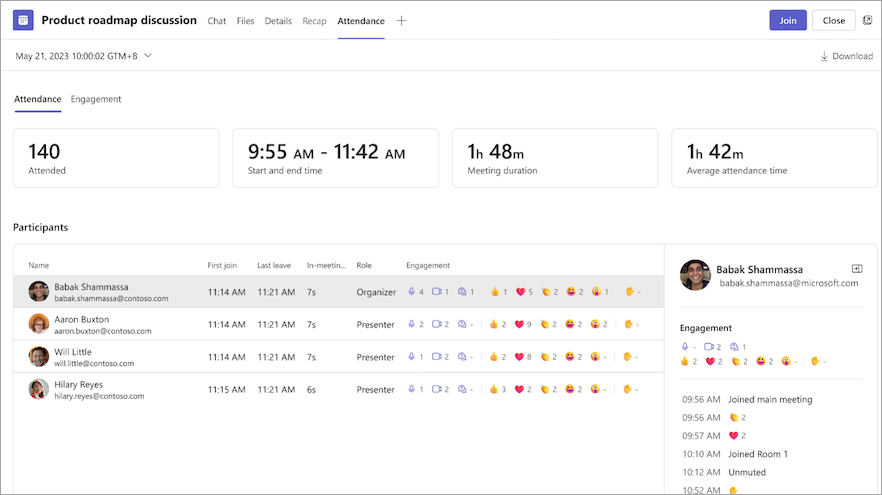
Організатори можуть переглядати та завантажувати дані про залучення до наради, як-от загальну кількість реакцій, підняті руки, увімкнуті камери тощо, на вкладці "Присутність " після запланованої наради або події.
Відомі проблеми й обмеження
- На нарадах із понад 120 учасниками у звіті про присутність, який можна отримати під час наради, міститиметься лише частина учасників. У звіті після наради відображатимуться всі учасники.
- Звіт не включає аналітику з видалених окремих кімнат.
- Наразі у звіт не включаються учасники з правами лише перегляду.
- Якщо триває нарада на каналі й хтось починає іншу нараду в розмові на цьому самому каналі, звіт про присутність створиться лише для другої наради.
- Якщо хтось очікує у фойє й не допускається до наради, цього користувача не буде додано до звіту.
- Якщо учасник утримує нараду, його дані все ще буде включено до звіту про присутність за цей період часу.
- Звіти про присутність не підтримуються для миттєвих нарад у каналі.
- Звіти про взаємодії обмежують кількість дій, що реєструються для кожного учасника (підняття руки, вимкнення або ввімкнення звуку тощо).
- Співорганізатори не мають доступу до звітів про присутність нарад каналу.


