
Інсталювавши та ввійшовши в додаток для нарад Teams (див. Інсталяція додатка для нарад Teams для Google Workspace), ви можете запланувати нараду Teams безпосередньо в Calendar Google. Там же ви зможете переглядати, редагувати та приєднуватися до нарад Teams.
Примітка.
Наразі зустрічі, заплановані за допомогою доповнення Teams для Google Workspace, відображаються лише в Календарі Google. Вони не синхронізуються з іншими календарями Microsoft.
У цій статті
Перегляд, редагування нарад і приєднання до них
Почніть із часу наради
Виберіть час зустрічі просто в Google Календарі.
У вікні, що відкриється, введіть назву наради, а потім виберіть "Додати конференцію наради Teams>".
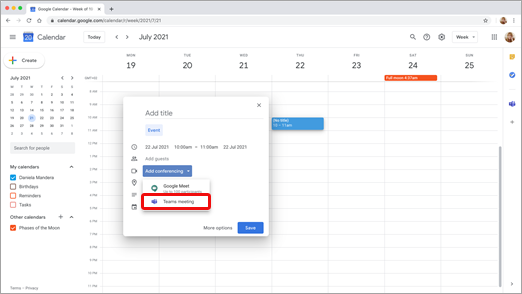
Відкриється вікно з відомостями про нараду Teams.
У просторі додавання гостей введіть користувачів, яких ви запрошуєте до наради.
Також можна додати розташування та опис наради, а також змінити дату й час.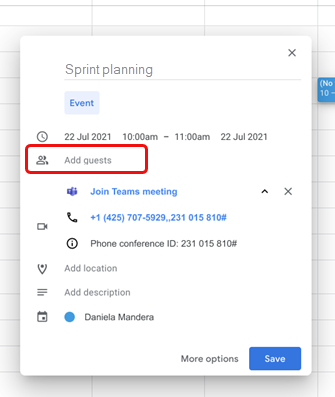
Щоб додати додаткові відомості, наприклад про те, чи можуть гості запрошувати інших користувачів або коли хочете отримувати сповіщення про нараду, виберіть елемент "Додаткові параметри".
Коли все буде готово, натисніть кнопку "Зберегти".
Зустріч з'явиться в Календарі Google
Почніть з учасників
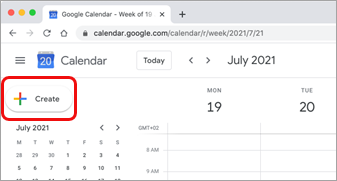
У лівій частині Календаря Google натисніть кнопку "Створити".
Унизу вікна, що відкриється, виберіть " Додаткові параметри".
Виберіть "Додати конференцію" Нарада > Microsoft Teams.
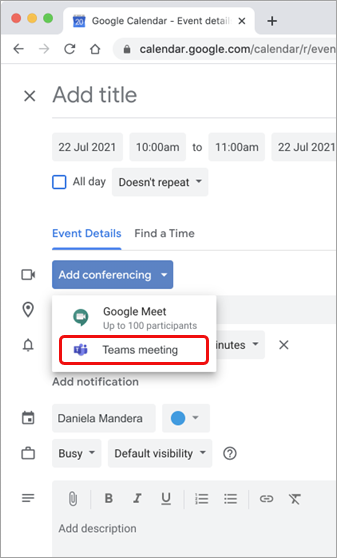
Введіть назву наради та в області " Додати гостей " введіть користувачів, яких ви запрошуєте на нараду.
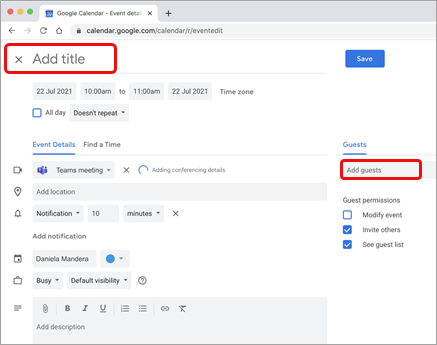
Під заголовком виберіть день і час наради. Або виберіть команду "Знайти час " (у розділі "Не повторюється"), щоб отримати довідку з визначення часу.
Введіть будь-які інші відомості, наприклад про те, чи можуть гості запрошувати інших користувачів або коли ви хочете отримувати сповіщення про наради
Виберіть команду Зберегти.
Зустріч з'явиться в Календарі Google
Примітка.
Для нарад, запланованих за допомогою доповнення Google, варіанти приєднання до Cloud Video Interop (CVI) будуть недоступні для учасників.
Перегляд, редагування нарад і приєднання до них
Перегляд сьогоднішніх та завтрашніх нарад Teams
У Календарі Google відкрийте праву панель і виберіть доповнення Teams.
Якщо панель приховано, виберіть кутові дужки в нижній частині екрана, щоб відобразити їх.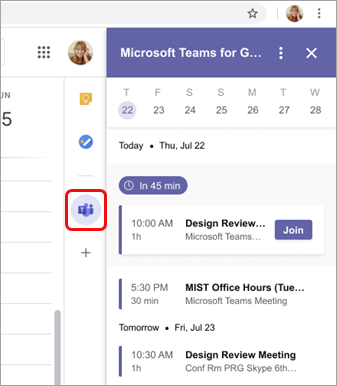
Натисніть "Приєднатися ", щоб приєднатися до наради.
Перегляд і редагування відомостей про нараду
У календарі двічі клацніть нараду. Відкриється подання відомостей.
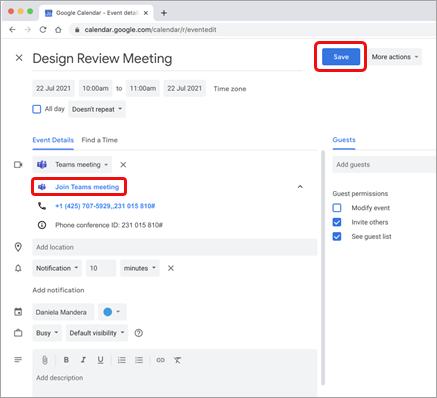
Тут можна вносити будь-які зміни. Завершивши, натисніть кнопку Зберегти .
Або виберіть "Приєднатися до наради Teams ", якщо настав час наради.
Примітка.
Наразі під час наради назва наради відображатиметься як "Нарада Microsoft Teams", а не назва, яку ви ввели в запрошенні.
Виправлення неполадок
Помилка авторизації
Якщо при спробі додати нараду Microsoft Teams до події Календаря Google з'являється повідомлення про помилку авторизації , додатковий компонент має надати додатковий доступ до свого облікового запису Google.
Щоб додатковий компонент міг отримати доступ до облікового запису Google, виконайте наведені нижче дії.
- Виберіть текст помилки авторизації в події Календаря Google або відкрийте додаток на бічній панелі.
- Виберіть "Авторизувати доступ".
Якщо ви адміністратор Google Workspace і встановили додаток від імені наших користувачів через Google Workspace AdminAdmin Console, ви можете авторизувати додаток від імені всіх користувачів.
- Відкрийте свій Google Workspace AdminAdmin Console.
- Виберіть додатки,>Google Workspace, Marketplace, програми, список>програм.
- Виберіть "Нарада Microsoft Teams" зі списку інстальованих у домені програм.
- У розділі "Доступ до даних " виберіть "Надати доступ".
Не вдалося ввести відомості облікового запису для входу
Відкриється окреме вікно браузера, у якому збиратимуться відомості про вхід до Microsoft Teams. Якщо після натискання кнопки "Увійти" не з'являється окреме вікно, перевірте настройки браузера, щоб переконатися, що спливаючі вікна дозволено.
Бажаєте дізнатися більше?
Для ІТ-адміністраторів
Налаштування доповнення для нарад Microsoft Teams для Google Workspace