
Структуруйте свій вебінар додатковими налаштуваннями та вимогами до реєстрації. Щоб змінити реєстрацію учасників, відкрийте вебінар з календаря Teams і перейдіть до розділу Налаштування реєстрації>.
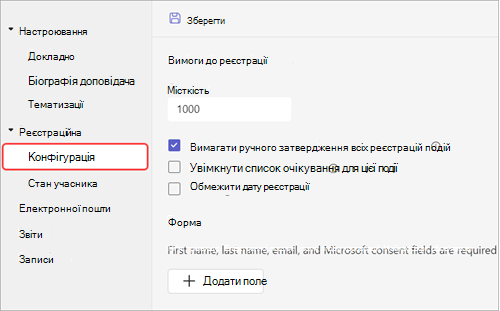
Звідси можна реалізувати:
- Місткість події – встановіть обмеження на кількість людей, які можуть зареєструватися на вебінар.
- Вимагати підтвердження вручну всіх реєстрацій на події* – вирішуйте, хто може взяти участь у вебінарі, схвалюючи або відхиляючи запити на реєстрацію.
- Увімкнути список очікування для цієї події* – після заповнення заповнених подій керуйте переповненими запитами на реєстрацію, запровадивши список очікування. Місткість листа очікування дорівнюватиме місткості заходу.
- Обмежити дату реєстрації* - встановіть проміжок часу, протягом якого потенційні учасники можуть зареєструватися на ваш захід.
*Розширені функції реєстрації.
Примітка.
Якщо у вас немає можливостей реєстрації в конфігурації події, зверніться до свого ІТ-адміністратора.
Установлення часу початку та завершення реєстрації
Примітка.
- Обмеження часу початку та завершення реєстрації – це розширена функція реєстрації, доступна на заходах із кількістю учасників до 3 000 осіб. Щоб використовувати цю функцію на великих заходах, ваша організація повинна мати пакети місткості учасників, які дозволяють кількість екземплярів до 100 000.
- Якщо ви мали Teams PremiumTeams, преміумверсія до 1 квітня 2026 р., ви й надалі матимете доступ до цієї функції на заходах до 100 000 учасників, доки не завершиться термін дії вашої ліцензії. Щоб дізнатися більше про ліцензування Teams для подій, зверніться до свого ІТ-адміністратора.
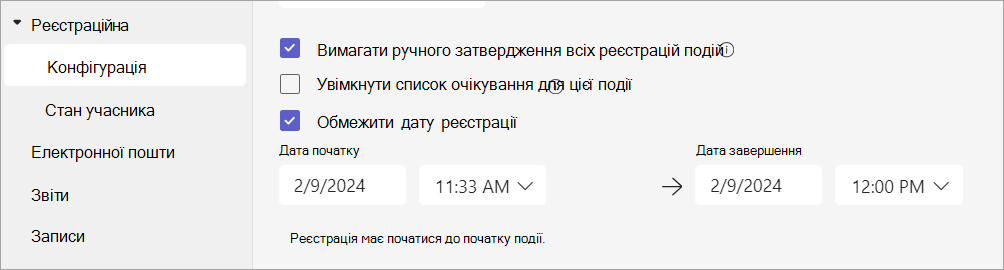
Обмежте час, у якому потенційні учасники можуть зареєструватися на вебінар, встановивши час початку та завершення реєстрації.
Щоб установити час початку та завершення реєстрації, виконайте такі дії:
Перейдіть доналаштуванняреєстрації>.
Виберіть Обмежити дату реєстрації.
Позначте вікно реєстрації в випадаючих меню «Дата початку » і «Дата завершення ».
Керування реєстрацією
Додайте запитання до форми реєстрації на вебінар, щоб дізнатися більше про аудиторію, зокрема відомості про її біографію, те, як вони дізналися про подію тощо. Ви також можете додати юридичні умови, які потенційні учасники зможуть переглянути та прийняти.
Додавання полів реєстрації
Щоб додати поля до форми реєстрації:
Перейдіть доналаштуванняреєстрації>.
Under Form (Форма) виберіть Add field (Додати поле).
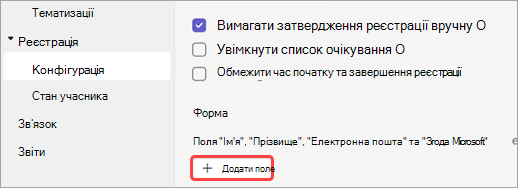
Виберіть одне із заздалегідь заданих полів або виберіть спеціальне запитання , щоб створити власне.
Після того, як ви додали поле або запитання, виберіть « Обов'язкові », щоб додати його до реєстраційної форми.
Примітка.
За замовчуванням реєстрація відкрита до завершення події, якщо організатор не ввімкне та не призначить інший час завершення реєстрації.
Перегляд відповідей у формі
Щоб переглянути відповіді потенційного учасника на форму:
Перейдіть доналаштуванняреєстрації>.
Клацніть стрілку розкривного списку поруч із пунктом "Очікується затвердження".
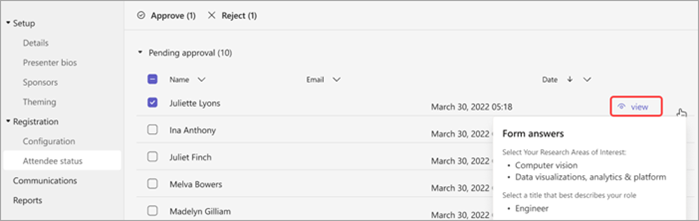
Виберіть подання в рядку учасників, щоб переглянути їхні відповіді на реєстраційну форму.
Затвердження та відхилення запитів
Примітка.
- Перегляд запитів на реєстрацію – це функція розширеної реєстрації, доступна для заходів, у яких беруть участь до 3000 осіб. Щоб використовувати цю функцію на великих заходах, ваша організація повинна мати пакети місткості учасників, які дозволяють кількість екземплярів до 100 000.
- Якщо ви мали Teams PremiumTeams, преміумверсія до 1 квітня 2026 р., ви й надалі матимете доступ до цієї функції на заходах до 100 000 учасників, доки не завершиться термін дії вашої ліцензії. Щоб дізнатися більше про ліцензування Teams для подій, зверніться до свого ІТ-адміністратора.
Щоб затвердити або відхилити запити на реєстрацію, виконайте наведені нижче дії.
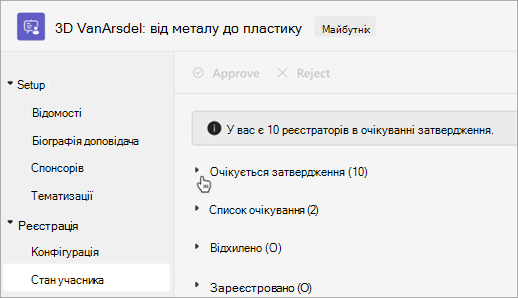
У розділі реєстрації переконайтеся, що встановлено прапорець Вимагати затвердження вручну всіх реєстрацій на події.
Перейти достану учасникареєстрації>.
Виберіть "Очікується затвердження".
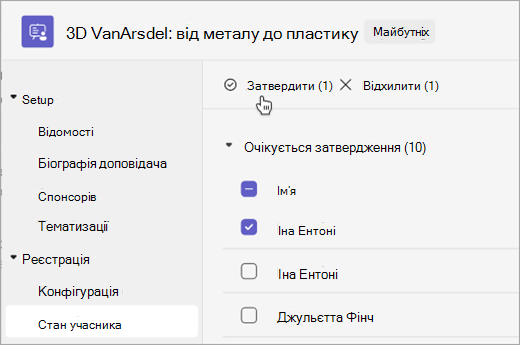
Установіть прапорець біля кожного імені, яке потрібно затвердити або відхилити. Установіть прапорець поруч з іменем , щоб виділити все.
Виберіть "Затвердити" або "Відхилити ", щоб керувати запитами.
Керування списком очікування реєстрації
Примітка.
- Управління списком очікування реєстрації – це розширена функція реєстрації, доступна на заходах з кількістю учасників до 3 000. Щоб використовувати цю функцію на великих заходах, ваша організація повинна мати пакети місткості учасників, які дозволяють кількість екземплярів до 100 000.
- Якщо ви мали Teams PremiumTeams, преміумверсія до 1 квітня 2026 р., ви й надалі матимете доступ до цієї функції на заходах до 100 000 учасників, доки не завершиться термін дії вашої ліцензії. Щоб дізнатися більше про ліцензування Teams для подій, зверніться до свого ІТ-адміністратора.
People, які зареєструються на вебінар після того, як подія наповниться, будуть додані до списку очікування. Якщо місця відкриваються, тому що організатор збільшує кількість місць або інші зареєстровані скасовують, зареєстровані з цього списку переходять до вікна «Очікування затвердження », якщо ввімкнуто схвалення вручну. В іншому випадку їх реєстрація пройде автоматично.
Щоб увімкнути список очікування, виконайте наведені нижче дії.
- Відкрийте вебінар у календарі Teams.
- Перейдіть до налаштування реєстрації > .
- Виберіть Увімкнути список очікування для цієї події.
Щоб отримати доступ до списку очікування, виконайте такі дії.
Відкрийте вебінар у календарі Teams.
Перейти достану учасникареєстрації>.
Примітка.
Організатори не можуть вилучати або затверджувати учасників зі списку очікування; Однак вони можуть збільшити можливості реєстрації події, щоб перемістити учасників зі списку очікування до стану реєстрації або очікування затвердження.
Можливість оминати фойє зареєстрованих учасників
Коли користувачі приєднуються до вебінару, вони спочатку заходять у фойє, доки їх не пустить організатор, співорганізатор або доповідач. Щоб полегшити керування фойє, дозвольте зареєстрованим учасникам автоматично оминати фойє, змінивши параметри обходу фойє.
Щоб дозволити зареєстрованим учасникам оминати фойє:
Перейдіть до календаря Teams і виберіть свій вебінар.
Select View events
 .
.Виберіть Керувати подією
 .
.Виберіть параметри, кнопка

У розділі Доступ до наради
 , увімкніть Учасники за допомогою посилання для реєстрації можуть оминати перемикач фойє.
Примітка.
Це дасть змогу внутрішнім і зовнішнім зареєстрованим користувачам і особам, зазначеним у розділі "Хто може оминати фойє?", щоб оминати фойє.
Увімкніть перемикач "Відхилити всіх, хто не може обійти фойє ", щоб відхилити всіх, хто не зареєстрований на подію.
Примітка.
Цей параметр доступний, лише якщо учасники з посиланням для реєстрації можуть оминати перемикач фойє.
Виберіть команду "Зберегти
 .
.
Цей параметр можна змінити до та під час події. Якщо змінити його під час події, це вплине на учасників, які входять у фойє після зміни налаштувань. Докладні відомості див. у статті " Використання фойє в нарадах Teams".
Завантажити реєстраційні звіти
Щоб завантажити реєстраційний звіт:
- Виберіть
 в Teams.
 - Виберіть вебінар, звіт для якого потрібно завантажити.
-
Виберіть Керувати подією .
- Виберіть Звіти.
-
Виберіть "Завантажити
 >"Звіт про реєстрацію.